
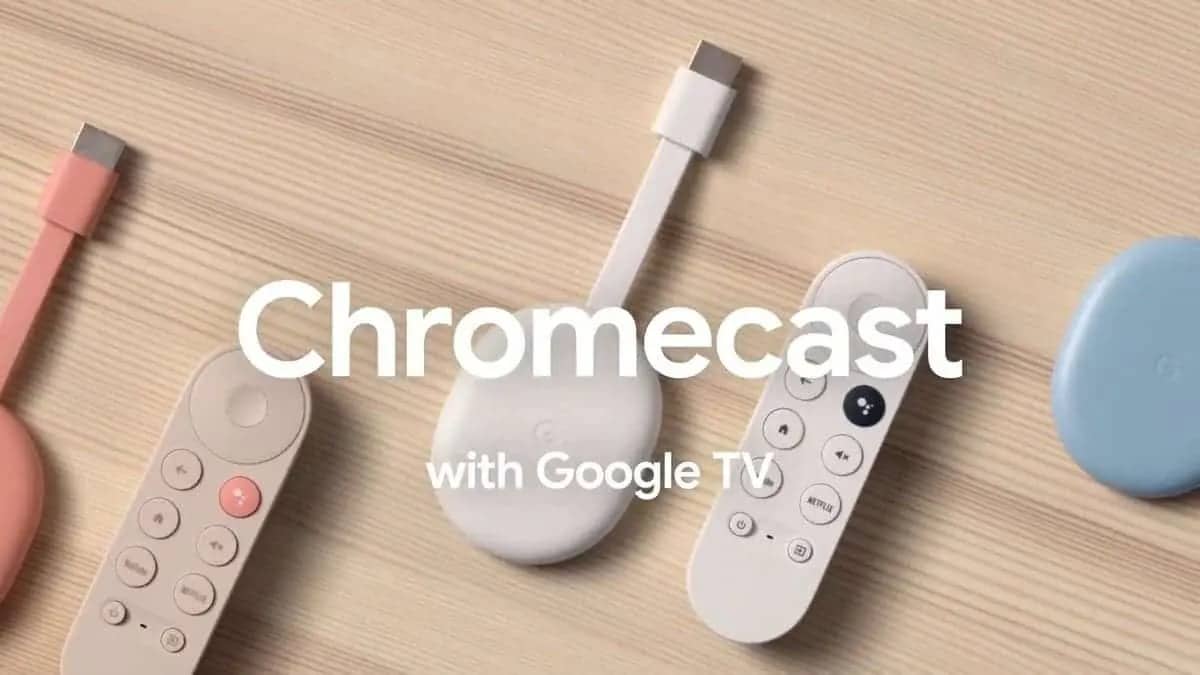
A Google TV é o nome da nova interface que a Google lançou com o Chromecast mais recente no ano passado. O layout do ecrã inicial foca-se nos conteúdos relevantes para o utilizador. Assim, temos acesso às aplicações e configurações guardadas num separador secundário. Mas não há uma maneira direta de ter acesso à Play Store completa no Chromecast com Google TV. Pelo menos, não uma forma óbvia. No entanto, a Play Store está lá, só precisamos de usar alguns truques simples para a encontrar.
(Análise) Galaxy S21 Ultra: A Samsung aprendeu com os erros!
Galaxy A52: uma bomba da Samsung por 349 Euros
Ter acesso à Play Store completa é importante?
Entretanto, o separador de aplicações na Google TV é suficiente para iniciar as aplicações e jogos que instalamos. Assim como verificar as novidades para experimentar. Portanto, podemos até usar a pesquisa por voz para procurar aplicações específicas. Mas é aqui que a interface se mostra limitada. Se pretendermos gerir as aplicações existentes, verificar manualmente as atualizações, instalar e alterar configurações, precisamos mesmo de aceder à Play Store completa.
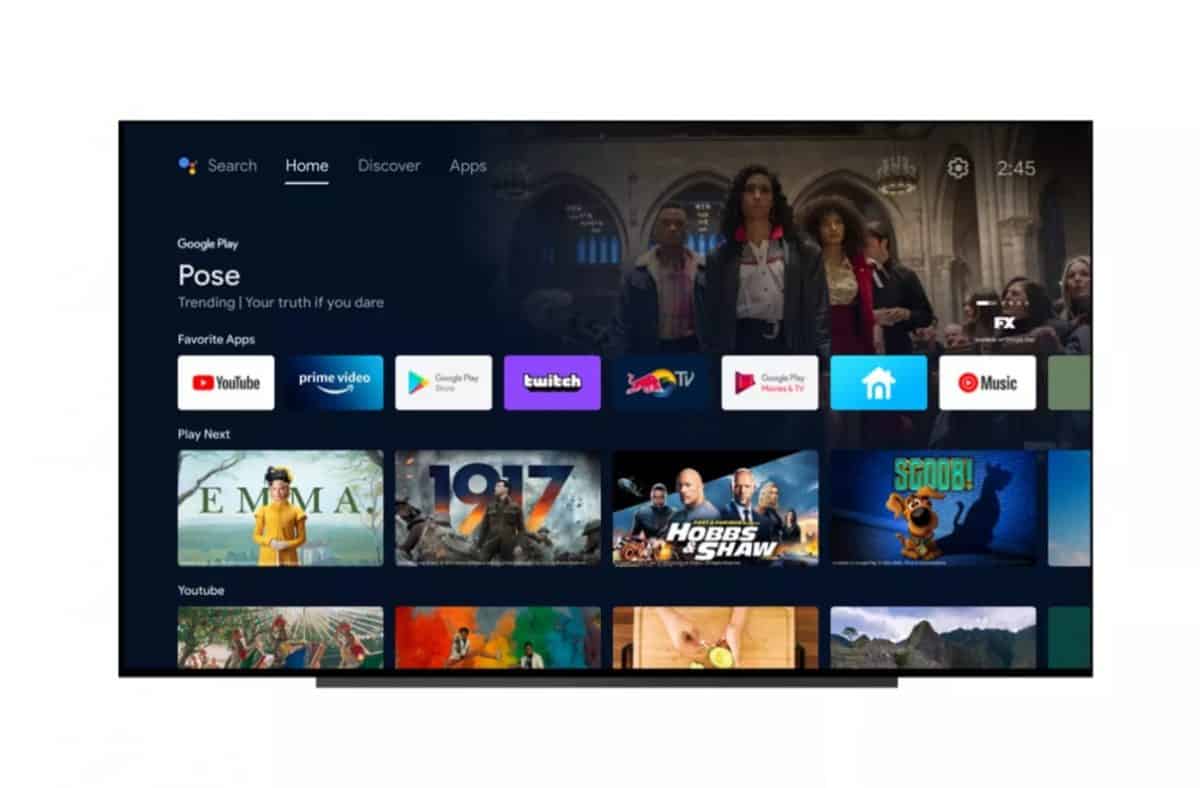
Ademais, a aplicação da Play Store tem seperadores específicos para navegar entre aplicações e jogos. Mas também tem um menu de configurações adequado onde podemos gerir e atualizar as que já instalamos. Igualmente, podemos trocar de conta para instalar aplicações que os nossos amigos compraram. E também alterar algumas configurações em relação às atualizações automáticas, métodos de pagamento, controlo parental e muito mais.
Embora isto tudo possa ser trivial para alguns dos utilizadores do Chromecast, muitos de nós ainda gostam de ter acesso e controlo sobre estes recursos. E é aqui que abrir a aplicação da Play Store é importante.
Portanto, neste artigo vamos explicar 3 métodos para podermos aceder à aplicação da Play Store.
Google Stadia: há muitas novidades espetaculares a caminho!
Método 1: Assistente Google
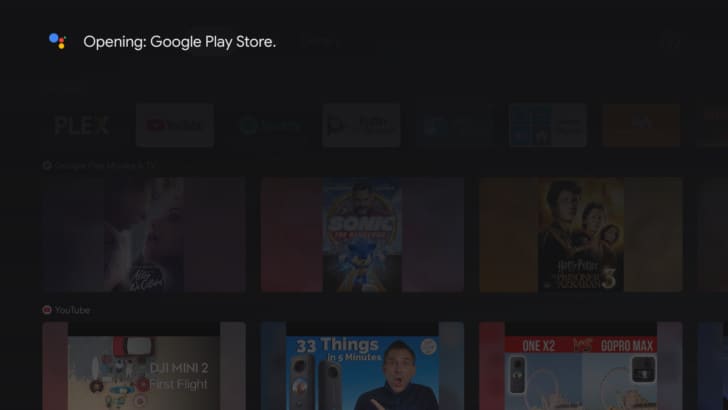
Certamente, a maneira mais fácil e cómoda de aceder à Play Store no Chromecast com Google TV é simplesmente tocar no botão Assistente no comando e dizer “Play Store”.

Em seguida, a assistente da Google vai reconhecer a pesquisa e abrir a aplicação de imediato.
Huawei P50 chega com um sensor de imagem revolucionário!
Método 2: configurações da aplicação
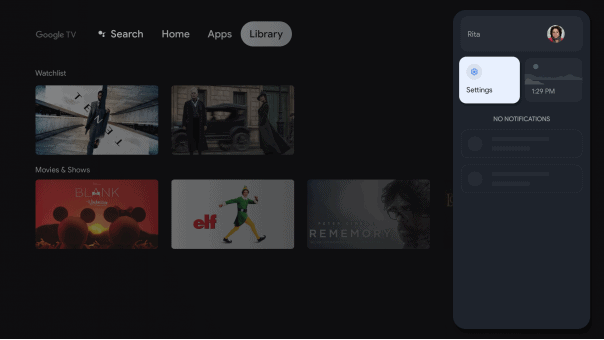
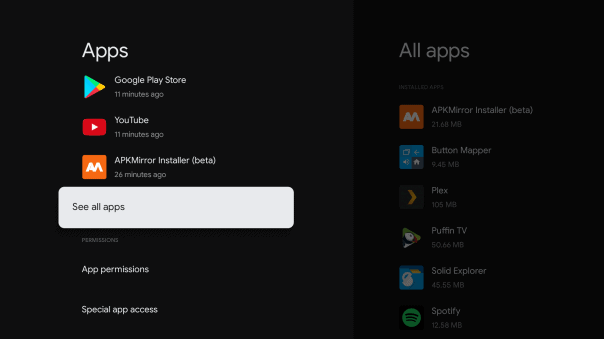
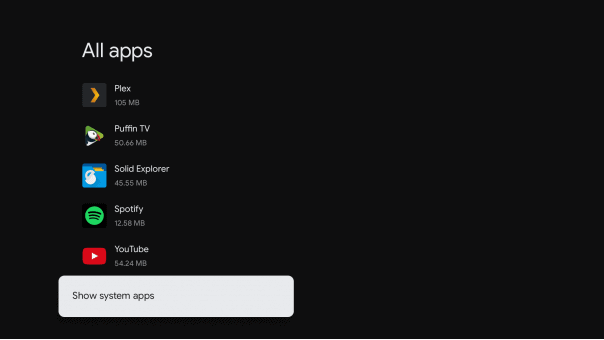
Entretanto, o segundo método é um pouco mais complicado. Mas será útil se não quisermos falar em voz alta ou se preferirmos nunca usar a Assistente. Portanto, temos que abrir as definições do Chromecast. Para isto, abrimos o painel lateral e clicamos nas Definições -> Aplicações -> Ver todas as aplicações -> Mostrar aplicações do sistema -> Google Play Store -> Abrir. As etapas são descritas nas imagens abaixo.



iPhone 13 Mini vai continuar a ser aposta da Apple para 2021!
Método 3: mapeamento de botões
Curiosamente, este terceiro método exigirá um pouco mais de configuração. Mas, uma vez feito, teremos acesso com um botão para abrir a Play Store sempre que quisermos. Em primeiro lugar, teremos que instalar a aplicação Button Mapper configurar as permissões necessárias.
Assim, para a instalação apenas precisamos de pesquisar na Google TV por “Button Mapper” que a aplicação irá aparecer para instalar. Depois para ativar as permissões teremos que ir às definições, depois ao menu de Sistema, em seguida a acessibilidade e finalmente ligar a permissão na aplicação.
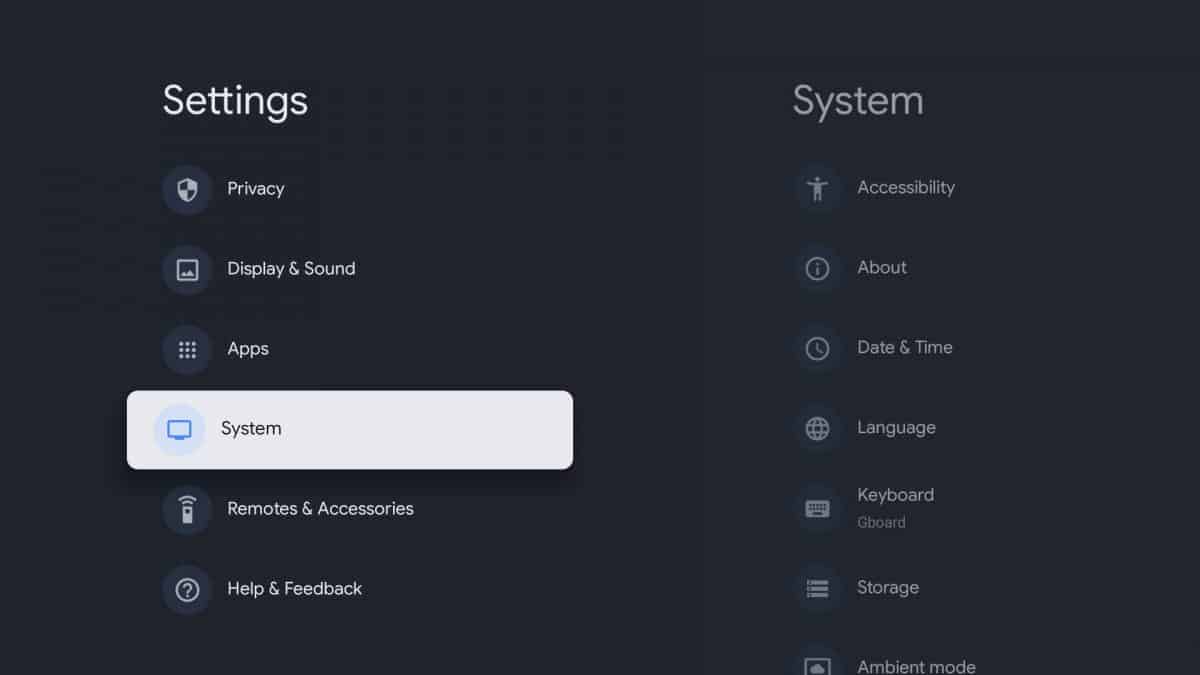
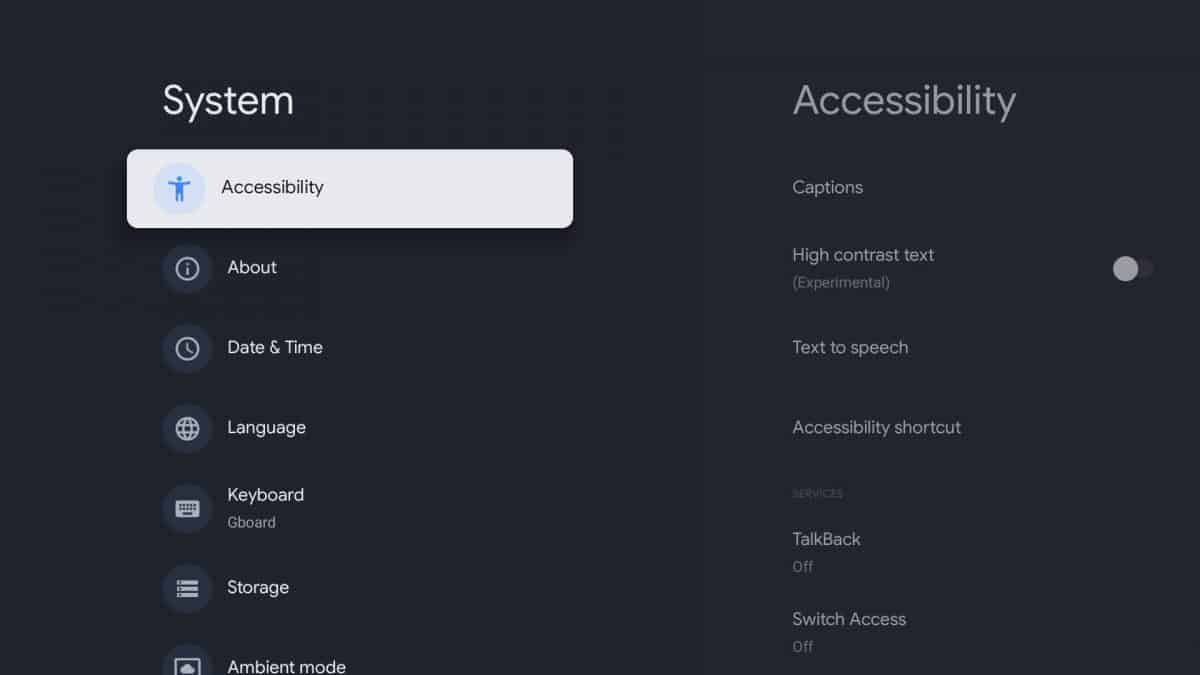

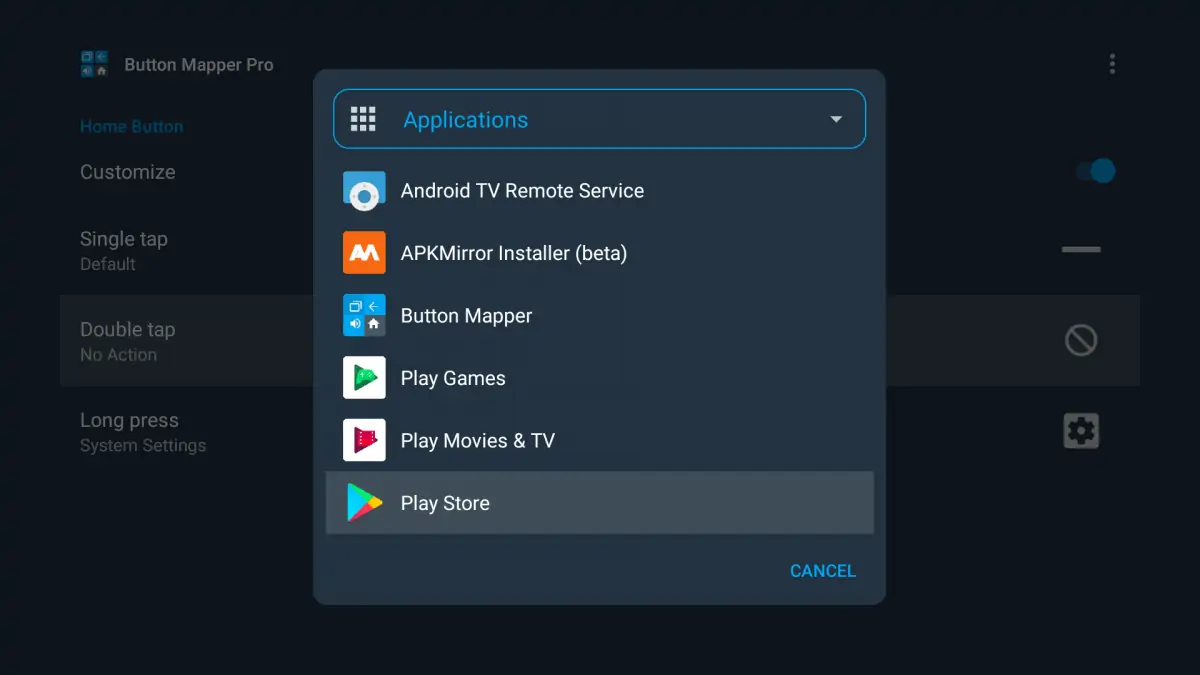
Finalmente, abrimos a aplicação o Button Mapper e escolhemos o botão do comando que pretendemos usar para abrir a Play Store. Nas imagens abaixo, escolhemos o botão Home, mas apenas quando ele é clicado duas vezes. Assim, para configurar, selecionamos Home Button -> Double tap e, no menu pop-up, mudamos para aplicações e escolhemos Play Store. As etapas são descritas abaixo.


Em suma, apesar do Chromecast ser um dispositivo fantástico, a decisão da Google não incluir um ícone dedicado para a Play Store ainde me causa alguma confusão. No entanto, há sempre uma solução para os pequenos obstáculos no Android. E hoje vimos que afinal é muito simples aceder à Play Store de diversas maneiras.