

O Windows 11 chegou e não é errado dizermos que está a fazer muito sucesso. Basta olharmos para o número enorme de utilizadores que já instalou a versão preview. Curiosamente é uma versão um pouco diferente das outras betas. É que na prática já está muito desenvolvida, até porque já havia muita coisa testada. Isto significa que apesar de não ser uma versão final, funciona realmente bem. Ora se instalou o Windows 11 e quer continuar com ele vamos dar-lhe alguns truques para aproveitar o máximo o sistema operativo.
Windows 11: todos os truques para aproveitar ao máximo!
Obter a nova loja Microsoft Store no Windows 11
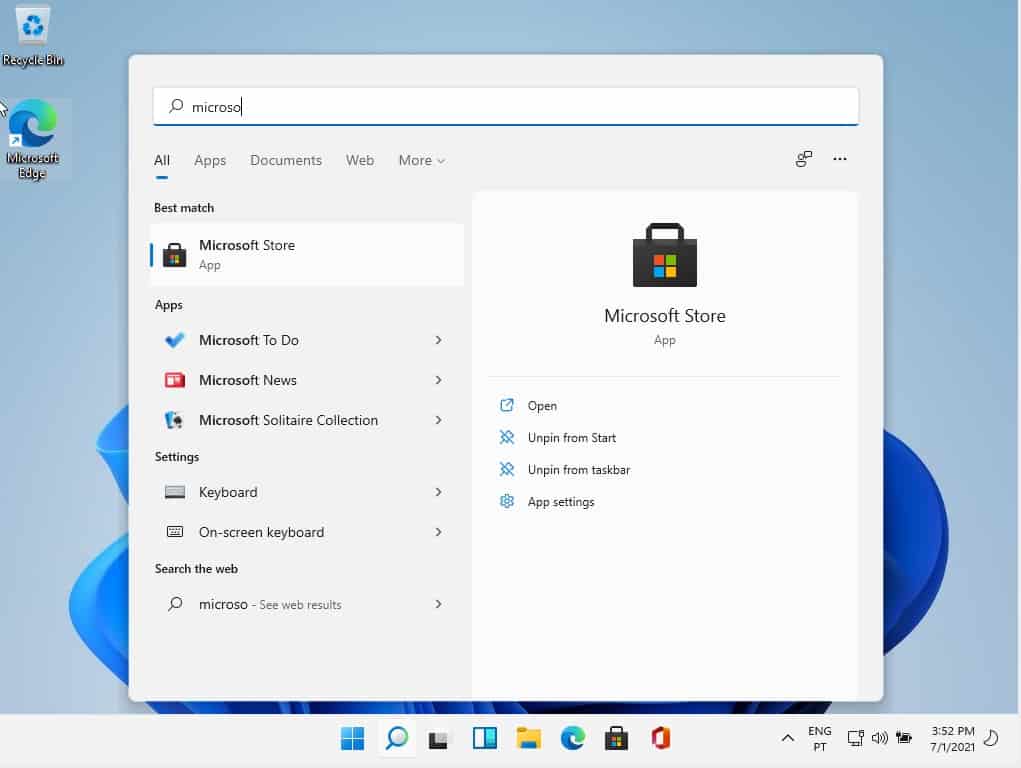
Vá à pesquisa do Windows e comece a escrever Microsoft Store. Depois abra a loja da Microsoft.
Marca a Leak como fonte favorita na Pesquisa Google e recebe mais artigos nossos no Discover.
Como vê ainda está na versão antiga.

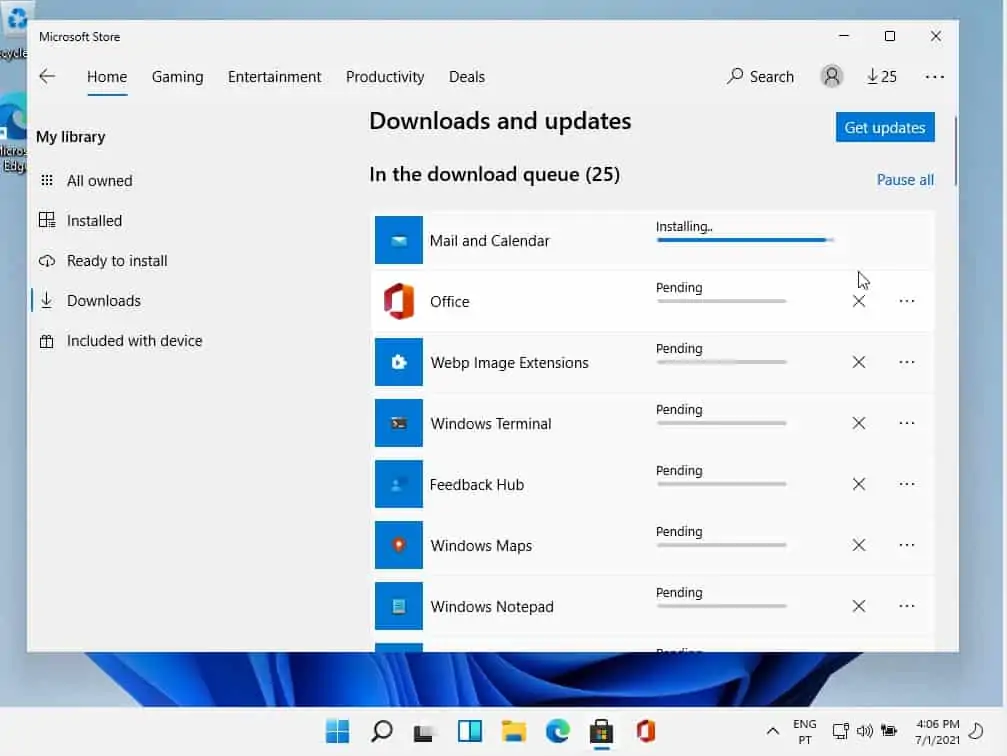
A seguir clique nos três pontos no canto superior direito da loja. A seguir clique na opção Download and Updates.

Depois na nova janela clique em Get Updates.

Agora terá de aguardar até que o processo esteja concluído.
Entretanto, atenção. Vai parecer que este sistema está apenas a atualizar a app XBOX Live in-game experience e fica parado aí mas na realidade vai atualizar bastantes coisas.
Depois de fazer estes passos que indicámos e quando voltar a abrir a loja já deverá ter acesso à nova loja.
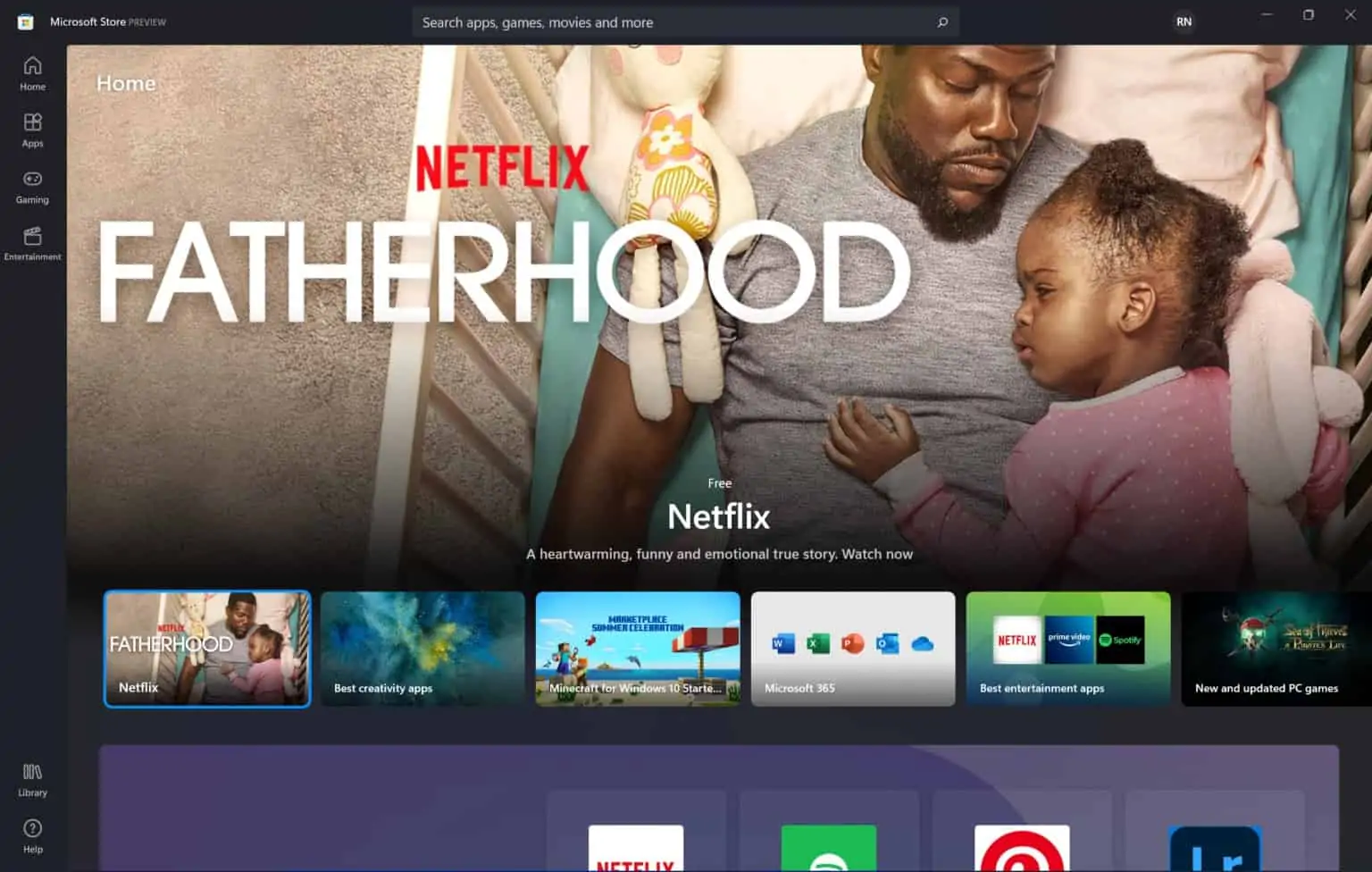
Atenção que isto não parece funcionar em todos os computadores. Assim caso não apareça logo a nova loja não se assuste.
Mais rapidez nos jogos: este é um conjunto de truques para aproveitar mesmo o Windows 11 ao máximo.
Em primeiro lugar nas novas definições do Windows 11 temos um modo dedicado para jogadores.
Em primeiro lugar vamos ao menu Iniciar que agora está centrado e escolhemos a opção Settings.
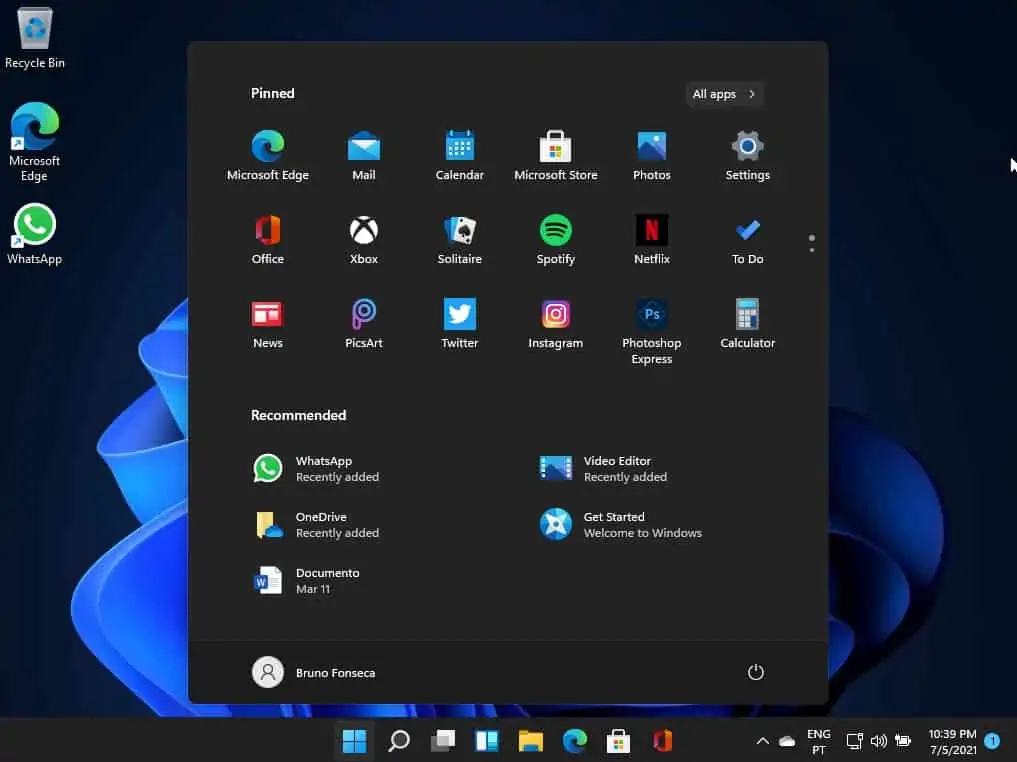
Agora do lado esquerdo temos de escolher a opção Gaming e logo a seguir escolher Game Mode do lado direito.
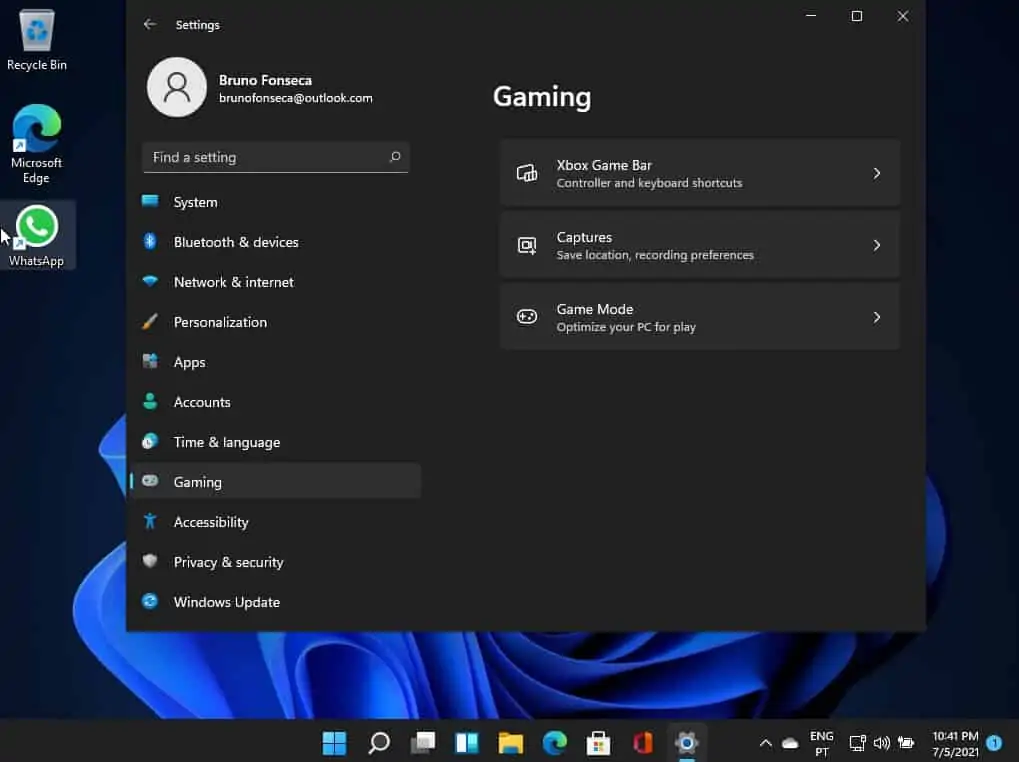
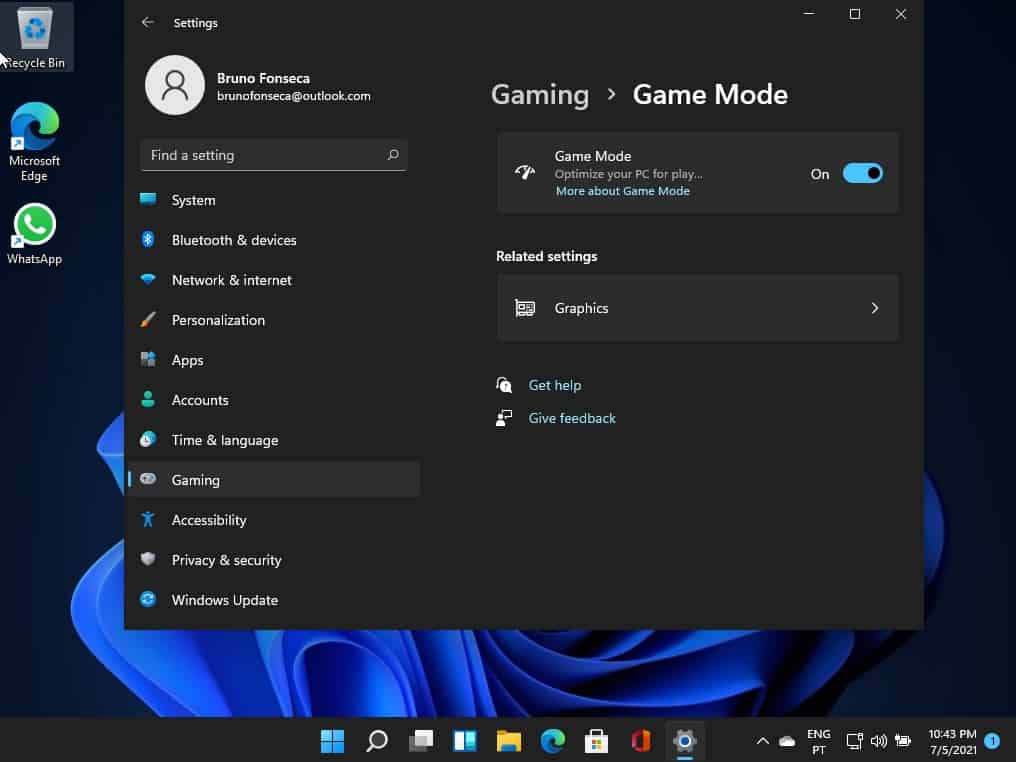
Agora na nova janela temos de ativar o Game Mode. Logo à partida isto vai aumentar o desempenho do PC nos jogos.
Utilize também software dedicado para as gráficas Nvidia e AMD
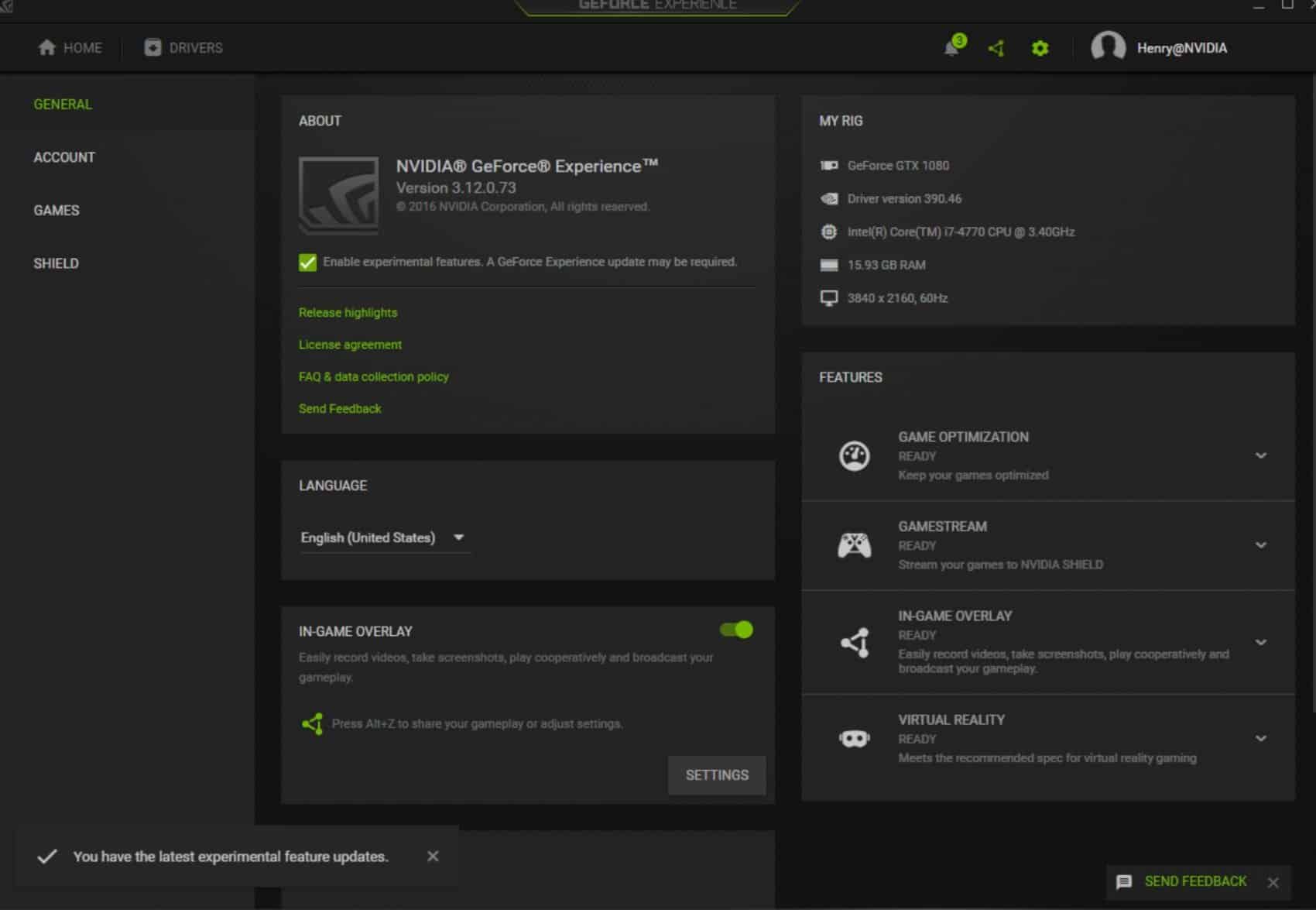
Se tem uma placa gráfica Nvidia então instale o software GeForce Experience que está disponível aqui. Já para as placas AMD o software está disponível aqui.
Com estas aplicações pode certificar-se que os últimos drivers estão instalados. Pode ainda ajustar as definições gráficas para cada jogo e ajustar o desempenho gráfico.
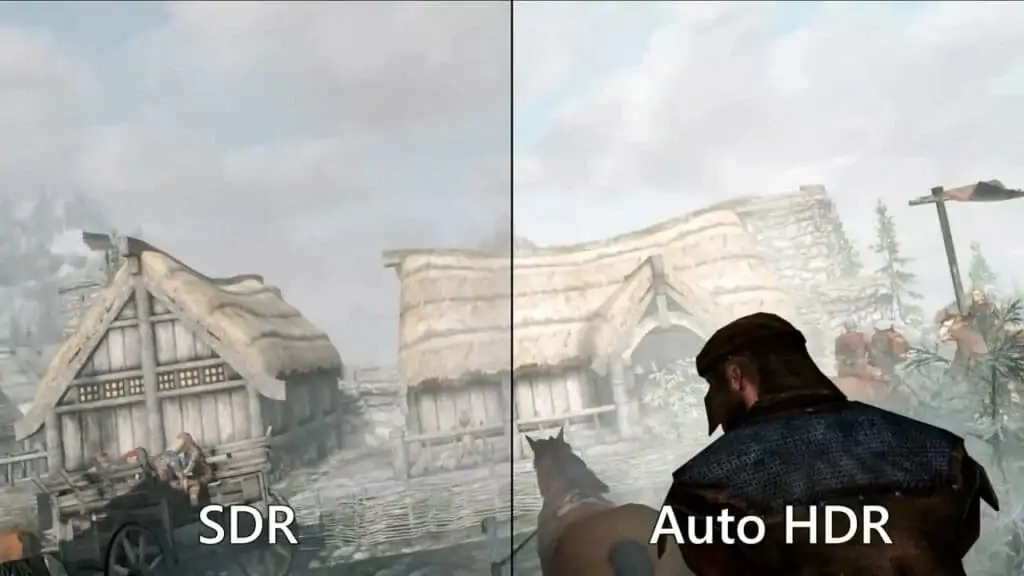
Utilize a função Auto HDR
Isto é algo em que a Microsoft investiu muito. Assim é uma função que foi anunciada com o Windows 11 e que pode tornar as cores muito mais interessantes em alguns equipamentos. Lembro que só vamos conseguir saber a diferença se tivermos um monitor com suporte para HDR. Abaixo é possível vermos a diferença.
Vamos então explicar-lhe como ativar.
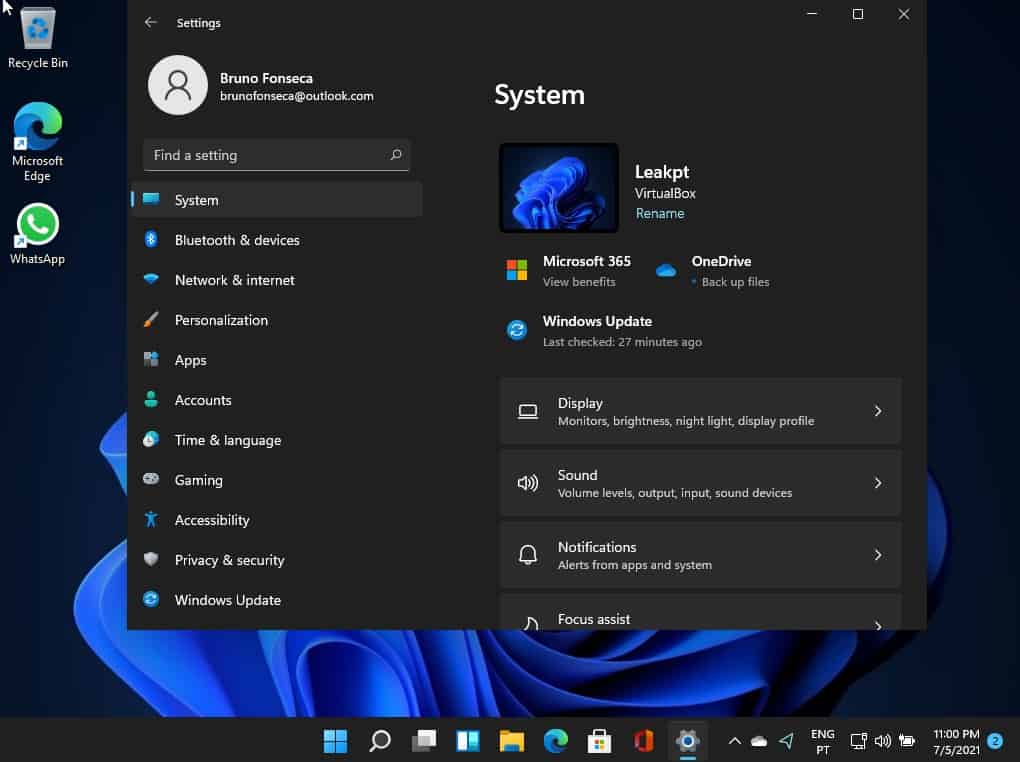
Vá ao menu Iniciar e depois a Definições.
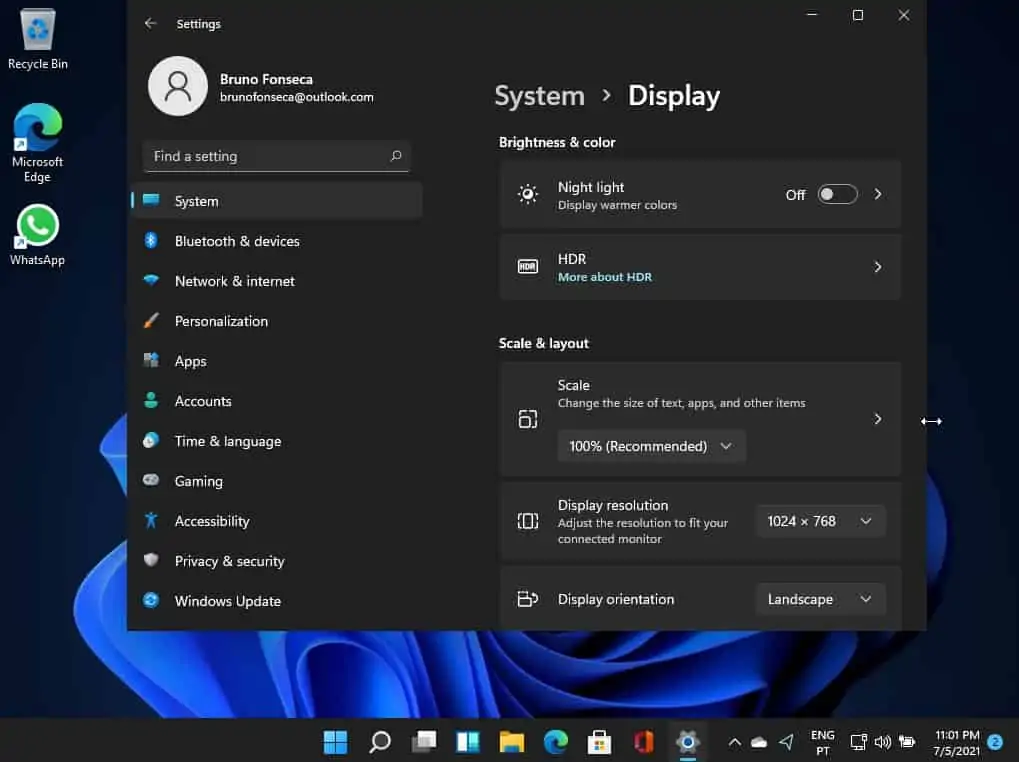
Depois do lado esquerdo escolha System e do lado direito escolha Display.
Agora é so dar um clique em HDR e ativar esta função.
Definir as placas gráficas por aplicação para melhores jogos no Windows 11
Se tem um portátil para jogos, então eventualmente tem duas gráficas. Uma integrada e outra dedicada. Com o Windows pode escolher que app utiliza cada placa gráfica.
Para esse efeito clique no menu Iniciar.
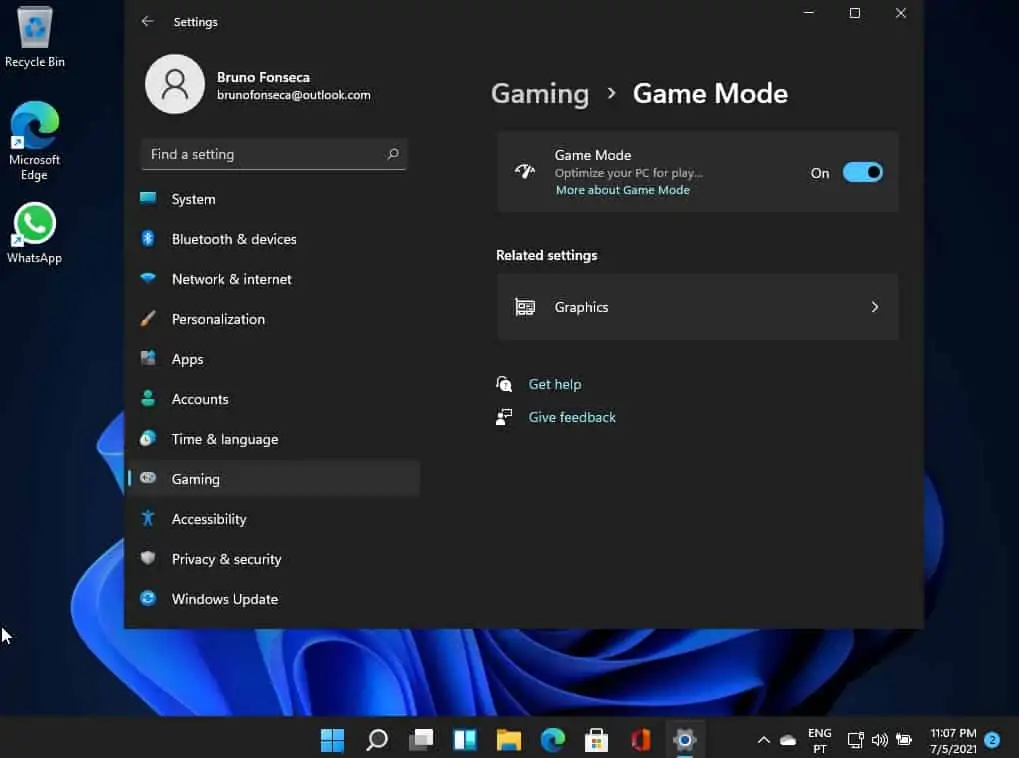
Já do lado esquerdo temos de escolher a opção Gaming e logo a seguir escolher assim Game Mode do lado direito.
Agora na nova janela clique em Graphics.
Na nova secção Graphics pode selecionar por app que placa gráfica fica atribuída.
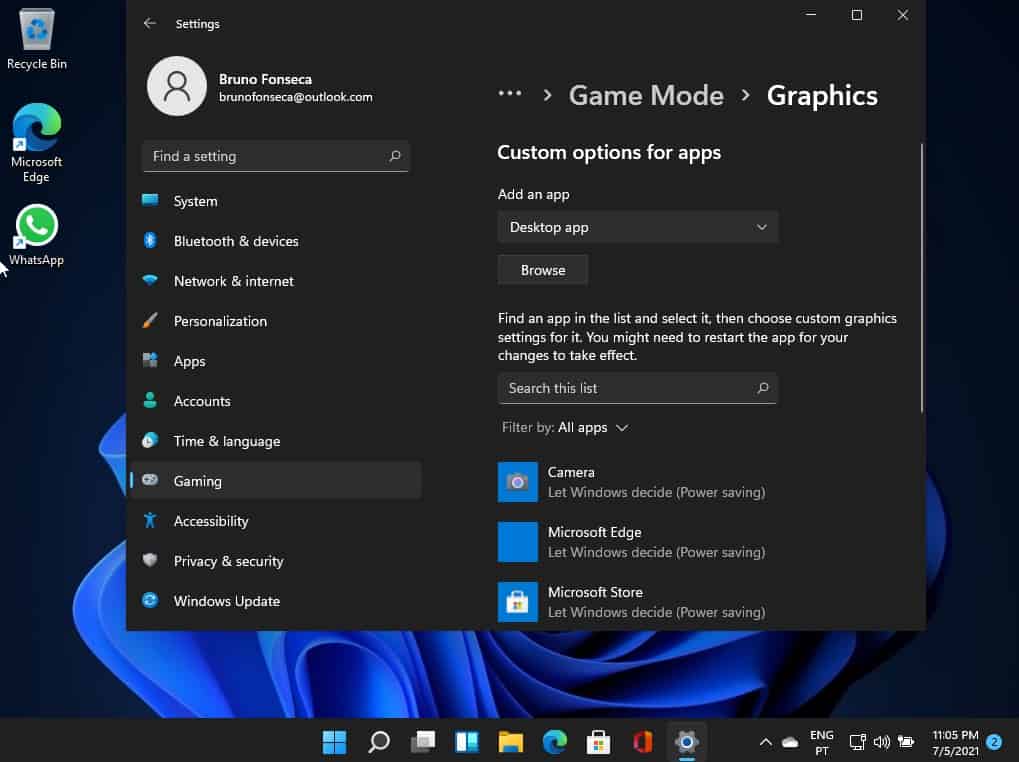
Por defeito este é um processo automático. No entanto é possível personalizar.
Entretanto com estas otimizações vai conseguir ganhar ainda mais desempenho gráfico nos jogos de uma forma simples. De facto, dos melhores truques para aproveitar o Windows 11 ao máximo.
Ativar a proteção contra ransomware
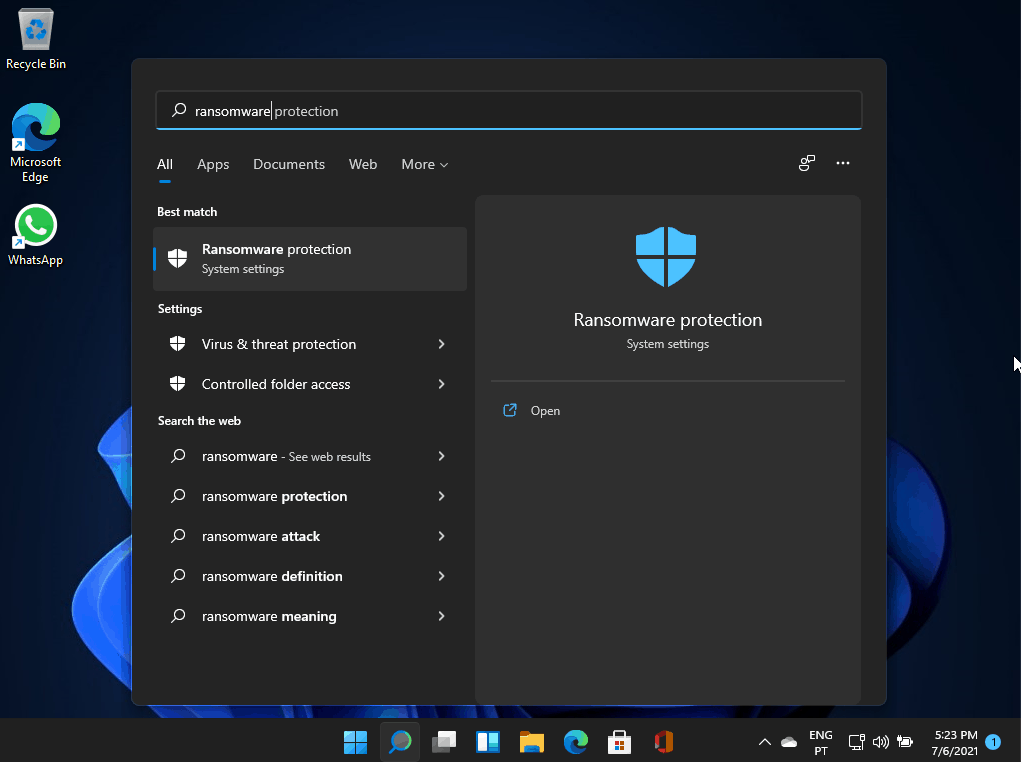
Vá ao menu Iniciar e na pesquisa escreva ransomware. Agora do lado direito, depois de ter surgido a opção Ransomware Protection escolha Open.
Agora e onde diz Controlled folder access ative a opção.
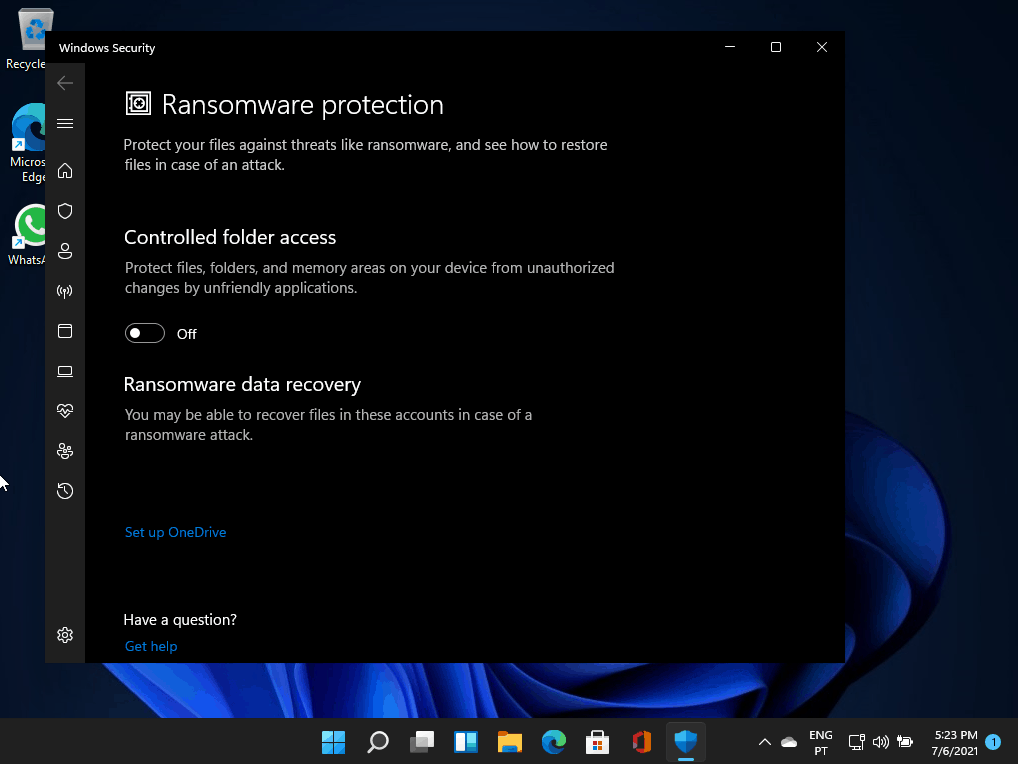
Como vê é bastante simples e vale a pena.
Passar de uma conta Microsoft para uma conta local no Windows
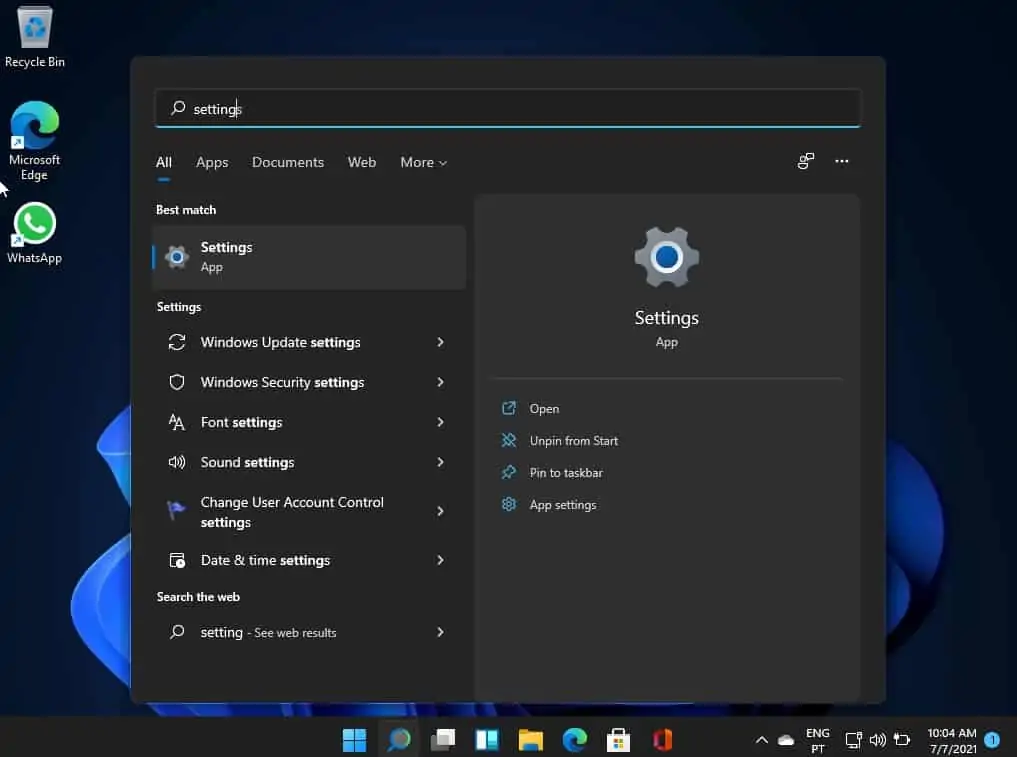
Para o fazer clique na pesquisa do Windows 11 e comece por escrever settings. Depois do lado direito clique em Open.
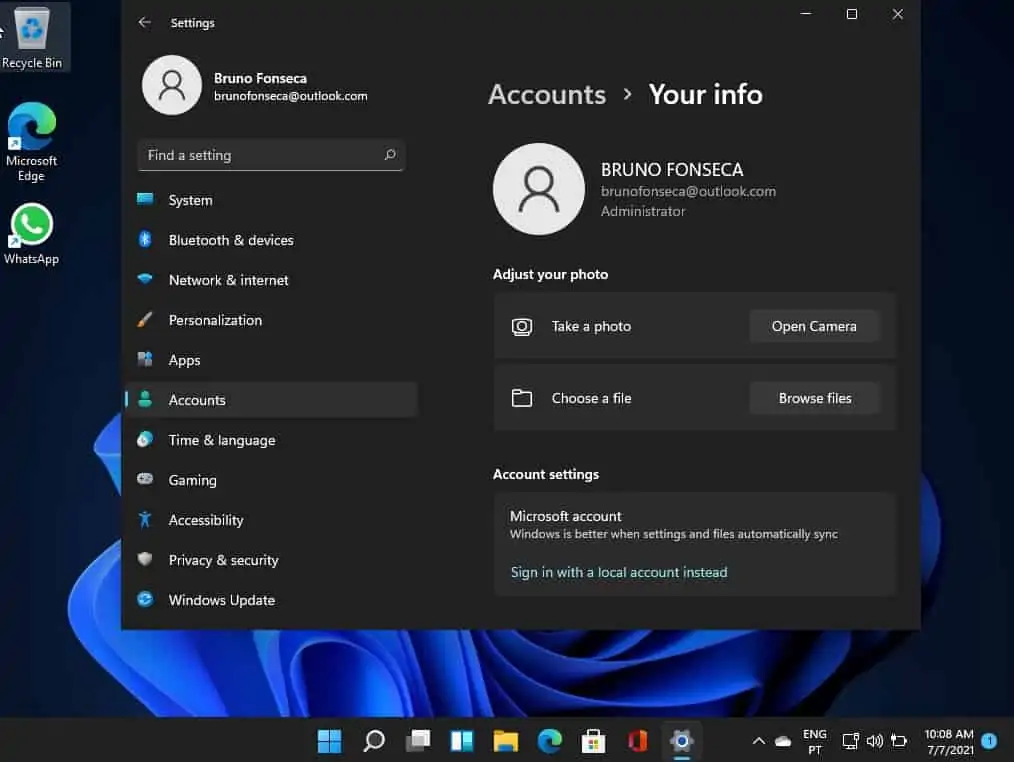
Agora do lado esquerdo escolha a opção Accounts. Depois na nova janela clique em Your Info.
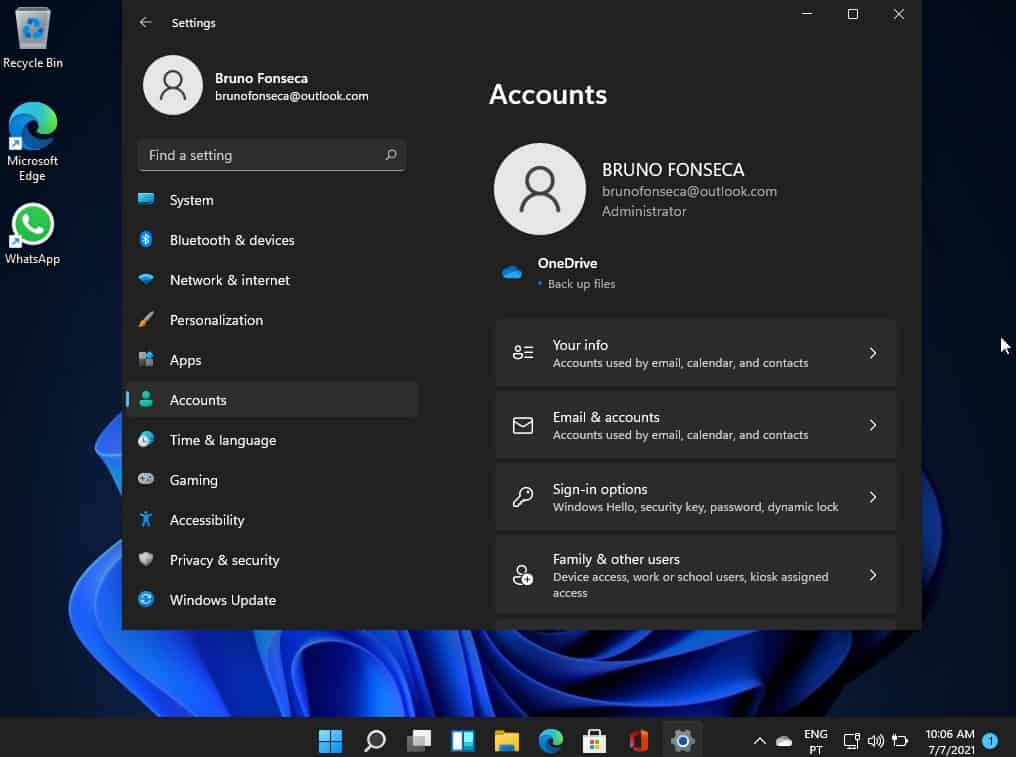
Agora na nova janela é só dar um clique em Sign in with a local account instead.
Entretanto terá de confirmar que quer sair da sua conta e verificar a identidade. A seguir é só definir os dados da conta local.
Passar a barra de tarefas para o topo
Assim vá à pesquisa do Windows e escreva Regedit. Depois do lado direito clique em Open para abrir a aplicação.
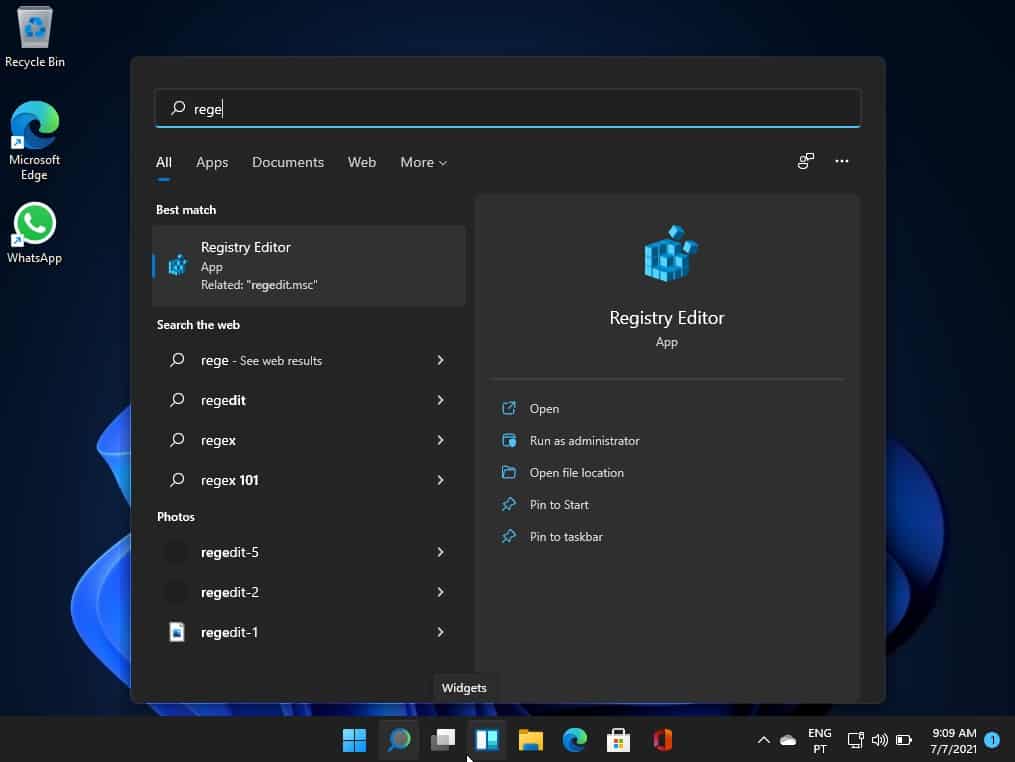
Entretanto surge uma janela a questionar-nos se queremos deixar que a aplicação faça alterações no nosso dispositivo. Clique em Yes.

Agora temos de ir à chave Computer\HKEY_CURRENT_USER\Software\Microsoft\Windows\ CurrentVersion\Explorer\StuckRects3.
Agora mude o valor que assinalámos, ou seja, o 03 que está logo abaixo de F3 para 01. Depois clique em OK.

Agora temos de ir ao gestor de tarefas para reiniciarmos o explorador do Windows.
Assim utilize a combinação de teclas CRTL+ALT+DEL. Depois escolha Task Manager.

Quando abrir o Task Manager clique em More Details e verá tudo o que está a correr.
Agora procure por Windows Explorer e clique por cima desse processo com o botão direito do rato. A seguir escolha a opção Restart.
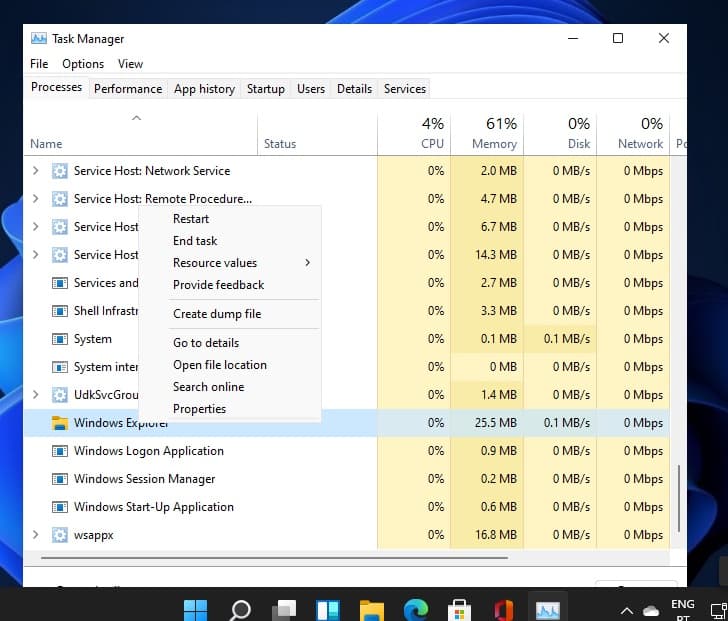
O Menu já vai passar a surgir na parte superior. No entanto, as notificações e até as opções quando abre o Menu Iniciar surgem tal e qual como apareciam antes. É só mesmo a barra passar de baixo para cima.
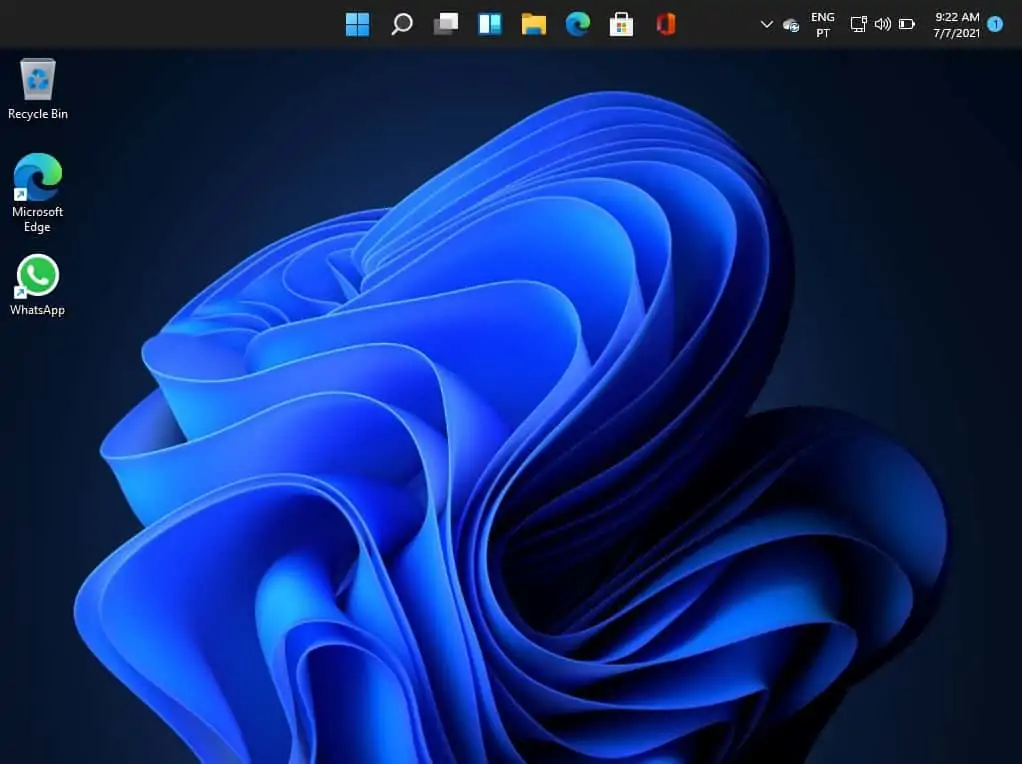
Assim já sabe que num minuto consegue rapidamente fazer esta personalização. Se quiser desfazer é voltar a fazer estes passos. No entanto, no valor abaixo do FE onde está 01 volte a colocar 03.
Voltar ao menu Iniciar do Windows 10
Em primeiro lugar vá à pesquisa do Windows e escreva Regedit. Depois do lado direito clique em Open para abrir a aplicação.
Entretanto surge uma janela a questionar-nos se queremos deixar que a aplicação faça alterações no nosso dispositivo. Clique em Yes.
Entretanto temos de ir à chave HKEY_CURRENT_USER\Software\Microsoft\Windows\CurrentVersion\Explorer\Advanced.
Agora clique por cima da chave Advanced com o botão direito do rato, vá a News e escolha DWORD (32-bit) Value. Será criada uma nova chave chamada New Value#1. Mude o nome dessa chave para Start_ShowClassicMode.
Depois defina o valor da chave Start_ShowClassicMode para 1.
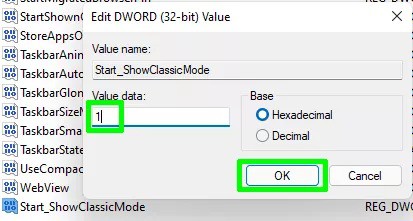
Feche o Regedit. Nesta altura já alterou o menu Iniciar para o Windows 10. Assim a opção vai ficar disponível no próximo reiniciar. Entretanto agora terá de escolher o que fazer com o menu e ícones. Se os quiser deixar centrados não tem de fazer nada. No entanto se os quer alinhar do lado esquerdo tem de fazer mais uma coisa.
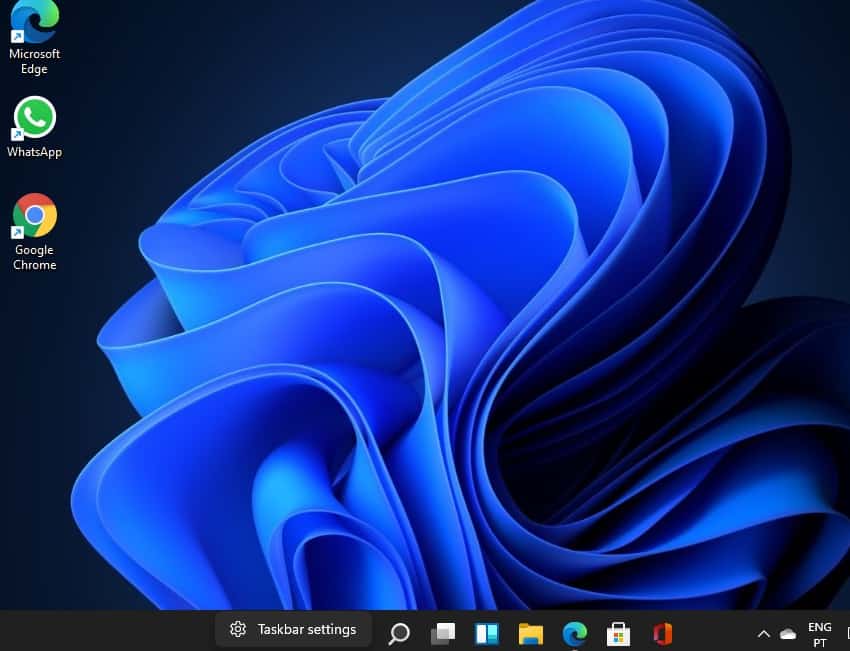
Clique com o botão direito do rato na barra de tarefas. Depois escolha a opção Taskbar Settings.
Agora do lado direito clique onde diz Taskbar behaviors.

Agora em Taskbar alignment escolha Left.
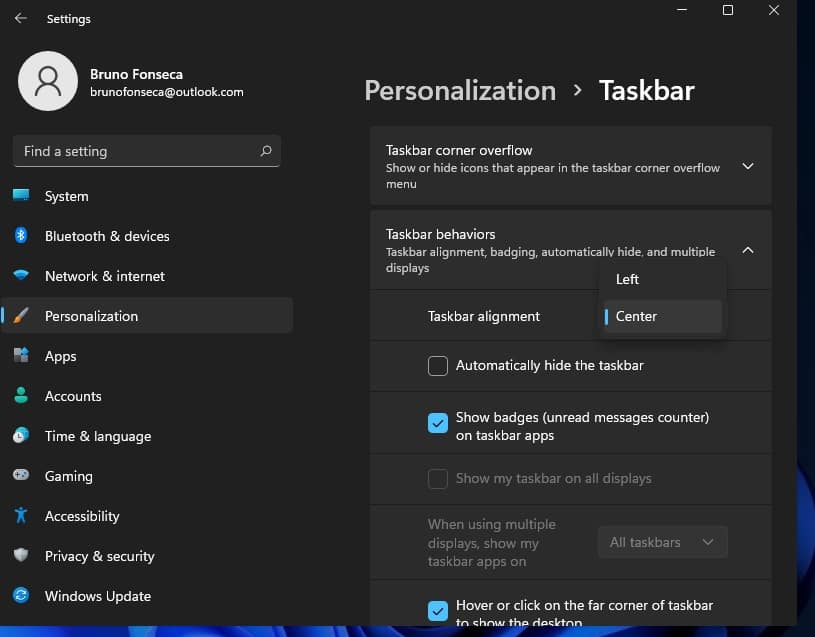
Feche o menu de definições e reinicie o computador.
Como mudar o browser por defeito no Windows 11 preview
É verdade que o Edge é um dos melhores browsers. Sobretudo desde que passou a ser baseado no motor Chromium. No entanto, há muitas outras boas opções no mercado. Assim, temos pessoas que gostam mais do Chrome (a larga maioria), Firefox e Opera.
Em primeiro lugar clique na pesquisa do Windows 11 e comece por escrever settings. Depois do lado direito clique em Open.
Agora do lado esquerdo escolha a opção Apps. Depois no lado direito escolha a opção Default Apps.
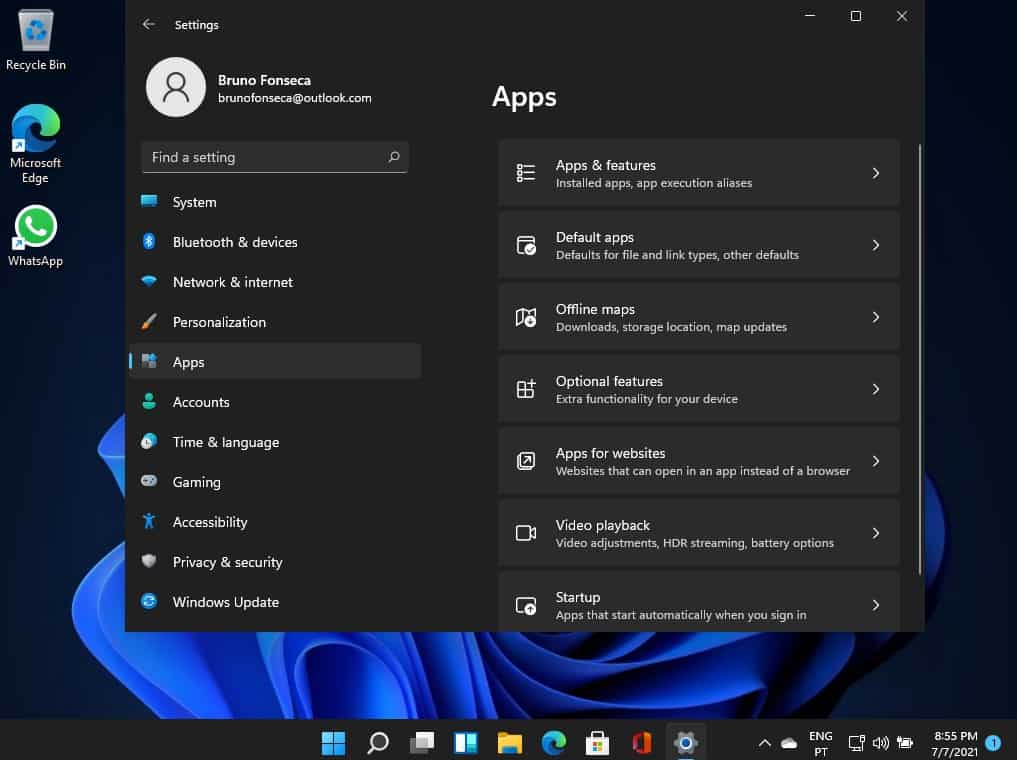
A seguir selecione o browser que quer utilizar por defeito no Windows 11. Por exemplo, o Google Chrome.
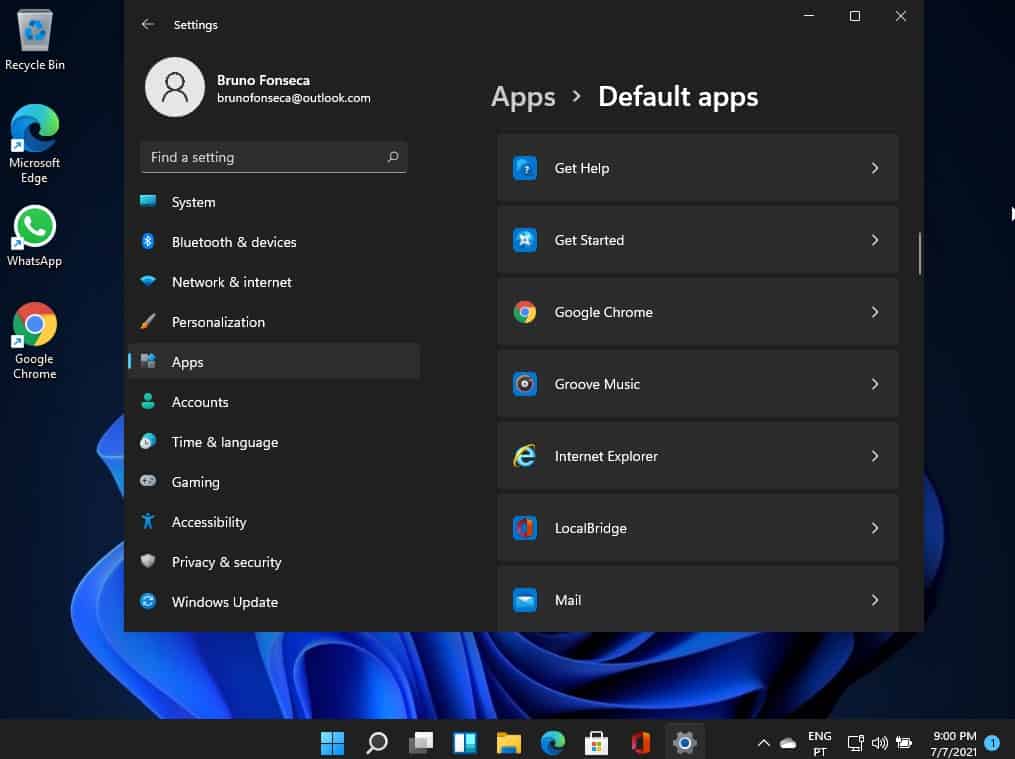
Clique na opção .htm. Depois escolha a opção Switch Anyway. A seguir escolha a opção Google Chrome.
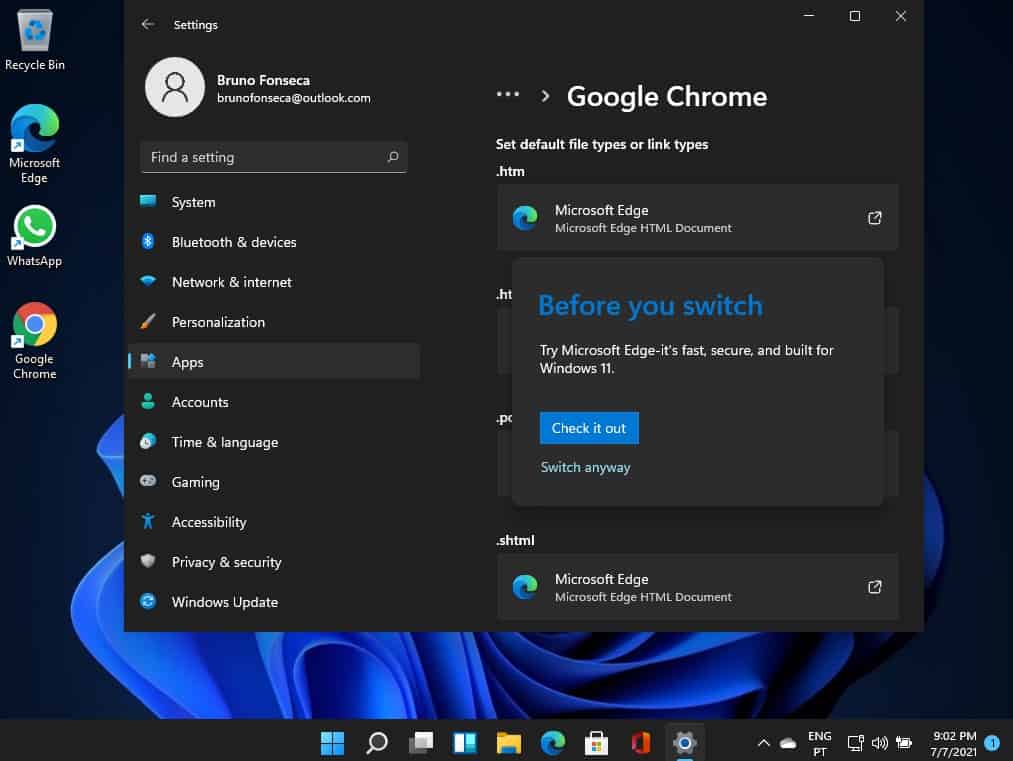
A seguir clique no botão OK.
Repita os passos que referi acima para os ficheiros html, pdf, shtml, svg, webp, xht, FTP, HTML e HTTPS.
Assim que tiver completado os passos acima, o browser por defeito já será menos o Windows 11.
É verdade que o processo é um pouco mais chato do que se fizéssemos isto no Windows 10. No entanto, na versão final do Windows 11 será exatamente como no 10. Por agora tem de ser assim um pouco mais complicado.