
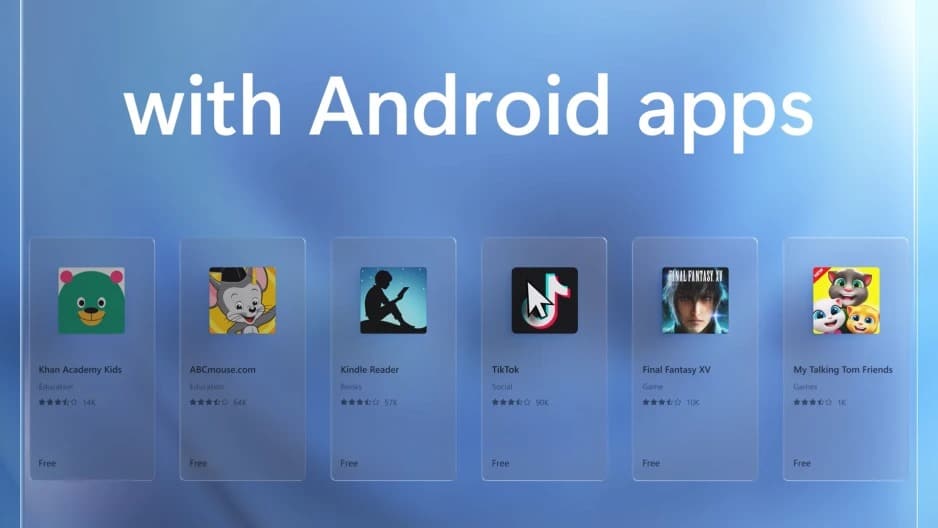
Uma das grandes novidades no Windows 11 é a possibilidade de corrermos várias aplicações Android. No entanto, para já, temos de recorrer à Amazon App Store que só disponibiliza cerca de 50 apps. Ora isto é muito pouco, especialmente considerando a grande diversidade de aplicações que estão disponíveis na Play Store. No entanto não se preocupe que agora é muito mais simples instalar quaisquer aplicações Android no Windows 11 e tudo graças a uma nova app em que apenas é necessário um duplo clique.
Windows 11: instale já todas as aplicações Android com esta app!
Até aqui quando queríamos instalar uma app Android no Windows 11 que estava fora da Amazon App Store era complicado. Isto porque era necessário recorrermos aos PowerShell e a múltiplos comandos diferentes. Agora e graças a um programador italiano foi lançada uma app que está na Microsoft Store e que permite a instalação de qualquer aplicação, apenas com um duplo clique.
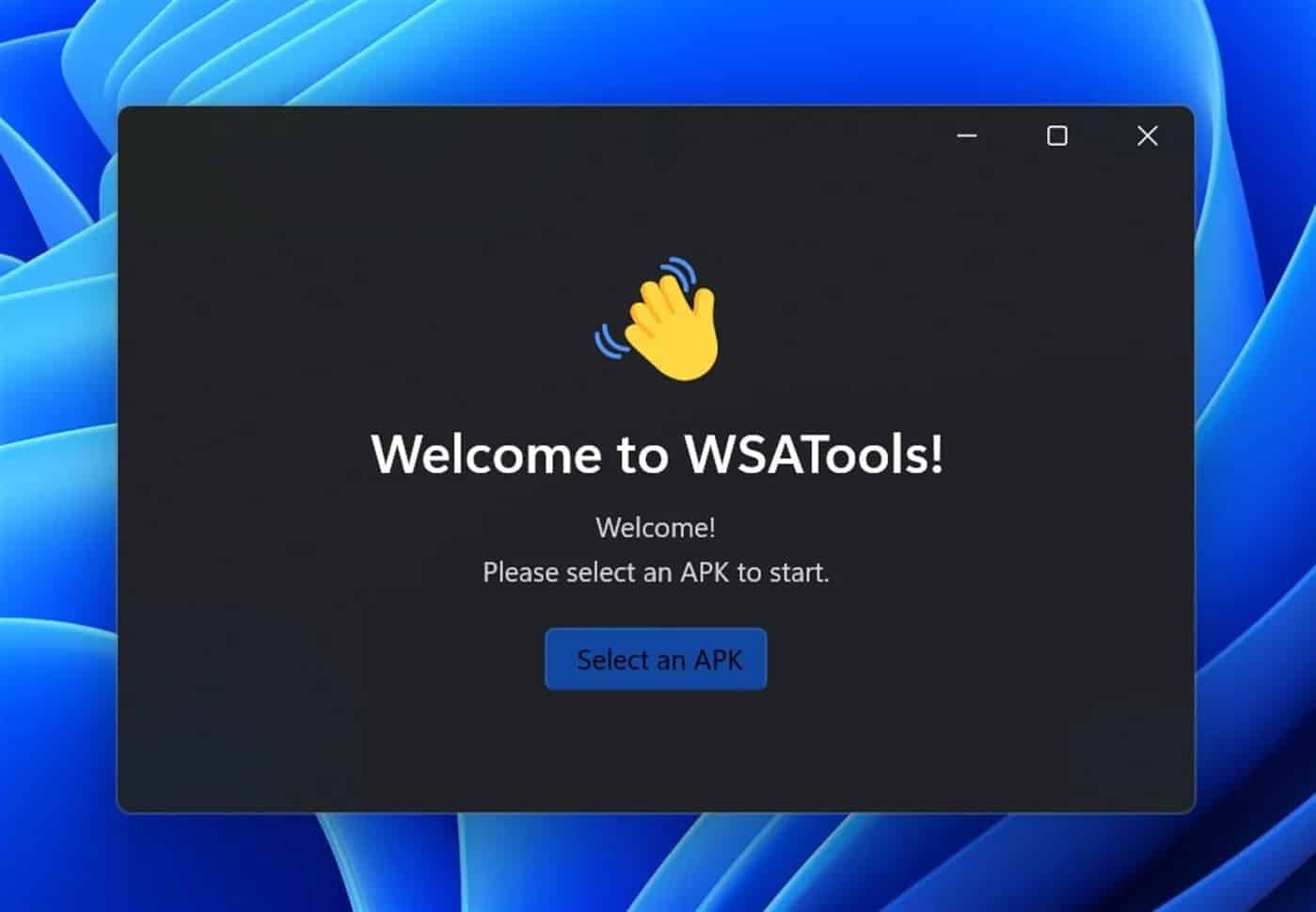
De facto é tudo muito mais simples.
Logo à partida temos integração do explorador do Windows com os ficheiros APK. Assim podemos ter o ficheiro da app ou jogo em qualquer lado. Depois da encontrarmos damos dois cliques e ela é logo instalada.
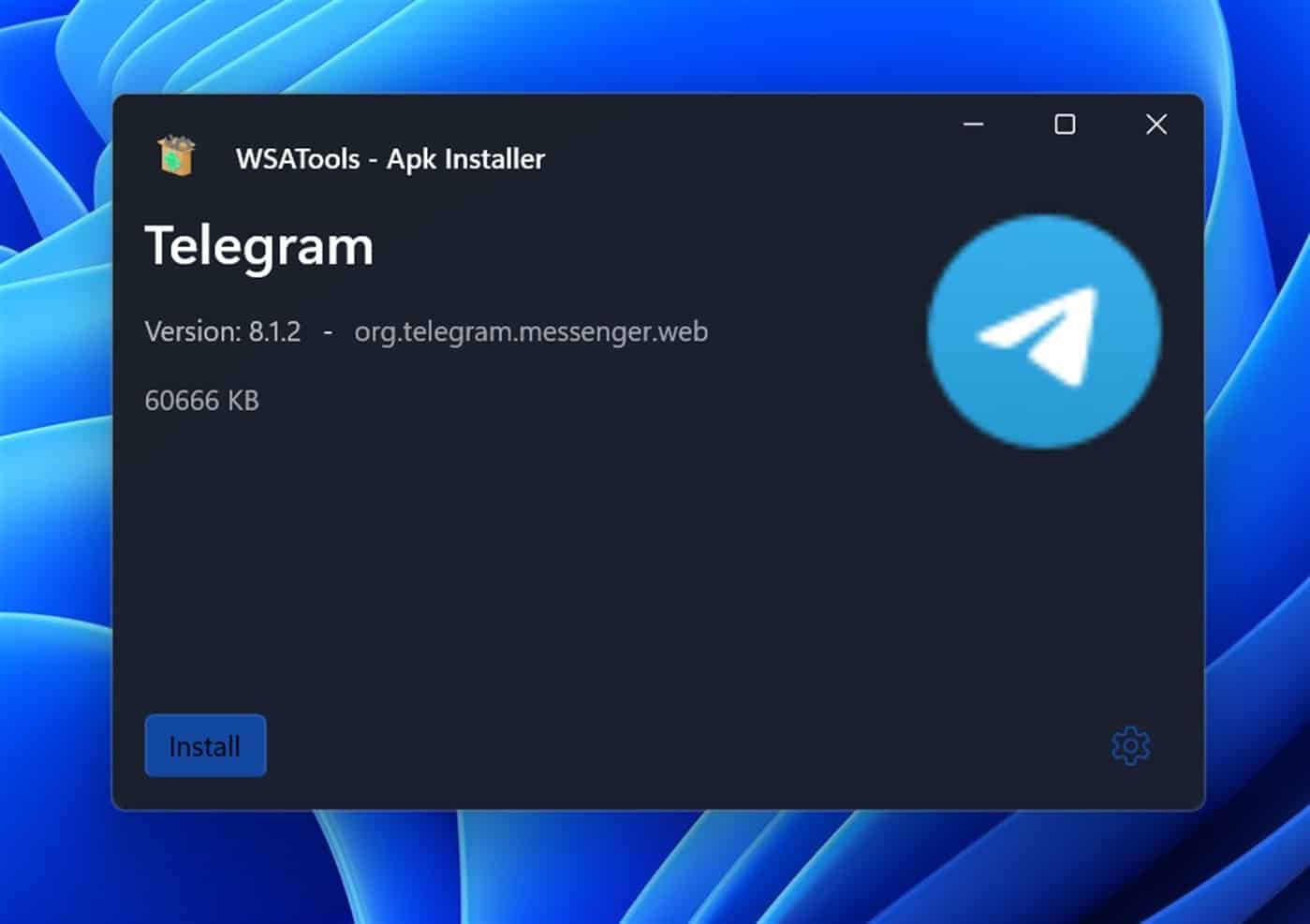
Para além disso não é necessário instalar o ADB e conhecermos os comandos.
No entanto e apesar de facilitar muito a vida de quem quer instalar apps Android, não resolve a questão da dependência com a Google Play Store. Assim algumas aplicações que dependem diretamente dos serviços Google podem não funcionar.
A app está disponível para download aqui.
Se não quiser utilizar este método pode recorrer ao antigo…
Vamos começar pelos requisitos que são necessários para que as aplicações Android funcionem no Windows 11.
Logo à partida o PC tem de estar no Windows 11 e mais concretamente com a build Build 22000.xxx, ou superior.
Depois é necessário termos a virtualização ativada na BIOS. Vamos explicar noutro artigo como o pode fazer.
Entretanto a região do nosso PC tem de estar definida para os Estados Unidos.
Para além disso tem de estar registado como Windows Insider e subscrever o canal Beta. Nesta altura do campeonato e considerando que tantas pessoas o fizeram para instalarem antecipadamente o Windows 11 isto não deve ser complicado.
Também terá de criar uma conta americana da Amazon para ter acesso à Amazon Web Store.
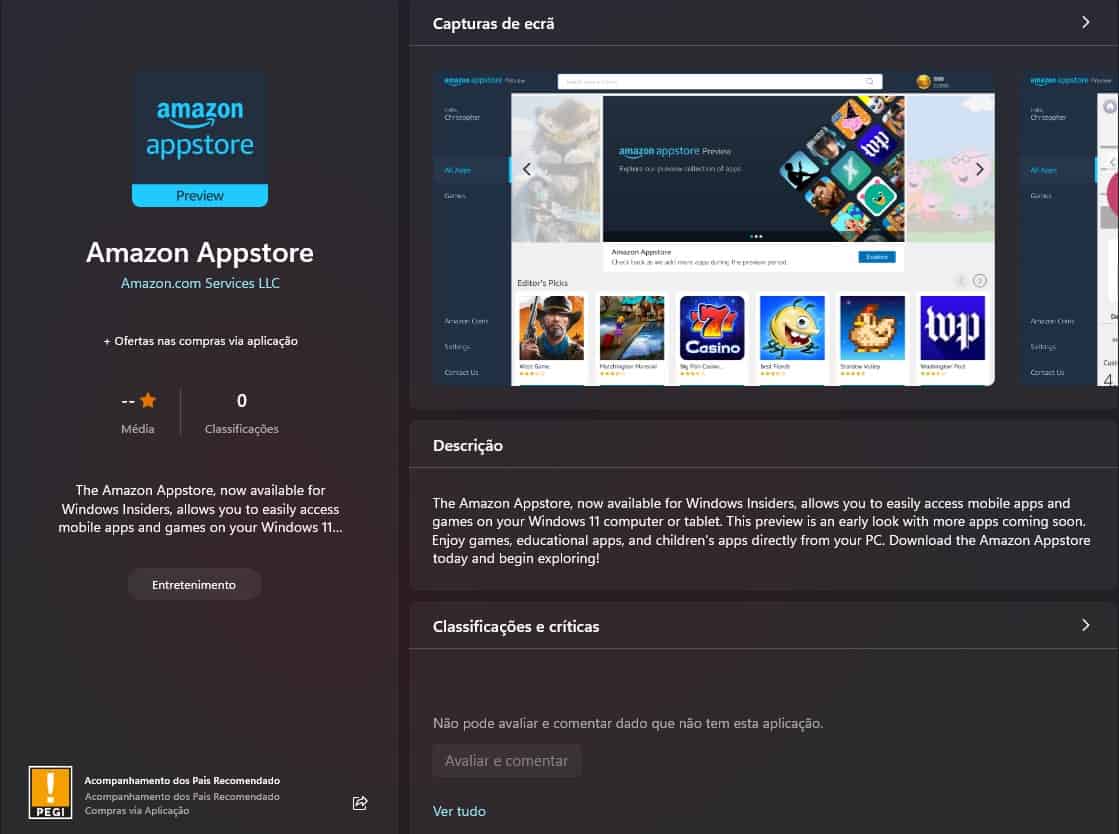
Com tudo isto tem de seguir este link para descarregar a Amazon App Store. Entretanto quando instalar uma app Android o subsistema Android para Windows vai ficar instalado.
Instalar qualquer app Android no Windows
Inicialmente e como temos apenas acesso a cerca de 50 apps vale sem dúvida a pena recorrermos a APK externos para colocarmos no Windows todas as aplicações que queremos.
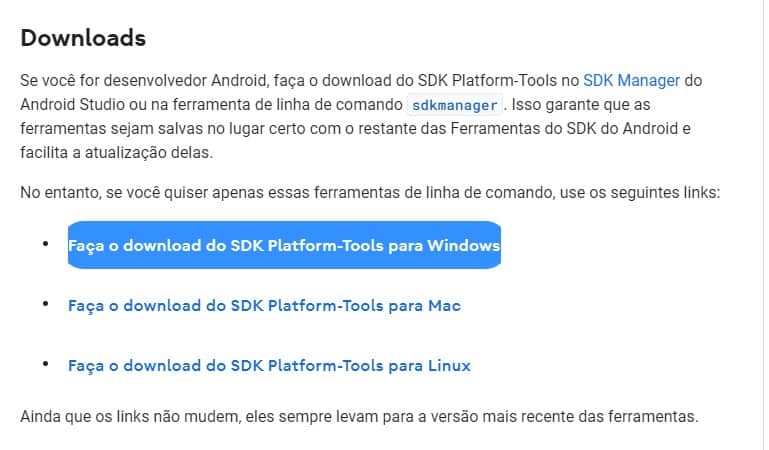
Se já tem o subsistema Android instalado no Windows agora é a vez de descarregarmos as SDK Plataform Tools. Assim viste esta ligação e descarregue as SDK Platform-Tools para Windows.
A seguir lance o Windows Subsystem para Android e ative o Developer Mode, ou se preferir, o modo para programadores.
Tenha em atenção o endereço de IP que surge no Windows Subsystem para Android. Se não aparecer clique em Refresh.
Agora lance o terminal e navegue para a pasta do Windows Subsystem para Android que descarregou.
Descarregue o APK que pretende instalar no Windows e coloque-o nessa pasta.
No terminal introduza o seguinte comando:
.\adb.exe connect 127.0.0.1:58526
Tenha em atenção que deve substituir 127.0.0.1 pelo endereço de IP que o Windows Subsystem para Android lhe deu.
Assim que a ligação tiver sido estabelecida então escreva agora este comando no terminal.
.\adb.exe install ‘apkname.apk‘
Atenção que o apkname deve ser substituído pelo nome da app que descarregou e que quer instalar no Windows.
E pronto a seguir a App Android já vai aparecer no menu Iniciar.
Atenção que como refere o site MSPowerUser e muito bem algumas apps que dependem exclusivamente dos serviços da Google podem não funcionar.