


Os computadores com Windows ao contrário do que se pensa não têm de abrandar com o tempo. Dito isto se o seu PC se tornou gradualmente mais lento ou se de repente começou a solução, pode haver algumas razões para esses problemas. Se reiniciar não resolve, nem as ferramentas mais simples, então chegou a altura de experimentar algumas coisas que possam melhorar o funcionamento do seu computador. Assim evita que o Windows fique mais lento.
Windows não tem de abrandar com o tempo! Resolva já
Verifique as aplicações que são executadas no arranque
Muitas apps estão configuradas para arrancar quando liga o PC. O problema é que muitas delas podem deixar o PC mais lento. Assim é sempre boa ideia verificar se não há nada que possa estar a comprometer a velocidade.
Descobrir é simples. Em primeiro lugar recorra à combinação de teclas Crtl+Shift+Esc.

Nessa altura vai abrir o Gestor de Tarefas. Depois vá ao separador Arranque. Aí verá uma série de aplicações.

Se vir que há alguma app que não faz falta quando verificar esse separador pode desativar com facilidade. Basta dar um clique por cima da app e depois carregar em desativar. No meu caso, por exemplo, e como não preciso a toda a hora deles, desativei o Spotify, a Cortana e o Skype.
Entretanto a coluna impacto de arranque apareceu-me sem medição em todo o lado. No entanto se aparecesse médio ou algo superior seria isso que devíamos desativar.
Desative aplicações desnecessárias em segundo plano
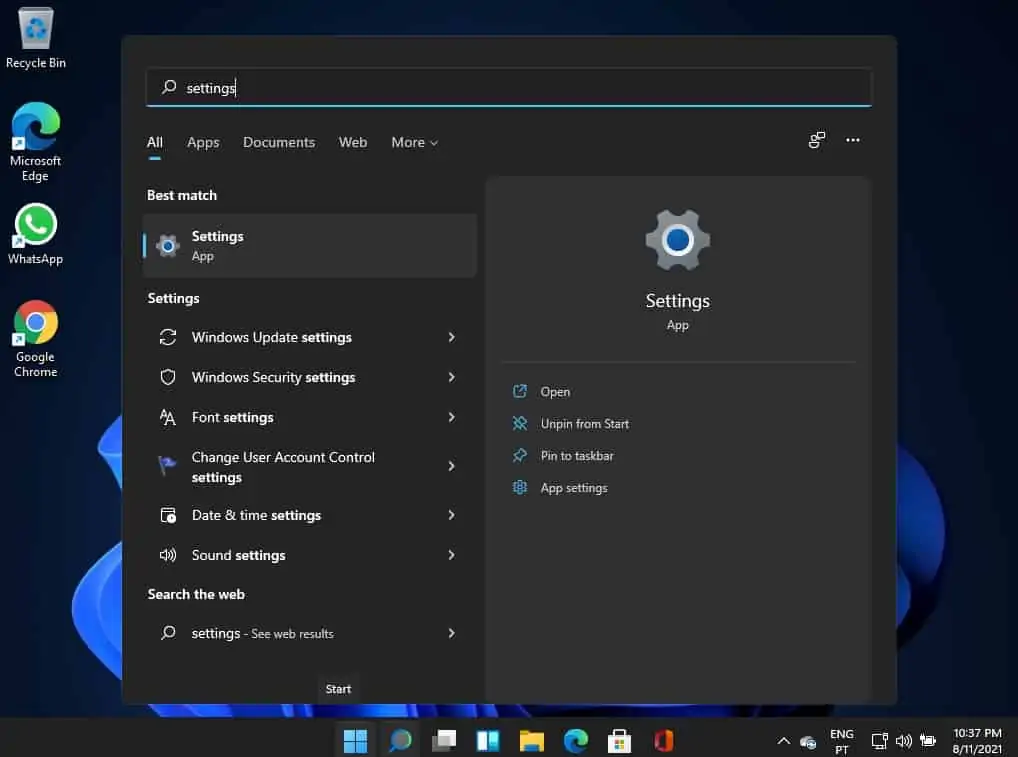
Em primeiro lugar comece por aceder às definições. Para esse efeito basta carregar na pesquisa do Windows 11 e escrever Settings. Depois do lado direito clique em Open.
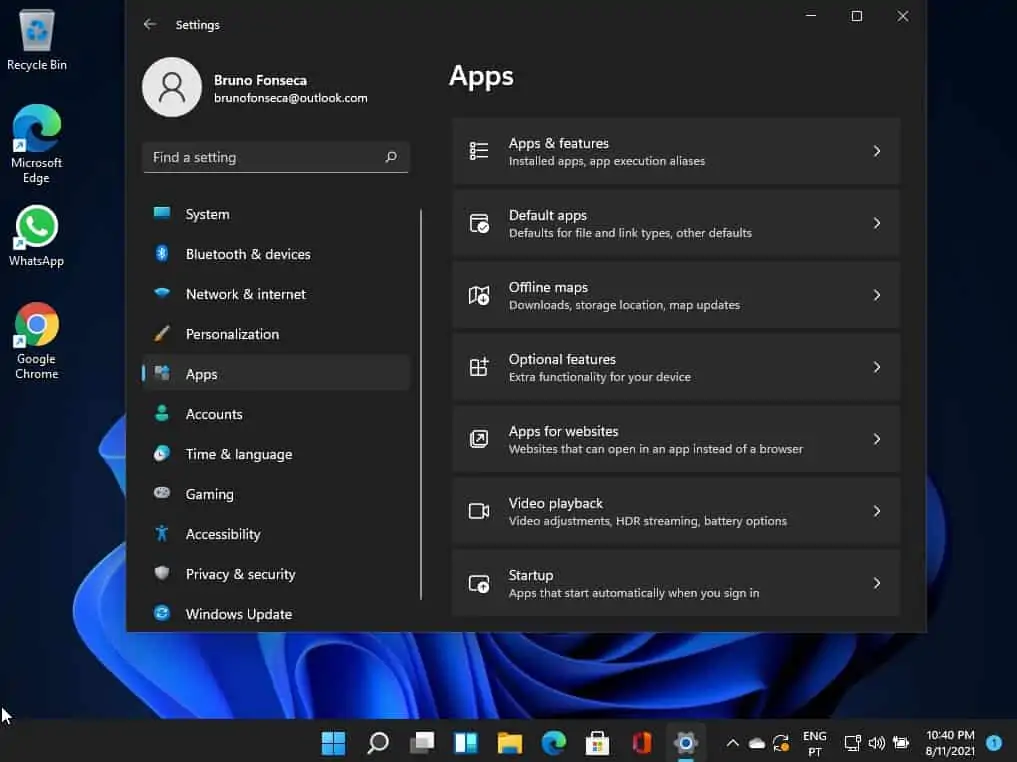
Logo a seguir clique em apps do lado esquerdo. Depois na janela do lado direito escolha a opção Apps & Features.
Entretanto vai ver que surge uma grande lista de apps. Aí clique nos três pontos à frente da aplicação onde quer mexer e depois clique em Advanced Options.
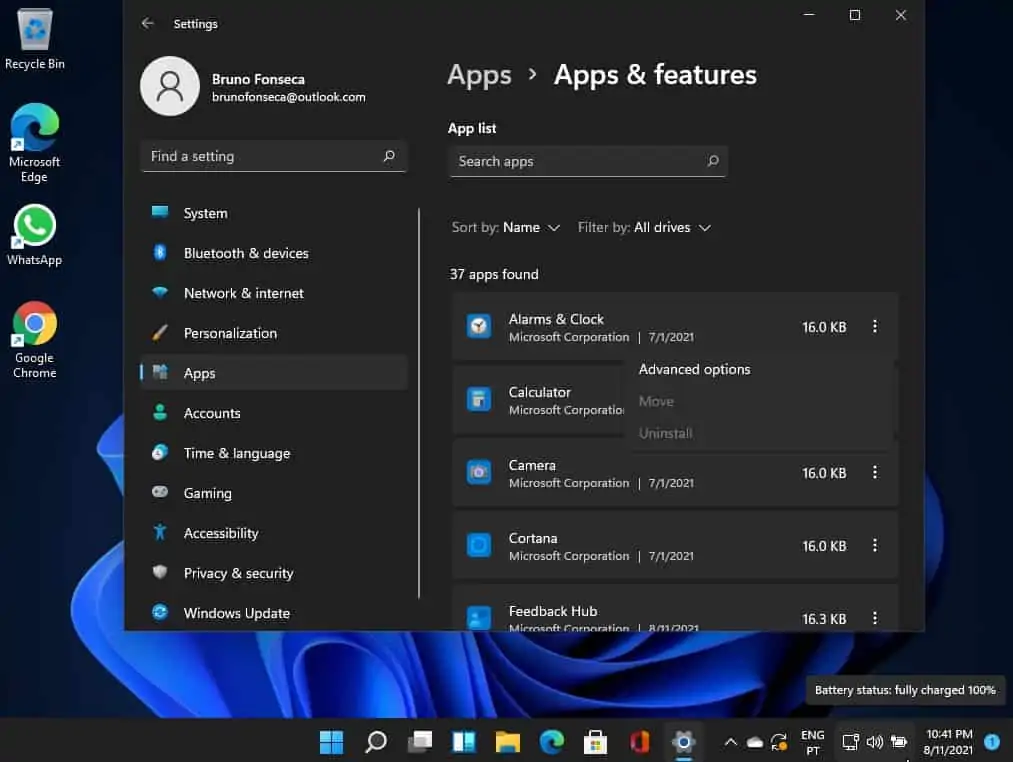
Agora procure a entrada Background apps permissions.

Aí tem três opções. Escolher Always, Power optimized que é a opção por defeito ou então Never. Escusado será dizer que se quiser impedir esta app de correr em segundo plano deverá escolher Never. Se por algum motivo quiser que ela esteja sempre a correr (não recomendado) escolha Always.
Quando tiver acabado o processo basta fechar as definições.
Acabar com as transparências
Em primeiro lugar têm de abrir as definições do Windows. Para isso têm de escrever Settings na pesquisa e depois dar um clique em Abrir. Claro que para ser mais rápido também podem utilizar a combinação de teclas Windows+i.

Depois e com as definições abertas escolha a opção Acessibilidade na barra lateral. Depois clique em Visual Effects do lado direito.

Agora nessa definição utilize o comutador para passar os Efeitos de Transparência para Desligado. Desse modo as transparências desaparecem e as janelas do Windows 11 passam a estar opacas.

Quando isto já estiver feito pode fechar as definições. Depois quando quiser voltar a ativar as transparências é só seguir novamente os passos acima. No entanto o botão tem de estar definido para ativar as transparências.
O bom do Windows 11 é a personalização. De facto, apesar de vir com várias funções e melhorias estéticas, ainda podemos desativar algumas. Tudo para que fique mais próximo do Windows 10. No entanto, nem tudo está a ser assim tão bem recebido. A barra de tarefas, para muitos, é um downgrade face a versões anteriores. Seja como for a Microsoft está a tentar desenvolver um sistema operativo muito poderoso, mais virado para consumidores e que seja muito atrativo à vista.
Desativar os widgets no Windows 11
Através das definições
O primeiro método que pode utilizar é desativar a funcionalidade de widgets a partir das Definições do Windows. A razão pela qual este método é o primeiro da lista é por ser o mais fácil de fazer.
Para tal, tudo o que tem de fazer é abrir as Definições do Microsoft Windows. Assim escreva definições na barra de pesquisa e depois em abrir do lado direito da janela. Depois na pesquisa que surge pode escrever widgets.
Também pode recorrer ao menu da esquerda e escolher a opção personalização e a seguir barra de tarefas.

Aí verá várias opções. Para desativar os Widgets basta passar o botão para desligado.
O botão widgets deve desaparecer instantaneamente da barra de tarefas, o que significa que a funcionalidade está desativada.
Desativar através do editor de registo
A segunda forma de desativar os widgets é usar o Editor de Registo. Assim este método é um pouco mais difícil do que o anterior, mas não se preocupe que vamos dar uma ajuda.
Em primeiro lugar escreva registo na pesquisa do Windows e no menu do lado direito clique em Abrir.

Agora navegue até à chave Computador\HKEY_CURRENT_USER\Software\Microsoft\Windows\CurrentVersion\Explorer\Advanced
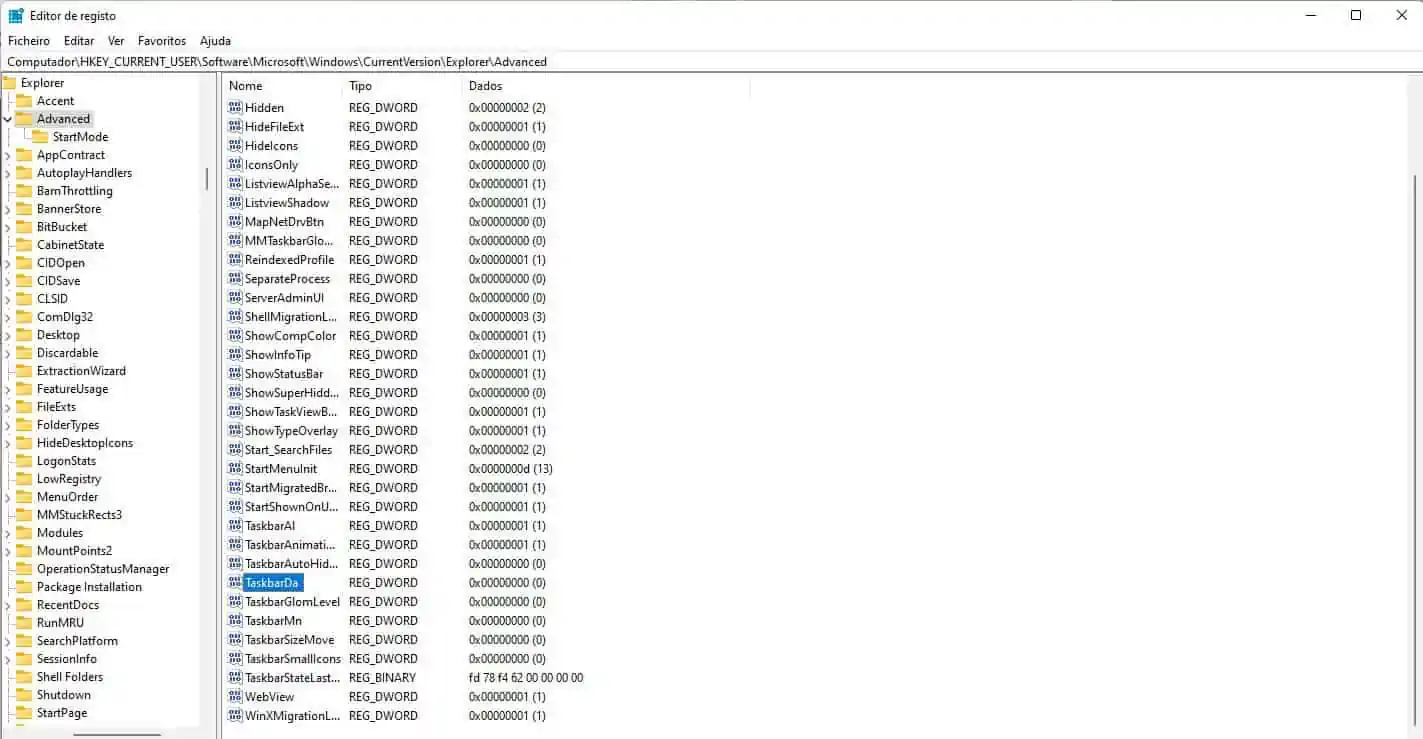
Aí procure na lista pelo valor Taskbarda. Quando o encontrar dê um duplo clique.
Entretanto irá surgir um menu de edição no seu ecrã que lhe permite alterar o valor. Tudo o que tem de fazer é alterar o dígito dos dados do Valor de 1 para 0. Uma vez feito, clique em OK para confirmar a mudança.
Siga as recomendações de limpeza
Em primeiro lugar temos de ir à pesquisa e aí começamos a escrever armazenamento ou então recomendações de limpeza. Depois do lado direito é só darmos um clique em Abrir como mostra a imagem abaixo.

Agora vai surgir uma janela que mostra o estado do nosso disco. Chamo uma especial atenção para a secção de ficheiros temporários.

Agora aí procure pela secção recomendações de limpeza. Podemos ver, por exemplo, na imagem abaixo que podemos recuperar até 5GB de armazenamento.
Mais especificamente e quando carregamos nessa opção vemos de forma mais específica aquilo que está a ocupar espaço. Assim podemos limpar a instalação anterior do Windows, as transferências e o que está na reciclagem.

Claro que ainda podemos ver outras informações como os ficheiros grandes ou não utilizados e as aplicações não utilizadas.
Seja como for o que é mais importante aqui é a primeira parte. Se não pensa em voltar para o Windows 10 então comece por limpar as instalações anteriores do Windows. Afinal temos 6G ocupados. O mesmo com as transferências e reciclagens. Ganhamos quase 9GB de espaço.
No entanto se estiver mesmo aflito podemos dar uma volta pelas outras secções.
Com tudo selecionado é só darmos um clique na opção Limpar.

Depois vai surgir uma janela a alterar que os ficheiros selecionados e os respetivos dados serão eliminados de forma permanente. Aí é só darmos um clique em Continuar.

O processo será iniciado e podemos acompanhar o processo na janela de recomendações de limpeza. Entretanto podemos continuar a fazer as coisas no Windows.


