


O Verão está no pico e numa altura em que as coisas acalmam é uma boa oportunidade para garantirmos a velocidade e estabilidade do nosso PC. Afinal de contas, um computador lento e com falhas pode ser uma verdadeira dor de cabeça. Se este é o seu caso, ou simplesmente quer acelerar o seu PC com Windows 11 então não se preocupe porque é mais fácil do que parece.
Windows 11: três truques para acelerar o seu PC!
Verifique as aplicações que são executadas no arranque
Muitas apps estão configuradas para arrancar quando liga o PC. O problema é que muitas delas podem deixar o PC mais lento. Assim é sempre boa ideia verificar se não há nada que possa estar a comprometer a velocidade.
Descobrir é simples. Em primeiro lugar recorra à combinação de teclas Crtl+Shift+Esc.

Nessa altura vai abrir o Gestor de Tarefas. Depois vá ao separador Arranque. Aí verá uma série de aplicações.

Se vir que há alguma app que não faz falta quando verificar esse separador pode desativar com facilidade. Basta dar um clique por cima da app e depois carregar em desativar. No meu caso, por exemplo, e como não preciso a toda a hora deles, desativei o Spotify, a Cortana e o Skype.
Entretanto a coluna impacto de arranque apareceu-me sem medição em todo o lado. No entanto se aparecesse médio ou algo superior seria isso que devíamos desativar.
Desativar aplicações desnecessárias em segundo plano pode deixar o PC com Windows 11 mais rápido
Em primeiro lugar comece por aceder às definições. Para esse efeito basta carregar na pesquisa do Windows 11 e escrever Settings. Depois do lado direito clique em Open.
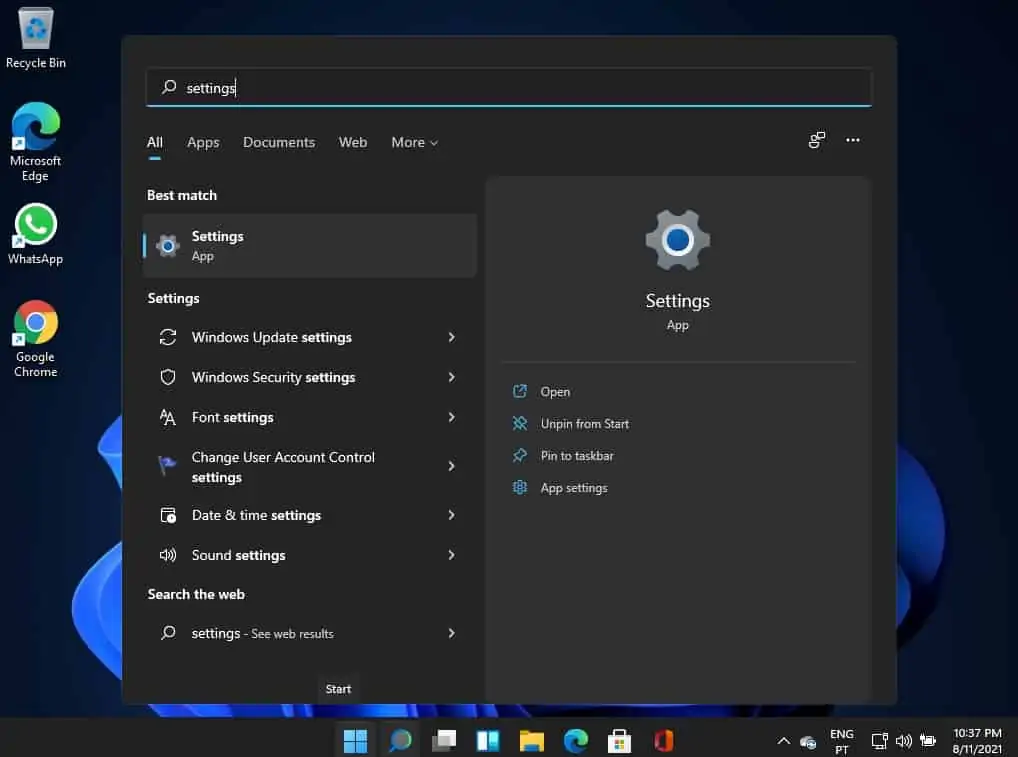
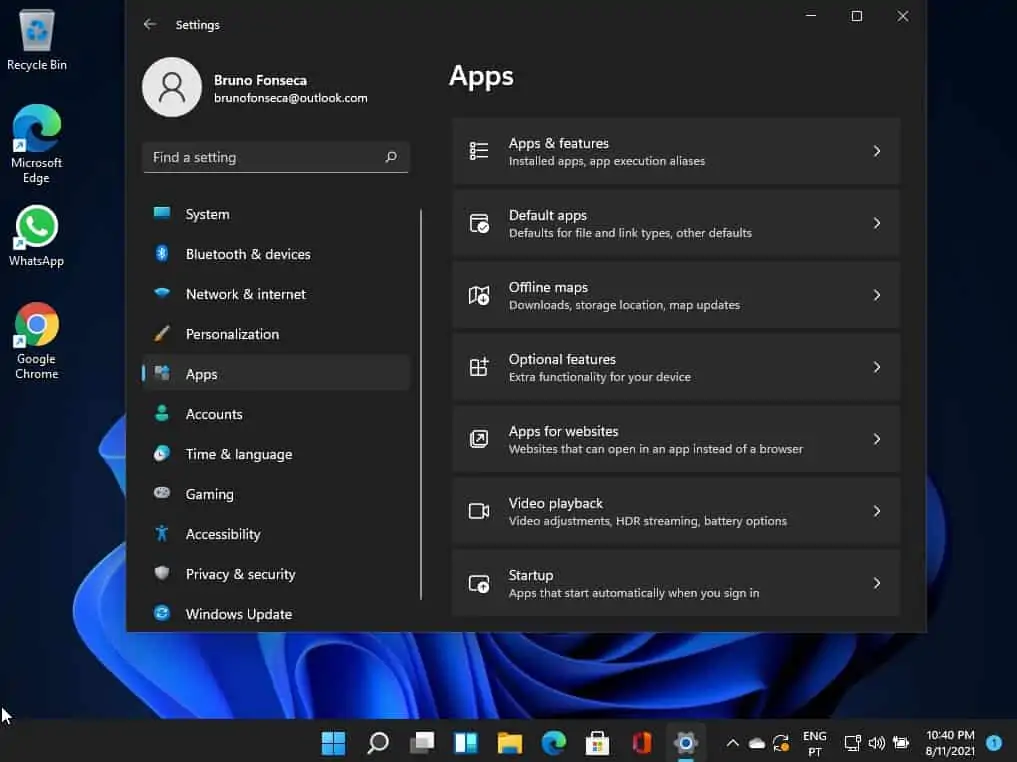
Logo a seguir clique em apps do lado esquerdo. Depois na janela do lado direito escolha a opção Apps & Features.
Entretanto vai ver que surge uma grande lista de apps. Aí clique nos três pontos à frente da aplicação onde quer mexer e depois clique em Advanced Options.
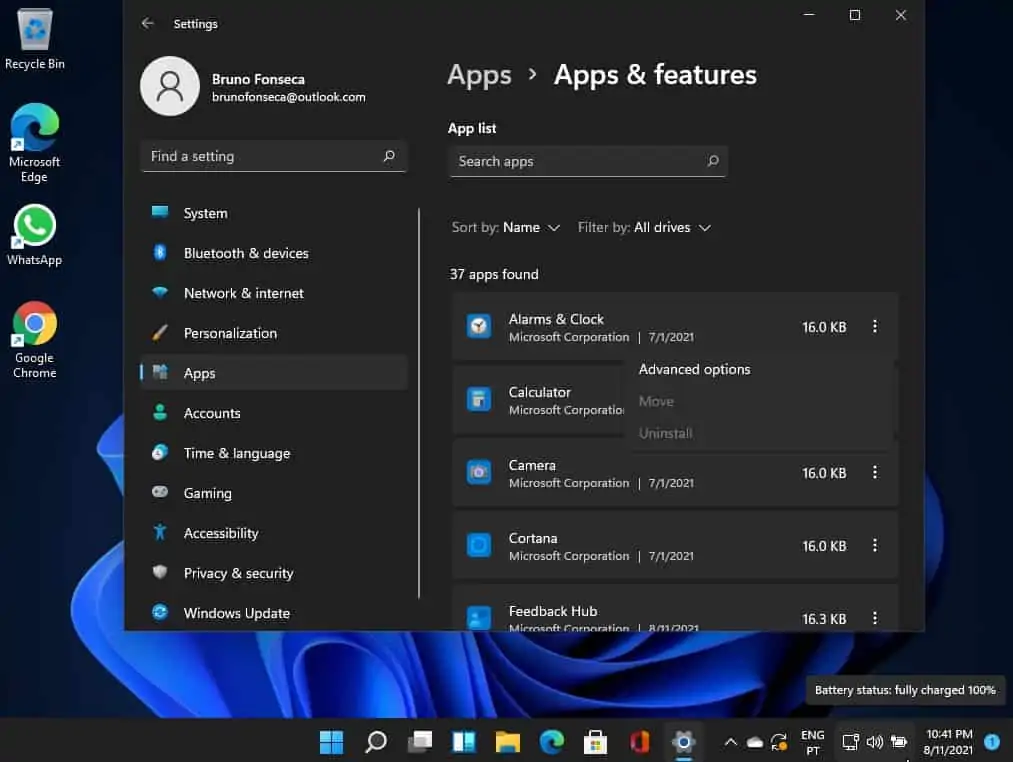
Agora procure a entrada Background apps permissions.

Aí tem três opções. Escolher Always, Power optimized que é a opção por defeito ou então Never. Escusado será dizer que se quiser impedir esta app de correr em segundo plano deverá escolher Never. Se por algum motivo quiser que ela esteja sempre a correr (não recomendado) escolha Always.
Quando tiver acabado o processo basta fechar as definições.
Tem um computador portátil? Há outro método!
No entanto existe outro método mas que só funciona nos computadores portáteis.
Em primeiro lugar comece por aceder às definições. Para esse efeito basta carregar na pesquisa do Windows 11 e escrever Settings.
Depois clique em System do lado esquerdo e depois em Power & Battery do lado direito.
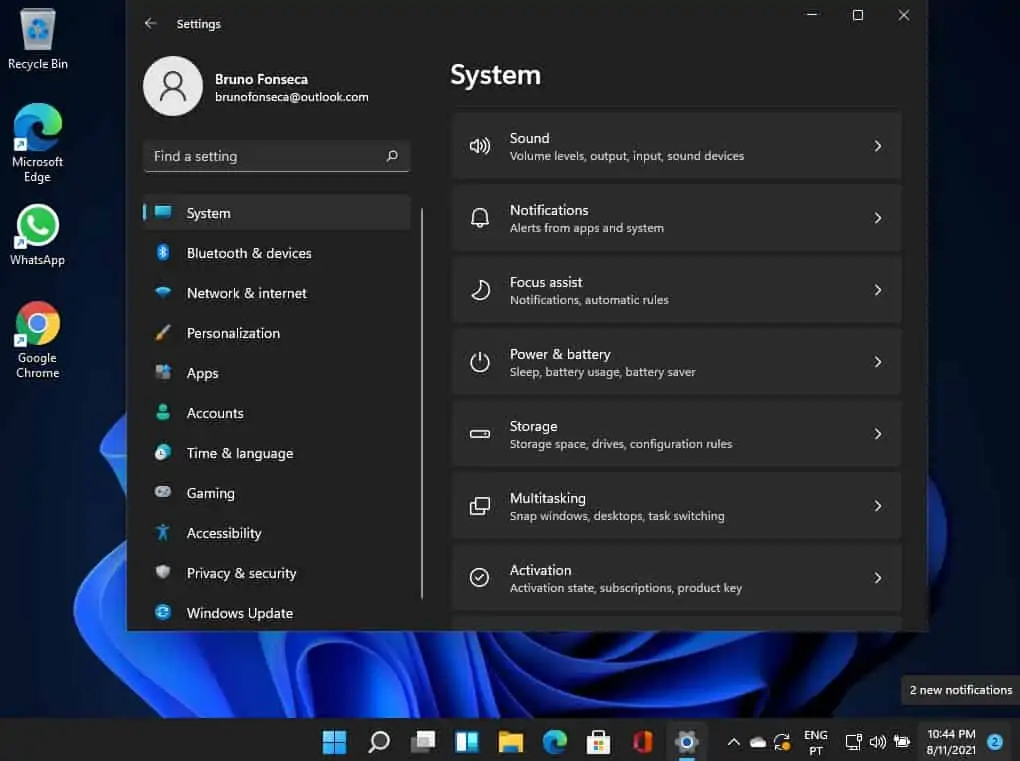
Depois carregue em utilização da bateria do lado esquerdo.
Entretanto nessa altura já temos acesso à lista de aplicações por utilização da bateria. Clique nos três pontos para app que deseja gerir.
Depois é no fundo a mesma coisa que se passava com o primeiro método. Dito isto, tem três opções. Escolher Always, Power optimized que é a opção por defeito ou então Never. Escusado será dizer que se quiser impedir esta app de correr em segundo plano deverá escolher Never. Se por algum motivo quiser que ela esteja sempre a correr (não recomendado) escolha Always.
Desativar o VBS
se já sentiu uma queda no desempenho depois de ter atualizado para o Windows 11 não se preocupe. O VBS pode ser o grande culpado. Assim vamos explicar-lhe como desativar e obter a maior velocidade possível no novo sistema operativo da Microsoft.
De facto existem diferenças. Os conhecidos sites Pc Gamer e Tom’s Hardware já analisaram isto e sentiram quebras no desempenho. As mesmas variavam entre os 5 e 25 por cento. Isto deu origem a grandes quedas de FPS sobretudo em jogos como o Horizon: Zero Dawn e Shadow of the Tomb Raider.
Mas o que pode acontecer ao desativar o VBS?
A Virtualização Baseada em Segurança (VBS) trabalha com o Hipervisor Windows para criar uma região de memória isolada. Esta região isolada armazena credenciais de login, código de segurança crucial do Windows, e muito mais. Ou seja se o desativarmos podemos estar mais expostos a ataques avançados. Ainda assim em alguns casos pode compensar.
Várias formas de desativar o VBS
Através das definições
Pressione Win + I para lançar a aplicação Definições. Navegue para o menu do lado esquerdo e clique na opção Privacidade e Segurança.

Posteriormente carregue em Segurança do Dispositivo.

Na nova janela clique em Controlo de Aplicações e browser. Verifique se a Navegação Isolada está desativada.

Se não estiver desative a função de integridade de memória e a outra. Reinicie o sistema e já está.
Desativar através da linha de comando
Para isso escreva na pesquisa linha de comandos. Depois escolha a opção Executar como administrador.
É que para fazer isto é mesmo necessário ter este tipo de privilégios.

Depois na nova janela é só colocar o comando abaixo e esperar que o processo termine.
bcdedit /set hypervisorlaunchtype off
Carregue na tecla Enter para confirmar.
Com tudo isto já vai poder acelerar o seu PC com Windows 11.


