
AI News
  • Android
  • Apple
  • Burlas
  • Especiais
    • Vida digital
    • Computadores
    • Inteligência Artificial
    • Ciência
    • Tech
    • Retro
  • Streaming
  • Jogos
  • Auto
  • Reviews
  • Promoções
Nenhum resultado
Ver todos os resultados
Leak
  • Android
  • Apple
  • Burlas
  • Especiais
    • Vida digital
    • Computadores
    • Inteligência Artificial
    • Ciência
    • Tech
    • Retro
  • Streaming
  • Jogos
  • Auto
  • Reviews
  • Promoções
Nenhum resultado
Ver todos os resultados
Logo Leak
Nenhum resultado
Ver todos os resultados
smartphone descarregar menos apps, descarregar app da Play Store, Google Play Store Fortnite, Play Store apaga, Google Play Store anda,Novidade na Play Store,Google Play Store!,Google Play Store mata, Ameaça na Google Play Store, app na Play Store, Perigo Google Play Store, Alerta Play Store apps

Windows 11: instale já todas as aplicações Android com esta app!

Bruno Fonseca por Bruno Fonseca
7 de Novembro, 2021
em Sem categoria
0
Resumir com o ChatGPTPartilhar no Facebook

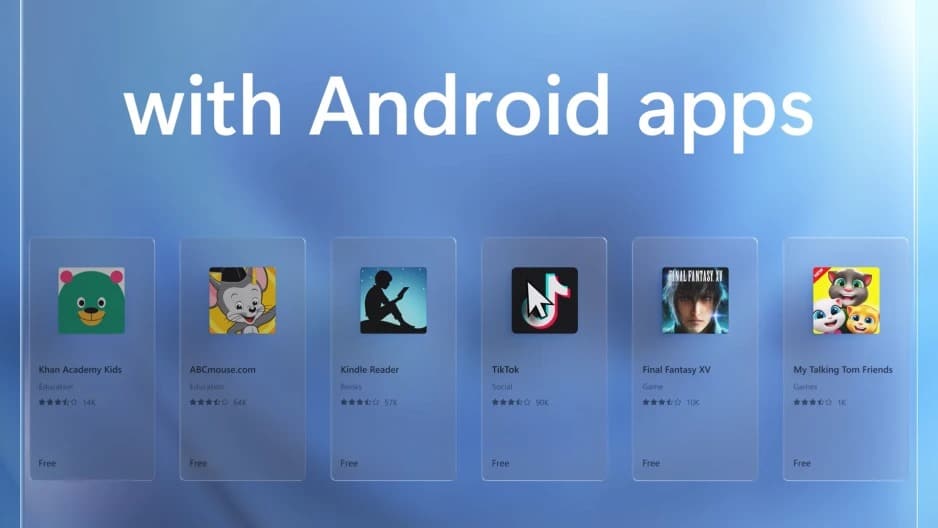
Uma das grandes novidades no Windows 11 é a possibilidade de corrermos várias aplicações Android. No entanto, para já, temos de recorrer à Amazon App Store que só disponibiliza cerca de 50 apps. Ora isto é muito pouco, especialmente considerando a grande diversidade de aplicações que estão disponíveis na Play Store. No entanto não se preocupe que agora é muito mais simples instalar quaisquer aplicações Android no Windows 11 e tudo graças a uma nova app em que apenas é necessário um duplo clique.

Windows 11: instale já todas as aplicações Android com esta app!

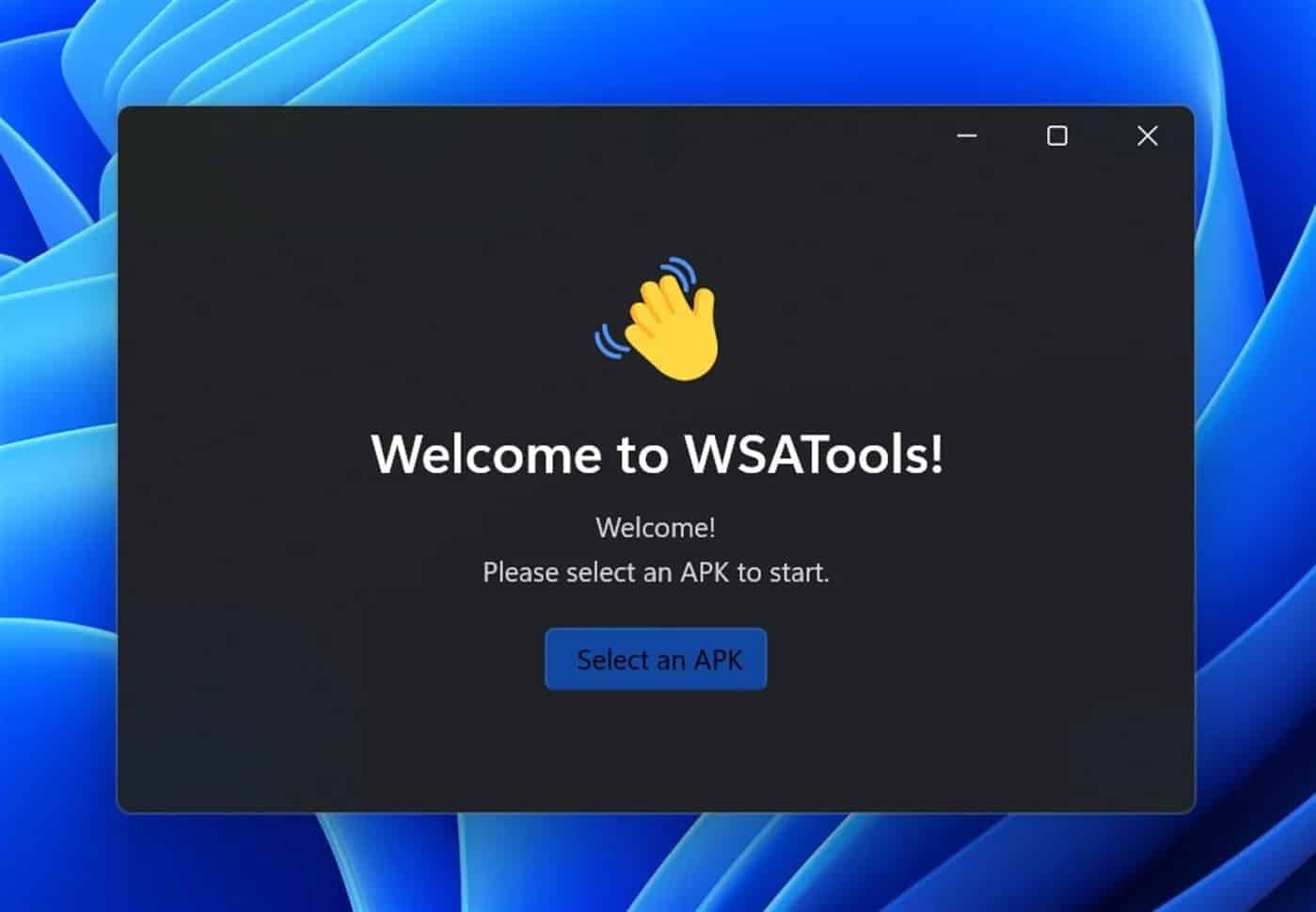
Até aqui quando queríamos instalar uma app Android no Windows 11 que estava fora da Amazon App Store era complicado. Isto porque era necessário recorrermos aos PowerShell e a múltiplos comandos diferentes. Agora e graças a um programador italiano foi lançada uma app que está na Microsoft Store e que permite a instalação de qualquer aplicação, apenas com um duplo clique.
Windows 11 aplicações app

De facto é tudo muito mais simples.


Logo à partida temos integração do explorador do Windows com os ficheiros APK. Assim podemos ter o ficheiro da app ou jogo em qualquer lado. Depois da encontrarmos damos dois cliques e ela é logo instalada.
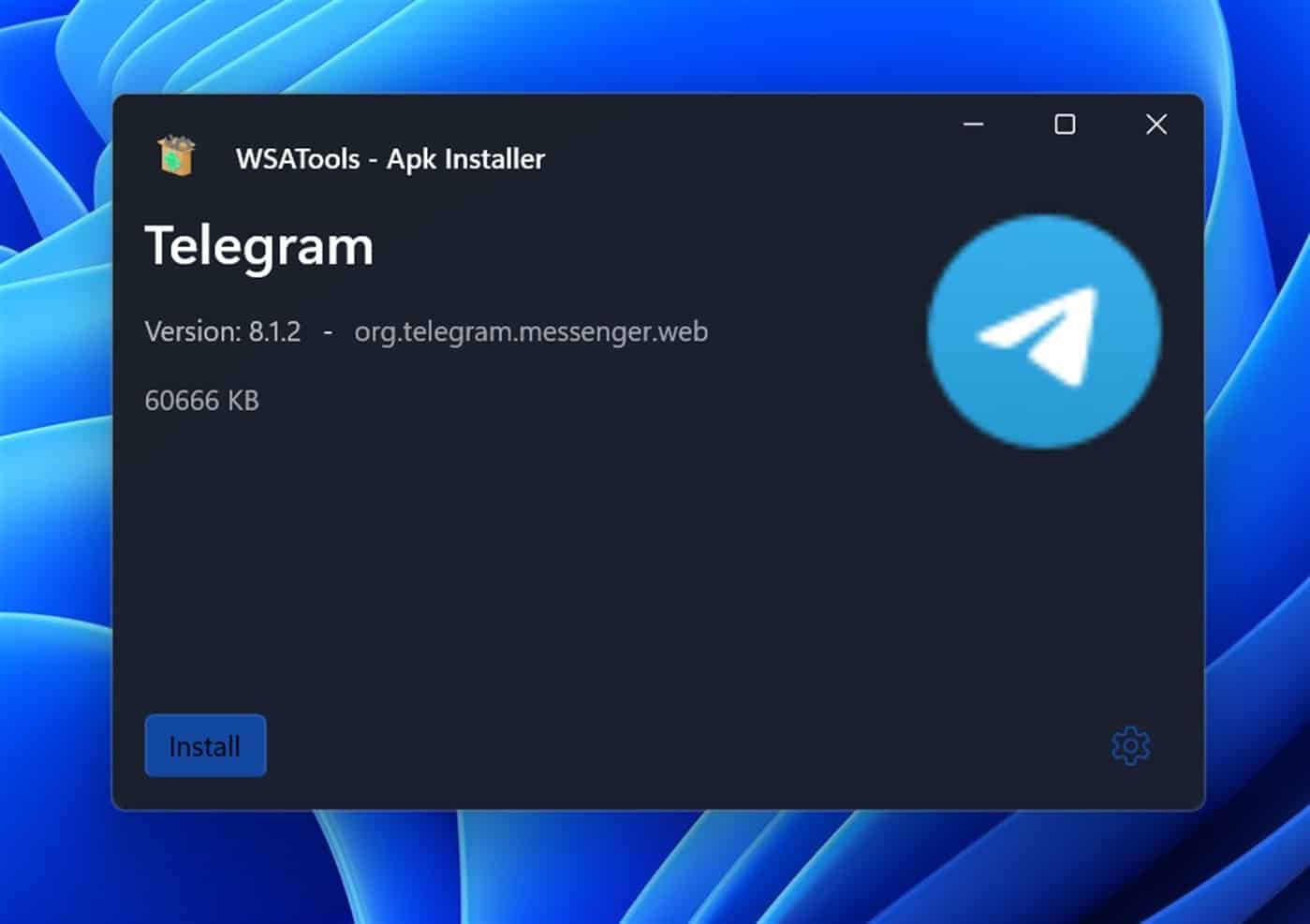
Para além disso não é necessário instalar o ADB e conhecermos os comandos.

No entanto e apesar de facilitar muito a vida de quem quer instalar apps Android, não resolve a questão da dependência com a Google Play Store. Assim algumas aplicações que dependem diretamente dos serviços Google podem não funcionar.

A app está disponível para download aqui.

Se não quiser utilizar este método pode recorrer ao antigo…

Vamos começar pelos requisitos que são necessários para que as aplicações Android funcionem no Windows 11.
Windows 11 como instalar, Play Store Windows 11

Logo à partida o PC tem de estar no Windows 11 e mais concretamente com a build Build 22000.xxx, ou superior.

Depois é necessário termos a virtualização ativada na BIOS. Vamos explicar noutro artigo como o pode fazer.

Entretanto a região do nosso PC tem de estar definida para os Estados Unidos.

Para além disso tem de estar registado como Windows Insider e subscrever o canal Beta. Nesta altura do campeonato e considerando que tantas pessoas o fizeram para instalarem antecipadamente o Windows 11 isto não deve ser complicado.

Também terá de criar uma conta americana da Amazon para ter acesso à Amazon Web Store.

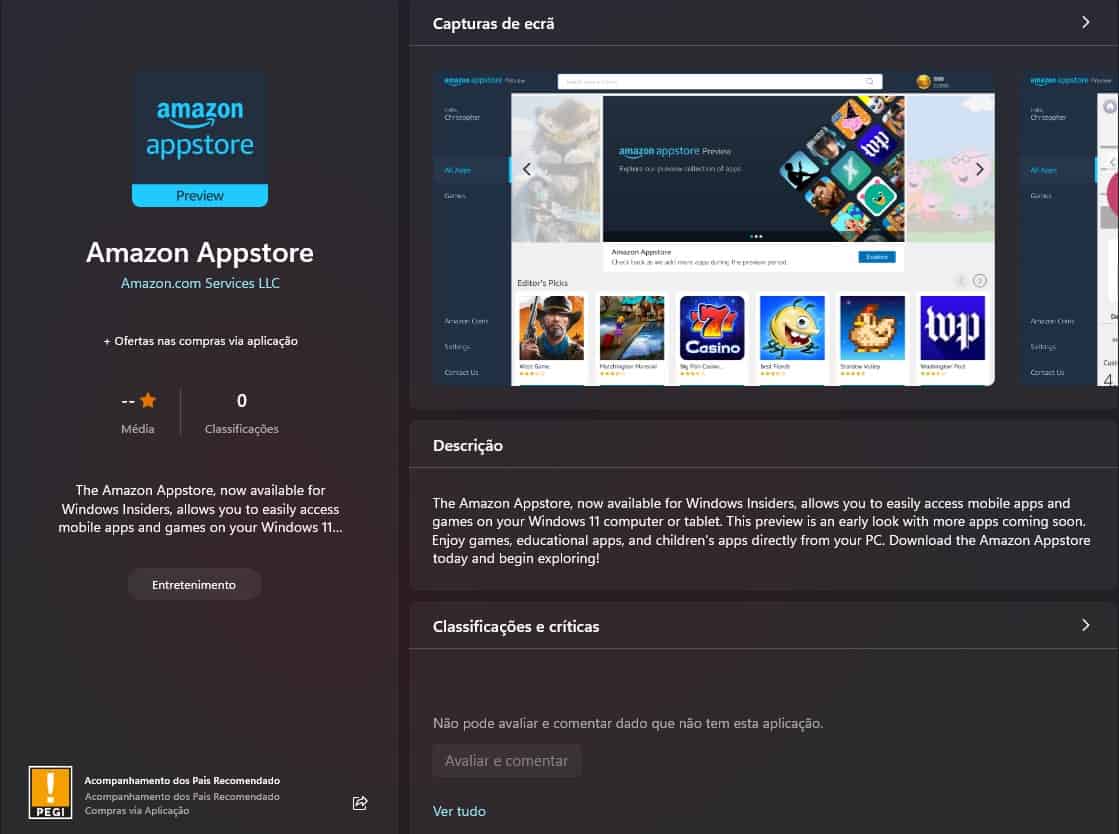
Com tudo isto tem de seguir este link para descarregar a Amazon App Store. Entretanto quando instalar uma app Android o subsistema Android para Windows vai ficar instalado.
Play Store Windows 11

Instalar qualquer app Android no Windows

Inicialmente e como temos apenas acesso a cerca de 50 apps vale sem dúvida a pena recorrermos a APK externos para colocarmos no Windows todas as aplicações que queremos.

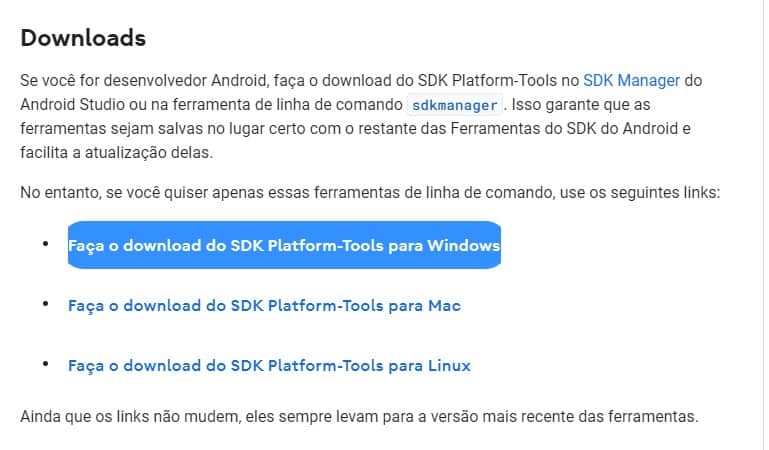
Se já tem o subsistema Android instalado no Windows agora é a vez de descarregarmos as SDK Plataform Tools. Assim viste esta ligação e descarregue as SDK Platform-Tools para Windows.
A seguir lance o Windows Subsystem para Android e ative o Developer Mode, ou se preferir, o modo para programadores.

Tenha em atenção o endereço de IP que surge no Windows Subsystem para Android. Se não aparecer clique em Refresh.

Agora lance o terminal e navegue para a pasta do Windows Subsystem para Android que descarregou.

Descarregue o APK que pretende instalar no Windows e coloque-o nessa pasta.
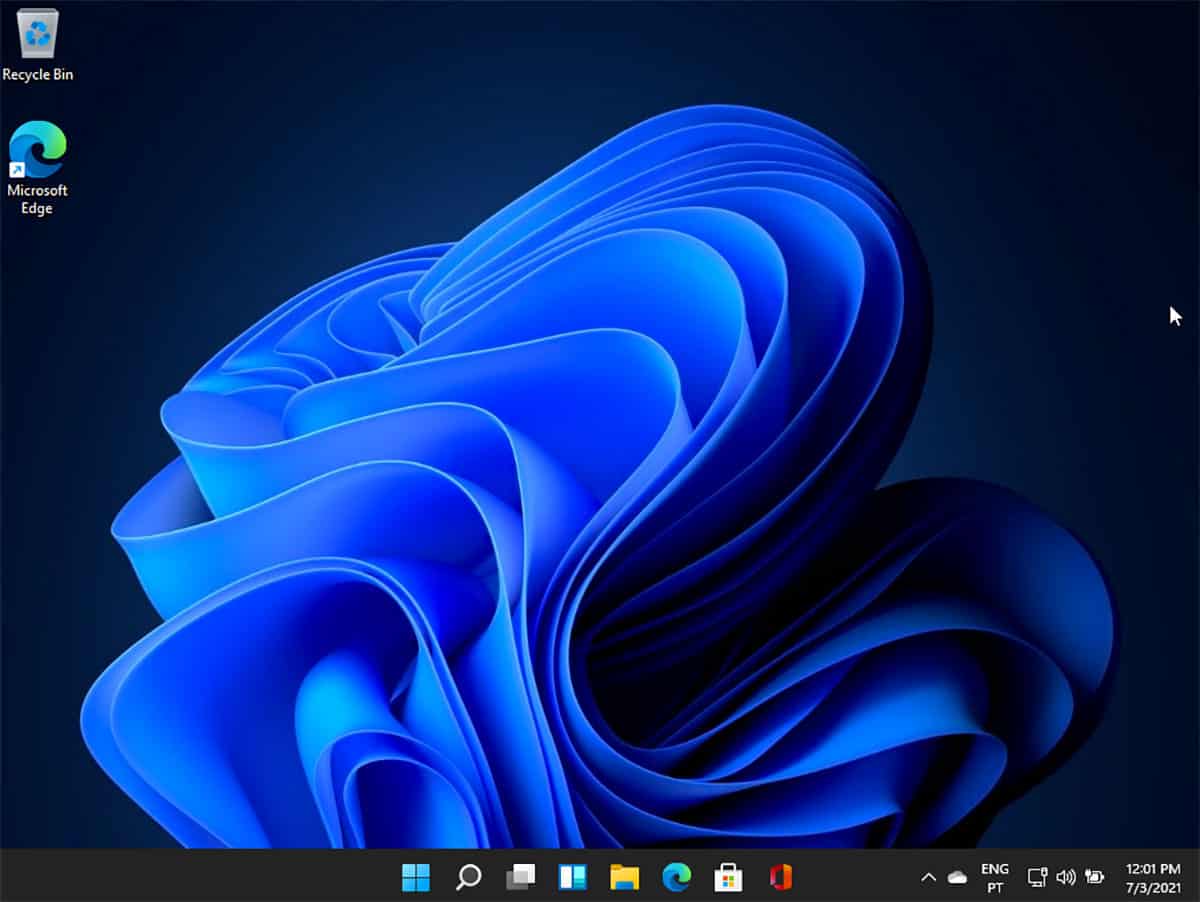
windows

No terminal introduza o seguinte comando:

.\adb.exe connect 127.0.0.1:58526

Tenha em atenção que deve substituir 127.0.0.1 pelo endereço de IP que o Windows Subsystem para Android lhe deu.

Assim que a ligação tiver sido estabelecida então escreva agora este comando no terminal.

.\adb.exe install ‘apkname.apk‘

Atenção que o apkname deve ser substituído pelo nome da app que descarregou e que quer instalar no Windows.

E pronto a seguir a App Android já vai aparecer no menu Iniciar.

Atenção que como refere o site MSPowerUser e muito bem algumas apps que dependem exclusivamente dos serviços da Google podem não funcionar.

SummarizePartilhar234
Bruno Fonseca

Bruno Fonseca

Fundador da Leak, estreou-se no online em 1999 quando criou a CDRW.co.pt. Deu os primeiros passos no mundo da tecnologia com o Spectrum 48K e nunca mais largou os computadores. É viciado em telemóveis, tablets e gadgets.

Artigos relacionados

Madrid a Lisboa com um único depósito? Elétrico e Chinês!

Combustíveis caros? Pagar para trabalhar não faz sentido!

por Nuno Miguel Oliveira
14 de Março, 2026

Vários países já começaram a alertar para a necessidade de reduzir o consumo de combustíveis. Ou seja, a possibilidade de escassez, combinada com preços elevados e tensões energéticas,...

avariar o PC

O Nuno Mendes tem um PC novo. Sim, os craques também jogam!

por Nuno Miguel Oliveira
14 de Março, 2026

Em Portugal, o futebol é quase uma religião, e como tal, os grandes futebolistas são quase tratados como "deuses". Mas, a realidade é que, à exceção de saberem...

Encriptação de ponta a ponta: o que as marcas não te dizem

Encriptação de ponta a ponta: o que as marcas não te dizem

por Bruno Fonseca
14 de Março, 2026

Certamente já viste a frase encriptado de ponta a ponta no WhatsApp, no iMessage ou na tua aplicação de e-mail favorita. Como a maioria das pessoas, provavelmente assumiste...

Adeus ao ferro de engomar: a solução de 20€ do LIDL que vale a pena

Adeus ao ferro de engomar: a solução de 20€ do LIDL que vale a pena

por Ana Oliveira
14 de Março, 2026

Passar a ferro é, para a grande maioria das pessoas, uma das tarefas domésticas mais aborrecidas e demoradas. No entanto, a nova Escova a Vapor do LIDL surge...

Artigo Seguinte
Processador, quad core, Windows processador máximo

Procura por processadores de gama baixa caiu a pique

Deixar comentário
cropped-logoleak-1.png

A Leak.pt traz-te as últimas notícias de tecnologia, truques e dicas. Lê as noticias sobre tecnologia atual agora mesmo!

Siga-nos

Últimas notícias

windows

Smartphones nos 120Hz? Windows 11 já vai nos 1000Hz!

14 de Março, 2026
Quem usa mais IPTV ilegal em Portugal? Os pobres ou os mais ricos?

IPTV Pirata? Agora até podes experimentar antes de comprar!

14 de Março, 2026
Segue-nos no Google Notícias e não percas nenhuma informação. Carrega aqui.

Registe-se na Newsletter

  • Quem somos
  • Ficha técnica
  • Estatuto editorial
  • Declaração de Privacidade
  • Política de Cookies
  • Termos e Condições
  • Contactos

Leak@2026 - Todos os direitos reservados

Nenhum resultado
Ver todos os resultados
  • Contactos
  • Declaração de privacidade (UE)
  • Estatuto editorial
  • Ficha técnica
  • Imprint
  • Isenção de Responsabilidade
  • Mais recentes
  • Notícias de Tecnologia – Leaks de Tecnologia de Última Hora | Leak.pt
  • Notícias de Tecnologia de Última Hora
  • Política de Cookies (UE)
  • Política de Privacidade
  • Quem somos
  • Termos e Condições

Leak@2026 - Todos os direitos reservados