


Todos queremos deixar o nosso computador a 100%. Afinal de contas quanto mais conseguirmos otimizar o PC com Windows 11 melhor as coisas vão funcionar. É verdade que durante o ano não temos muito tempo para isto. No entanto, podemos aproveitar o inicio das férias para nos livrarmos da tralha e deixarmos o nosso computador a funcionar da melhor forma possível. Isto é importante porque para além de nos livrarmos da tralha vamos ganhar mais velocidade nas aplicações e também nos jogos. Assim vamos explicar-lhe como otimizar o seu PC com Windows 11 ao máximo.
Windows 11: como otimizar o seu PC ao máximo
A primeira coisa que temos de fazer antes de começar a limpeza é verificarmos se temos todos os componentes do nosso computador devidamente atualizados. Neste ponto falo do sistema operativo mas também de muitas outras coisas como os controladores dos diversos dispositivos que temos no PC. Atenção que se utilizarmos o Windows Update para fazermos as atualizações não devemos instalar os drivers que estejam disponíveis através desta forma. O objetivo é sempre que façamos a atualização a partir do site do fabricante.
Primeiro vamos verificar se temos atualizações do Windows para fazer.
Nessa altura só temos de abrir o menu Iniciar e começar a escrever Windows Update. Do lado esquerdo vai aparecer a opção Procurar Atualizações. Do lado direito é só darmos um clique em Abrir.

Agora e se tivermos alguma indicação de uma atualização disponível temos de dar um clique em Transferir e Instalar.

Nessa altura a atualização será transferida e instalada. Este é sempre o primeiro passo que temos de fazer.
Para além destas atualizações obrigatórias temos também outras opcionais. Em alguns casos vale a pena fazer. Sobretudo se estarmos a ter vários bugs com o nosso computador. No entanto na maioria dos casos podemos deixá-las sossegadas. Até porque elas vão chegar mais tarde ao nosso PC na patch tuesday do mês seguinte.

Depois das atualizações concluídas através do Windows Update é boa ideia tentarmos atualizar alguns controladores do sistema.
Como referi isto deve ser feito através do site do fabricante.
No caso de ter uma placa gráfica da AMD pode vir aqui. Se por outro lado tiver uma da Nvidia pode seguir esta ligação.

Escusado será dizer que isto deverá ser feito para outros componentes que temos no sistema.
Entretanto agora temos de dar uma limpeza ao nosso PC.
Para esse efeito vamos ao menu Iniciar. Depois começamos a escrever Eliminar e temos de dar um clique em Eliminar ficheiros temporários.
Na janela que surgir temos um resumo de tudo aquilo que pode ser eliminado e também do que temos instalado no nosso computador.

Nessa janela damos um clique em Recomendações de Limpeza.
Aí vamos encontrar apps que não utilizamos mas também outras coisas que podem ser limpas.
Clique em Ficheiros temporários e se estiver tudo bem com o sistema operativo pode apagar os ficheiros de instalações anteriores. Entretanto pode também apagar as transferências.

Depois é só carregar em Limpar.
Verifique as aplicações que são executadas no arranque
Muitas apps estão configuradas para arrancar quando liga o PC. O problema é que muitas delas podem deixar o PC mais lento. Assim é sempre boa ideia verificar se não há nada que possa estar a comprometer a velocidade.
Descobrir é simples. Em primeiro lugar recorra à combinação de teclas Crtl+Shift+Esc.

Nessa altura vai abrir o Gestor de Tarefas. Depois vá ao separador Arranque. Aí verá uma série de aplicações.

Se vir que há alguma app que não faz falta quando verificar esse separador pode desativar com facilidade. Basta dar um clique por cima da app e depois carregar em desativar. No meu caso, por exemplo, e como não preciso a toda a hora deles, desativei o Spotify, a Cortana e o Skype.
Entretanto a coluna impacto de arranque apareceu-me sem medição em todo o lado. No entanto se aparecesse médio ou algo superior seria isso que devíamos desativar.
Desativar aplicações desnecessárias em segundo plano
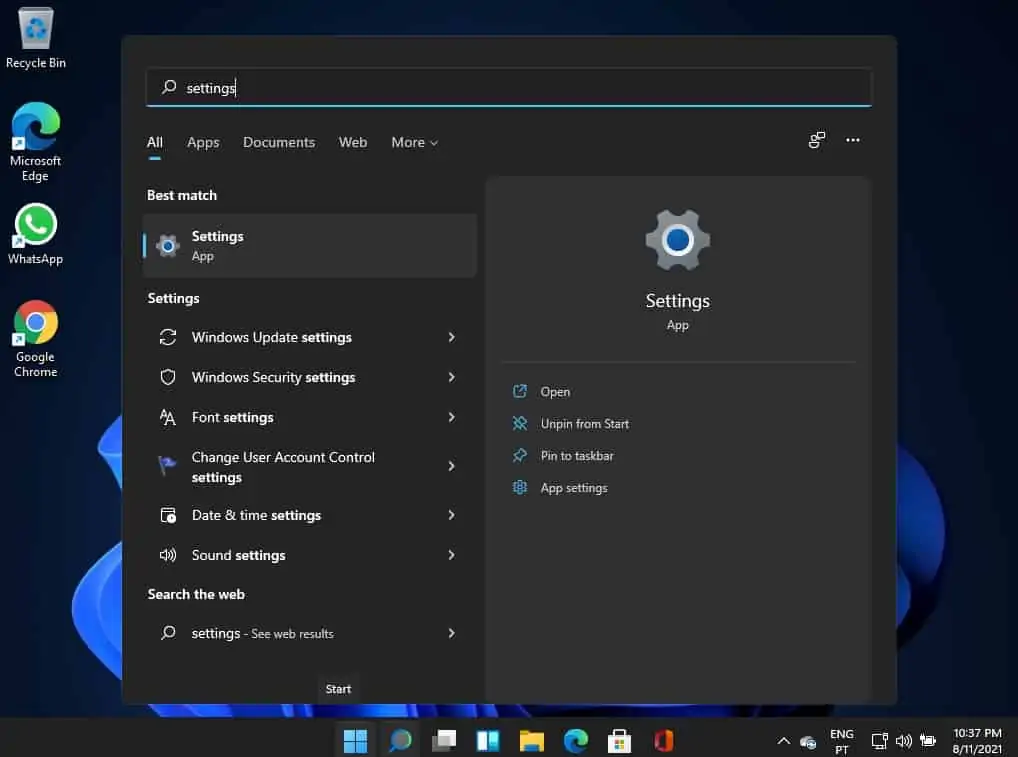
Em primeiro lugar comece por aceder às definições. Para esse efeito basta carregar na pesquisa do Windows 11 e escrever Settings. Depois do lado direito clique em Open.
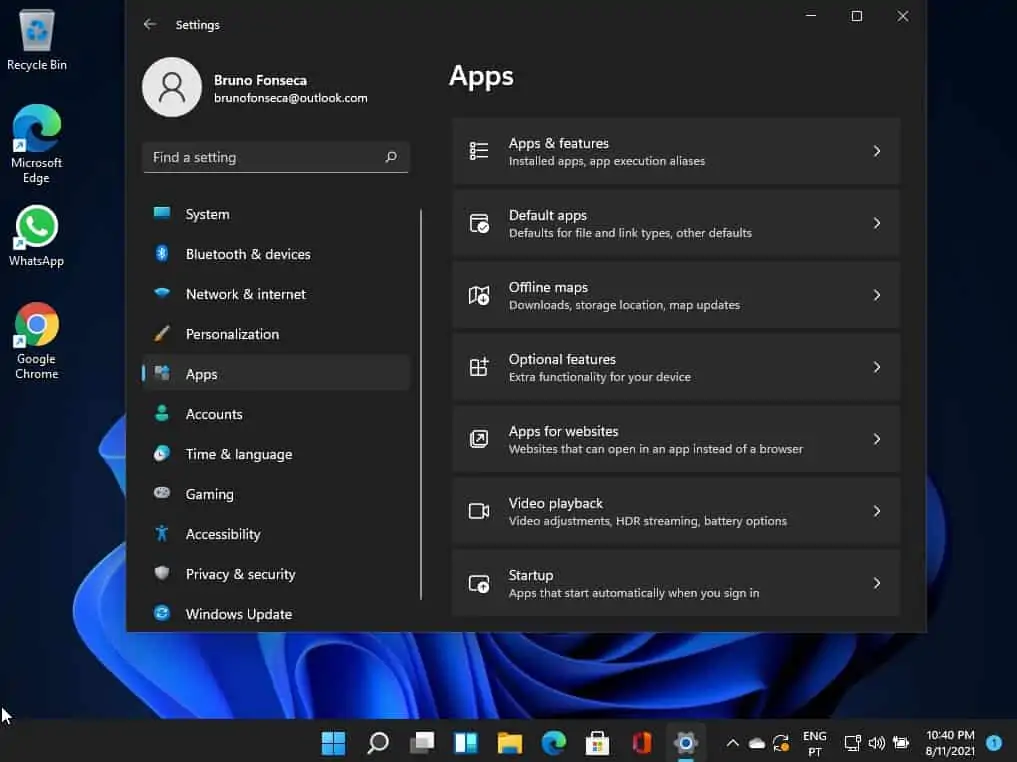
Logo a seguir clique em apps do lado esquerdo. Depois na janela do lado direito escolha a opção Apps & Features.
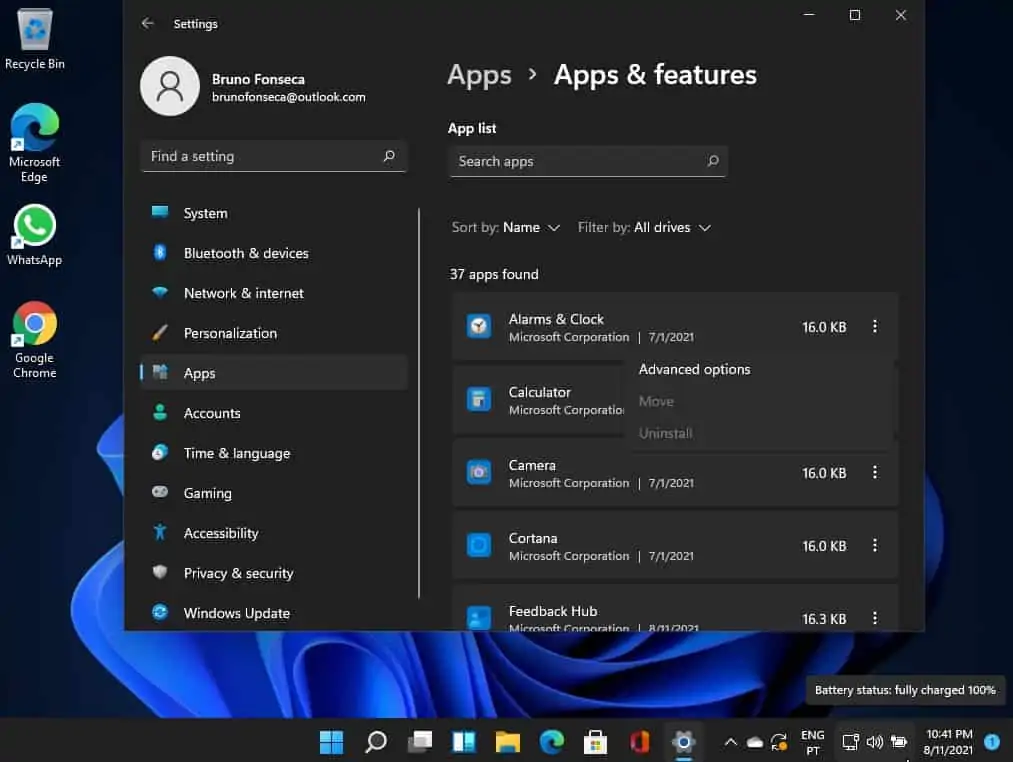
Entretanto vai ver que surge uma grande lista de apps. Aí clique nos três pontos à frente da aplicação onde quer mexer e depois clique em Advanced Options.
Agora procure a entrada Background apps permissions.

Aí tem três opções. Escolher Always, Power optimized que é a opção por defeito ou então Never. Escusado será dizer que se quiser impedir esta app de correr em segundo plano deverá escolher Never. Se por algum motivo quiser que ela esteja sempre a correr (não recomendado) escolha Always.
Entretanto quando tiver acabado o processo basta fechar as definições.


