AI News
  • Android
  • Apple
  • Burlas
  • Especiais
    • Vida digital
    • Computadores
    • Inteligência Artificial
    • Ciência
    • Tech
    • Retro
  • Streaming
  • Jogos
  • Auto
  • Reviews
  • Promoções
Nenhum resultado
Ver todos os resultados
Leak
  • Android
  • Apple
  • Burlas
  • Especiais
    • Vida digital
    • Computadores
    • Inteligência Artificial
    • Ciência
    • Tech
    • Retro
  • Streaming
  • Jogos
  • Auto
  • Reviews
  • Promoções
Nenhum resultado
Ver todos os resultados
Logo Leak
Nenhum resultado
Ver todos os resultados
smartphone descarregar menos apps, descarregar app da Play Store, Google Play Store Fortnite, Play Store apaga, Google Play Store anda,Novidade na Play Store,Google Play Store!,Google Play Store mata, Ameaça na Google Play Store, app na Play Store, Perigo Google Play Store, Alerta Play Store apps

Como instalar a Google Play Store no Windows 11!

Bruno Fonseca por Bruno Fonseca
11 de Setembro, 2022
em Especiais
0
Resumir com o ChatGPTPartilhar no Facebook

Corrermos as aplicações Android no Windows 11 é algo que dá muito jeito. Especialmente porque podemos jogar no PC aqueles jogos que nos viciam tanto no smartphone, ou então outro tipo qualquer de app. Ainda assim, a escolha de apps Android que estão disponíveis no Windows 11 é muito limitada. Dito isto, mais vale instalarmos outra loja para além da que temos disponível. Assim vamos explicar-lhe como instalar a Google Play Store no Windows 11.

Como instalar a Google Play Store no Windows 11!

É verdade que apesar da loja que está disponível podemos carregar e executar aplicações Android no Windows 11 através de APKs. No entanto este pode ser um processo complicado. No entanto, um programador simplificou este processo ao dar-nos acesso à loja da Google.

Desinstalar o subsistema Android para Windows

Uma vez que este processo requer a instalação de ficheiros e pacotes modificados de terceiros e envolve potenciais riscos será boa ideia criar um ponto de restauro no Windows 11. É que isto pode ajudá-lo a desfazer as alterações ou a reparar o sistema se algo correr mal.

A primeira coisa que temos de fazer é desinstalar o subsistema Android para Windows. Isto caso o tenhamos instalado. Deve surgir como Windows Subsystem for Android.


Windows 11 Google Play Store

Dito isto utilize a combinação de teclas Win + I para abrir o painel de definições. A seguir abra o separador Aplicações do lado esquerdo e do lado direito clique em Aplicações e funcionalidades.

Depois na lista de aplicações procure por subsistema. Se não aparecer nada é porque não tinha instalado. Se aparecer clique nos três pontos à frente dessa aplicação e escolha desinstalar.

Ative o modo de programador no Windows

Agora é necessário ativar o modo de programador no Windows para termos acesso a algumas funções adicionais.

Para isso temos de fazer Win + I para aceder às definições.

Depois do lado esquerdo abrimos o separador Privacidade e Segurança.

Do lado direito temos de ativar o modo para programadores.
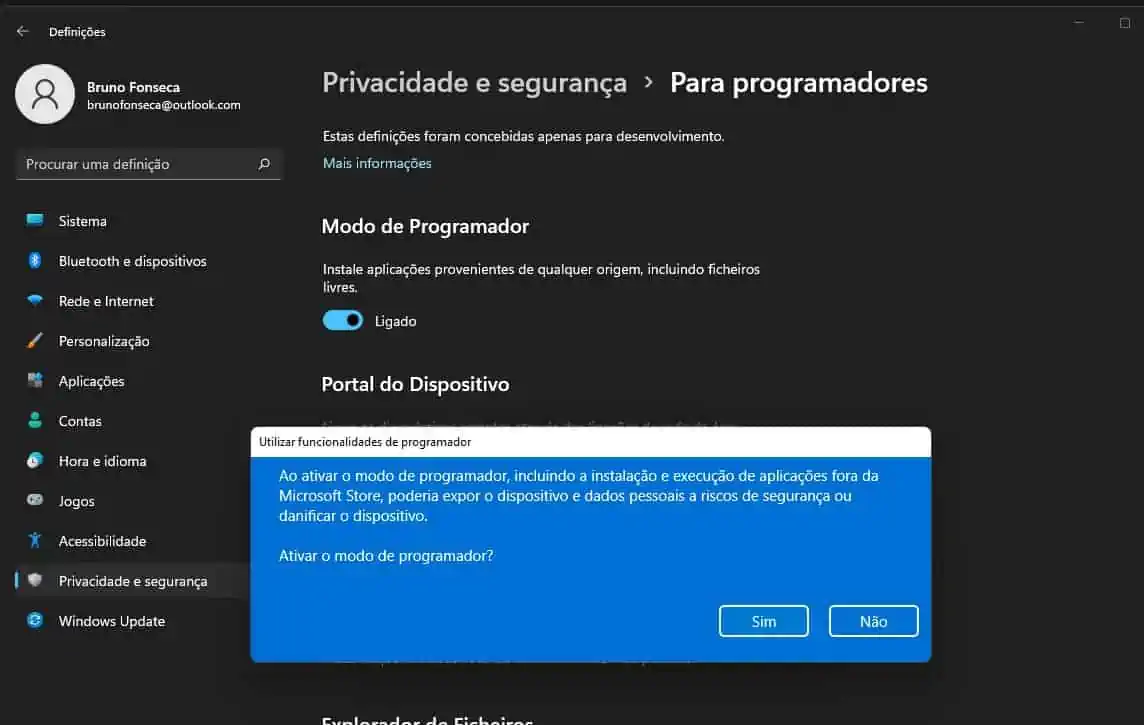
Windows 11 Google Play Store

Ativar máquina Virtual para correr Apps Android

Agora temos de utilizar a combinação de teclas Win + S para ativar a barra de pesquisa. Entretanto comece a escrever funcionalidades. Do lado esquerdo escolha ativar ou desativar funcionalidades do Windows e do lado direito clique em Abrir.

Windows 11 Google Play Store

Agora temos de ativar duas coisas. Em primeiro lugar a Plataforma de máquina virtual e logo a seguir a plataforma de Hipervisor do Windows. É só colocar o visto. Depois clique em Ok.

Windows 11 Google Play Store

Depois é só aguardarmos um pouco enquanto o Windows procura os ficheiros necessários.

Windows 11 Google Play Store

Preparar o sistema

Em primeiro lugar temos de ter uma conta no GiutHub. Pode criar uma conta grátis. Depois temos de aceder a este link.

A seguir temos de carregar em Fork. Depois do nosso Fork ou por assim dizer a cópia do projeto estiver criada temos de ir ao Menu Actions.
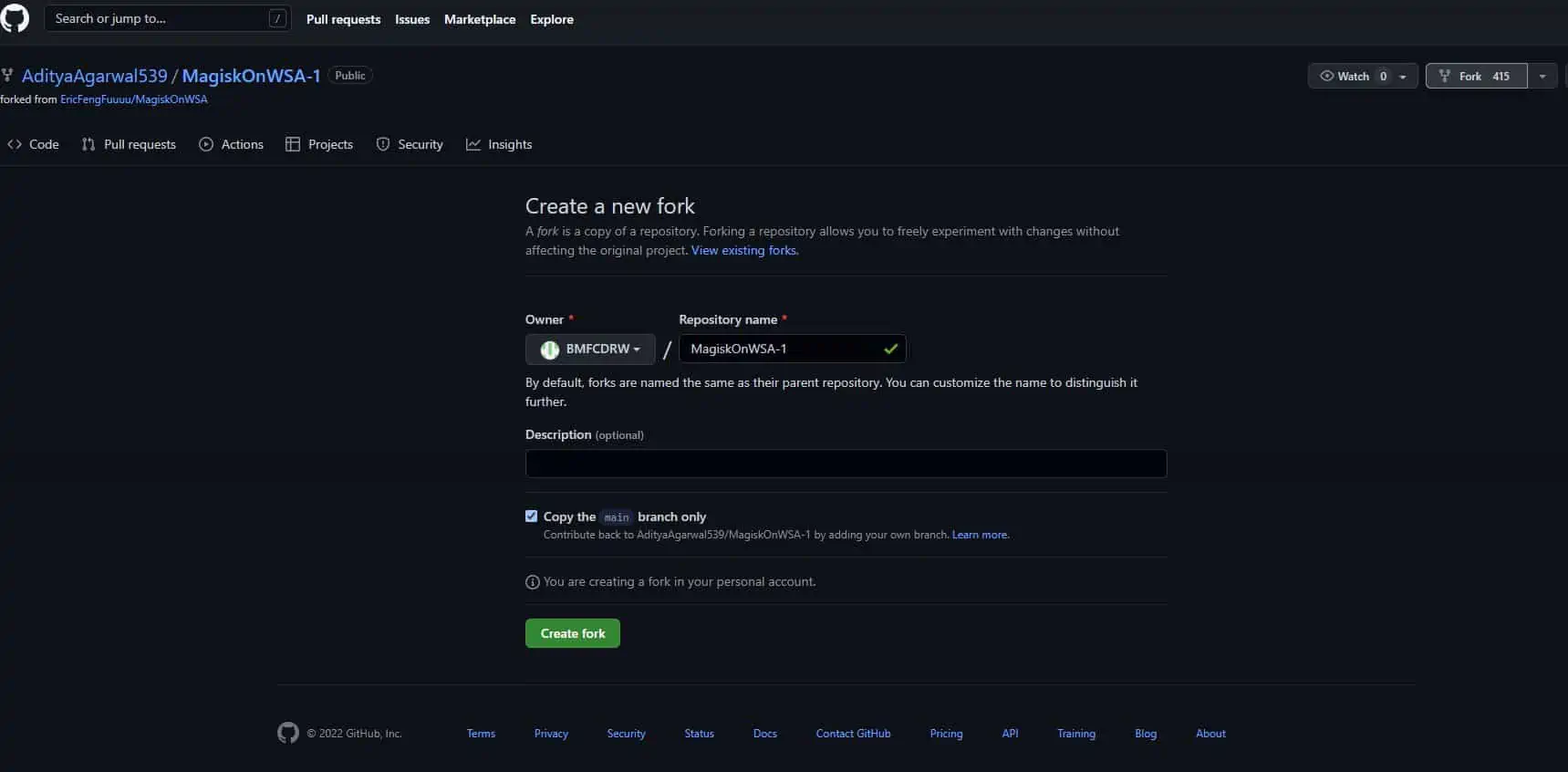
Se surgir alguma caixa de confirmação escolha I understand my workflows, go ahead and enable them.

Depois no separador Actions, clique em Build WSA abaixo de All Workflow.

Na nova janela temos de mudar uma coisa se queremos ter as apps da Google. Dito isto, onde diz Variants of gapps mude para full. A seguir é só dar um clique em Run Workflow.
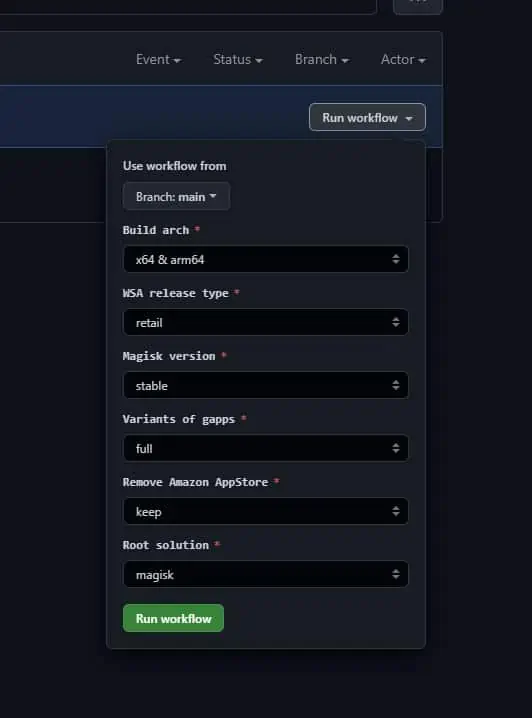
Entretanto o processo de construção de ficheiro vai começar. Leva alguns minutos por isso seja paciente.

Depois clique em Build WSA quando estiver concluído. A seguir chega à parte dos artifacts. Nessa altura dependendo do seu sistema terá de optar por um dos dois ficheiros. Seja como for na maioria dos casos escolha o

Clique nele e o download será iniciado. Depois é só aguardar que o ficheiro seja descarregado. Como são 2GB pode levar algum tempo.

Instalar a Google Play Store no Windows 11

Agora a primeira coisa que temos de fazer é extrair o ficheiro que descarregámos. Para isso basta recorrermos ao botão direito do rato e escolhermos extrair.

Quando estiver localize o ficheiro Install e clique em cima dele com o botão direito do rato. Depois escolha Run Powershell.

Agora é só esperarmos que o processo fique concluído.

Quanto terminar surge uma janela onde podemos fazer login na Google Play Store com os nossos dados.
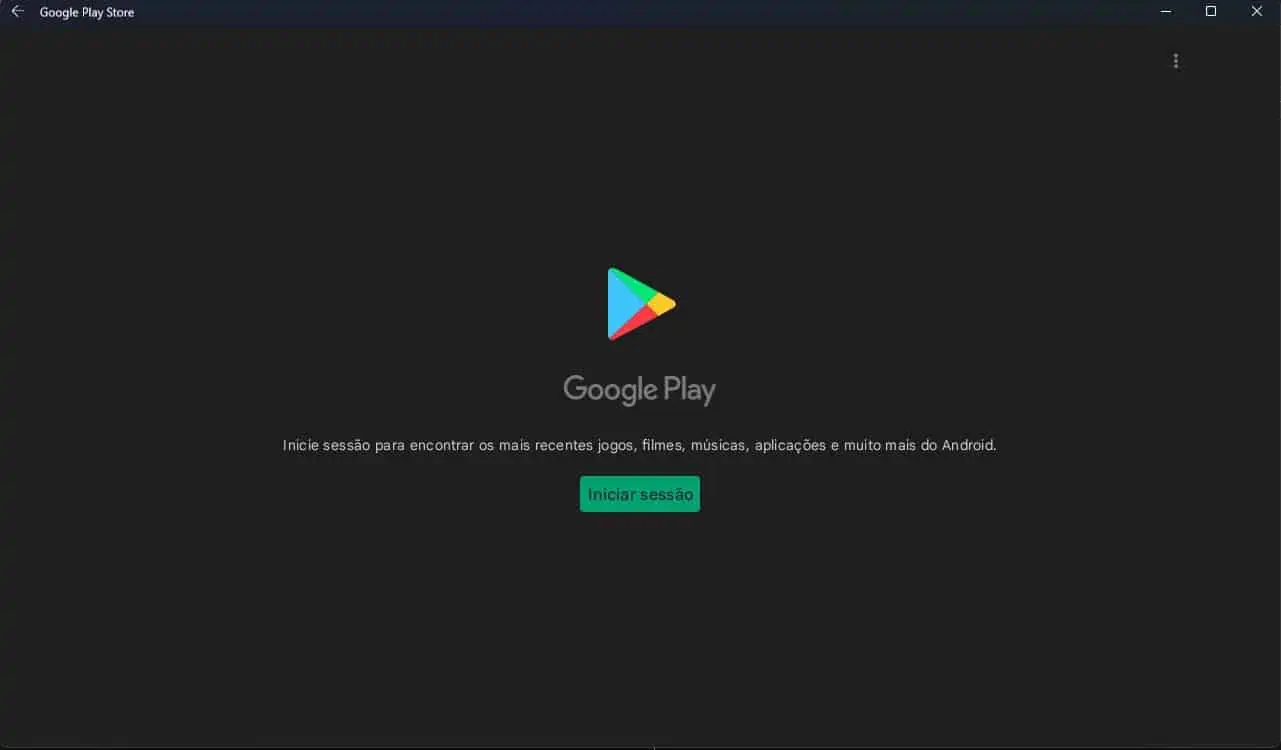
Depois vamos também encontrar o ícone da Play Store no menu Iniciar.

A partir desse momento já podemos instalar as apps e os jogos que quisermos no Windows.

SummarizePartilhar238
Bruno Fonseca

Bruno Fonseca

Fundador da Leak, estreou-se no online em 1999 quando criou a CDRW.co.pt. Deu os primeiros passos no mundo da tecnologia com o Spectrum 48K e nunca mais largou os computadores. É viciado em telemóveis, tablets e gadgets.

Artigos relacionados

Ecrã de privacidade do Galaxy S26 Ultra faz mal aos teus olhos?

Hipocrisia no Galaxy S26 Ultra: exigem inovação mas só sabem criticar

por Bruno Fonseca
17 de Março, 2026

Primeiramente, vamos ser muito honestos e olhar para trás. Durante os últimos anos, a principal crítica apontada à Samsung era a sua gritante falta de inovação. Lançamento após...

As subscrições silenciosas que podem estar a roubar-te 300€ por ano, O novo truque com notas falsas que está a enganar muitos, poupar 200 Euros por mês, pagar dinheiro ao banco

O fim do dinheiro físico: estamos a um apagão de perder tudo?

por Bruno Fonseca
17 de Março, 2026

Primeiramente, estamos a caminhar a passos largos para uma dependência quase total das infraestruturas digitais no nosso dia a dia. Quando pagas um simples café com o smartphone...

Ecrã de privacidade deixou o ecrã do Galaxy S26 Ultra mais escuro? , Samsung quer dominar com o Exynos 2700 já no Galaxy S27

Smartphones. Uma só câmara chega? Ou vai chegar?

por Nuno Miguel Oliveira
17 de Março, 2026

Durante muitos anos, um smartphone tinha uma câmara e ninguém reclamava. Aliás, para a grande maioria das pessoas, continua a ser mais do que suficiente. Tiras uma foto...

instagram, Instagram kids rede, vídeos do Instagram

O Instagram vai deixar de proteger as tuas mensagens privadas

por Nuno Miguel Oliveira
17 de Março, 2026

O Instagram vai deixar de proteger as tuas mensagens privadas. Já guardaste as tuas conversas? A Meta prepara-se para fazer uma mudança que pode passar despercebida a muitos...

Artigo Seguinte
smartphone descarregar menos apps, descarregar app da Play Store, Google Play Store Fortnite, Play Store apaga, Google Play Store anda,Novidade na Play Store,Google Play Store!,Google Play Store mata, Ameaça na Google Play Store, app na Play Store, Perigo Google Play Store, Alerta Play Store apps

Play Store acaba de ganhar uma novidade de segurança

Deixar comentário
cropped-logoleak-1.png

A Leak.pt traz-te as últimas notícias de tecnologia, truques e dicas. Lê as noticias sobre tecnologia atual agora mesmo!

Siga-nos

Últimas notícias

Ecrã de privacidade deixou o ecrã do Galaxy S26 Ultra mais escuro? , Samsung quer dominar com o Exynos 2700 já no Galaxy S27

Smartphones. Uma só câmara chega? Ou vai chegar?

17 de Março, 2026
iPhone 17 Pro vs Xiaomi 17 Ultra: Quem leva a taça da fotografia?

iPhone 17 Pro vs Xiaomi 17 Ultra: Quem leva a taça da fotografia?

17 de Março, 2026
Segue-nos no Google Notícias e não percas nenhuma informação. Carrega aqui.

Registe-se na Newsletter

  • Quem somos
  • Ficha técnica
  • Estatuto editorial
  • Declaração de Privacidade
  • Política de Cookies
  • Termos e Condições
  • Contactos

Leak@2026 - Todos os direitos reservados

Nenhum resultado
Ver todos os resultados
  • Contactos
  • Declaração de privacidade (UE)
  • Estatuto editorial
  • Ficha técnica
  • Imprint
  • Isenção de Responsabilidade
  • Mais recentes
  • Notícias de Tecnologia – Leaks de Tecnologia de Última Hora | Leak.pt
  • Notícias de Tecnologia de Última Hora
  • Política de Cookies (UE)
  • Política de Privacidade
  • Quem somos
  • Termos e Condições

Leak@2026 - Todos os direitos reservados