Anuncia na Leak comercial@leak.pt
AI News
  • Android
  • Apple
  • Burlas
  • Especiais
    • Vida digital
    • Computadores
    • Inteligência Artificial
    • Ciência
    • Tech
    • Retro
  • Streaming
  • Jogos
  • Auto
  • Reviews
  • Promoções
Nenhum resultado
Ver todos os resultados
Leak
  • Android
  • Apple
  • Burlas
  • Especiais
    • Vida digital
    • Computadores
    • Inteligência Artificial
    • Ciência
    • Tech
    • Retro
  • Streaming
  • Jogos
  • Auto
  • Reviews
  • Promoções
Nenhum resultado
Ver todos os resultados
Logo Leak
Nenhum resultado
Ver todos os resultados

Windows 11: como ativar ou desativar o Auto HDR nos jogos

por Bruno Fonseca
12 de Agosto, 2021
em Especiais
Tempo de leitura: 3 minutos de leitura
0
windows, windows 11 0x800f0922
Adicionar como fonte preferida na Google

O HDR é uma coisa mais importante do que à partida possa parecer. Isto porque garante brilho e cores mais vivas comparativamente ao conteúdo dito normal. No caso específico dos jogos, o aumento da gama de cores e o brilho do HDR assegura uma experiência muito mais realista. De facto, até conseguimos ver determinados movimentos em ambientes muito escuros. Algo que sem o HDR seria virtualmente impossível. Vamos então explicar-lhe como ativar ou desativar um modo especial chamado Auto HDR no Windows 11.

Windows 11: como ativar ou desativar o Auto HDR nos jogos

Muitos fabricantes desenvolvem jogos de forma nativa para HDR. No entanto, também podemos contar com o Auto HDR que utiliza jogos “normais” e faz uma espécie de upscale.

Vamos então explicar-lhe como ativar.

Segue a Leak na Pesquisa Google Aparece no teu Discover automaticamente
Adicionar →

Vá ao menu Iniciar e depois a Definições.


Depois do lado esquerdo escolha System e do lado direito escolha Display.

Agora é só ativar esta função à frente de HDR.

Entretanto dentro dessa opção ainda temos outra. Que é ativar o Auto HDR. É algo que recomendamos que faça.

Mas para tudo correr bem ao nível dos jogos há outras opções que deve explorar para além do HDR.

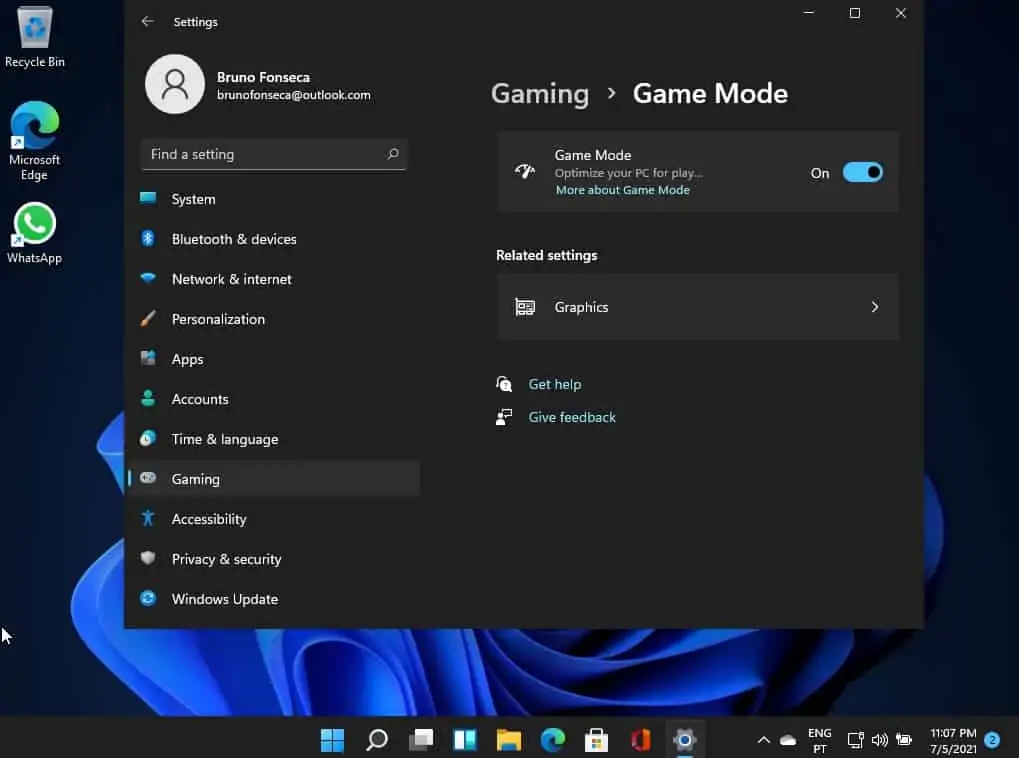
Nas novas definições do Windows 11 temos um modo dedicado para jogadores.

Em primeiro lugar vamos ao menu Iniciar que agora está centrado e escolhemos a opção Settings.

Windows 11 jogos

Agora do lado esquerdo temos de escolher a opção Gaming e logo a seguir escolher Game Mode do lado direito.

Windows 11 jogos

Agora na nova janela temos de ativar o Game Mode. Logo à partida isto vai aumentar o desempenho do PC nos jogos.

Windows 11 jogos

Utilize também software dedicado para as gráficas Nvidia e AMD

Se tem uma placa gráfica Nvidia então instale o software GeForce Experience que está disponível aqui. Já para as placas AMD o software está disponível aqui.

Com estas aplicações pode certificar-se que os últimos drivers estão instalados. Pode ainda ajustar as definições gráficas para cada jogo e ajustar o desempenho gráfico.
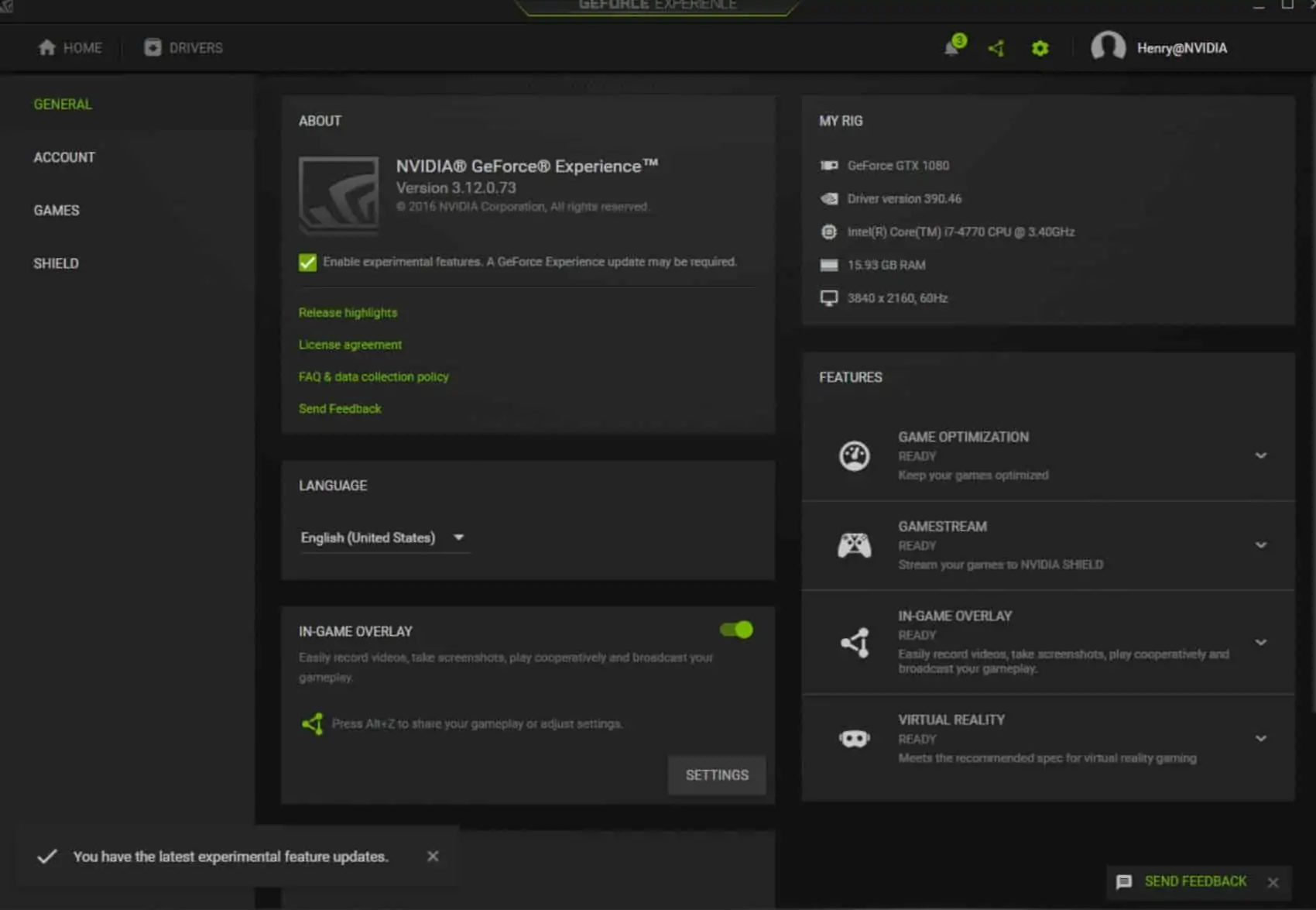
Windows 11 jogos

Definir as placas gráficas por aplicação para melhores jogos no Windows 11

Se tem um portátil para jogos, então eventualmente tem duas gráficas. Uma integrada e outra dedicada. Com o Windows pode escolher que app utiliza cada placa gráfica.

Para esse efeito clique no menu Iniciar.

Já do lado esquerdo temos de escolher a opção Gaming e logo a seguir escolher assim Game Mode do lado direito.

Agora na nova janela clique em Graphics.
Windows 11 Auto HDR

Na nova secção Graphics pode selecionar por app que placa gráfica fica atribuída.

Por defeito este é um processo automático. No entanto é possível personalizar.

Entretanto com estas otimizações vai conseguir ganhar ainda mais desempenho gráfico nos jogos de uma forma simples.

Newsletter Leak Grátis, semanal, sem spam
Subscrever →
Partilhar234EnviarPartilhar41PartilharSummarize
Bruno Fonseca

Bruno Fonseca

Fundador da Leak, estreou-se no online em 1999 quando criou a CDRW.co.pt. Deu os primeiros passos no mundo da tecnologia com o Spectrum 48K e nunca mais largou os computadores. É viciado em telemóveis, tablets e gadgets.

Artigos relacionados

Antena Starlink ao ar livre com edifícios ao fundo, em dia ensolarado.

Starlink vai ser muito mais rápida! Cuidado MEO, NOS e Vodafone!

por Nuno Miguel Oliveira
8 horas atrás

A Starlink bateu o recorde de 12 milhões de clientes, já significa mais de metade das receitas da empresa, e ao que tudo indica, o Elon Musk quer...

Google Gemini documentos, falar com o Gemini no Chrome, falhas do gemini

Google enganou-se no lado da pesquisa. Ou foi um teste?

por Nuno Miguel Oliveira
11 horas atrás

A Google diz que se enganou ao meter a IA como padrão nas pesquisas dos utilizadores. Porquê um engano? Simples, os utilizadores ficaram extremamente irritados! Pois bem, quem...

(mini-review) teclado logitech g515: mais barato é o quê?

Preços da Tecnologia estão horríveis? Vão ficar piores.

por Nuno Miguel Oliveira
12 horas atrás

A TSMC não tem mãos a medir, nem sabe quando vai ter. Por isso, antes de tudo ficar mais fácil, vamos ver mais aumentos de preço em tudo...

Pirataria, pirata

Pirataria: O mercado muda, e de facto os piratas também!

por Nuno Miguel Oliveira
13 horas atrás

É curioso, mas os serviços legais transformaram-se nos maiores promotores dos piratas! - Quem acompanha o mercado do entretenimento digital sabe perfeitamente que o streaming prometeu salvar o...

Deixar comentário
  • Sobre
  • Ficha técnica
  • Estatuto editorial
  • Termos e Condições
  • Política de Cookies
  • Contactos
Anuncia na Leak
comercial@leak.pt

Leak@2026 - Todos os direitos reservados

Adicionar como fonte preferida na Google Seguir a Leak na Google
Nenhum resultado
Ver todos os resultados
  • Android
  • Apple
  • Burlas
  • Especiais
    • Vida digital
    • Computadores
    • Inteligência Artificial
    • Ciência
    • Tech
    • Retro
  • Streaming
  • Jogos
  • Auto
  • Reviews
  • Promoções

Leak@2026 - Todos os direitos reservados