


O OneDrive sincroniza-se com o Windows 10 e com o Windows 11 com o objetivo de criar uma cópia de segurança dos nossos ficheiros para a cloud. No entanto, por vezes, podem ocorrer problemas que impedem a sincronização do OneDrive de funcionar como deve ser. Fazer um reset pode resolver todas as situações. Vamos então explicar-lhe voltar a sincronizar o OneDrive com o Windows.
Windows: como resolver os problemas com o OneDrive
O OneDrive funciona muito bem, mas à semelhança de outras aplicações, nada está livre de falhas. Embora sejam raros, por vezes, os problemas acontecem e é mesmo necessário fazer reset à app para resolver os problemas de sincronização com o Windows.
Vou perder ficheiros?
Não. Tudo aquilo que está armazenado no seu PC, vai continuar no seu PC. Da mesma forma, o que está na OneDrive vai continuar na OneDrive. O que acontece é que as ligações existentes serão terminadas. De facto, o propósito principal de fazer reset ao OneDrive é desligar a ligação existente e voltar a estabelecê-la. No entanto, não se preocupe porque este processo não é assim tão complicado.
Mas antes de fazermos reset há outra coisa que podemos tentar.
Se estiver no Windows 10 clique com o botão direito do rato no símbolo do OneDrive e escolha a opção Fechar o OneDrive. Se estiver no Windows 11 só há mais um passo. Assim clique com o botão direito do rato, depois clique em Ajuda e Definições e escolha a opção Fechar o OneDrive.
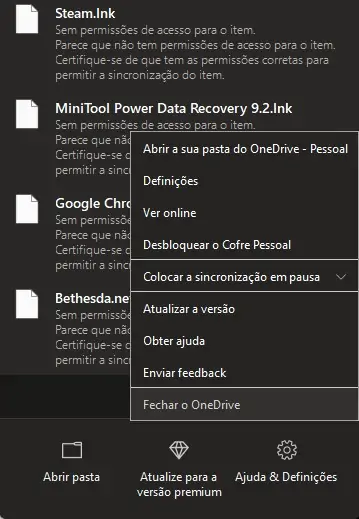
Vai aparecer uma janela a perguntar-lhe se quer mesmo fechar o OneDrive. É só dar um clique no botão fechar o OneDrive.

Agora para voltar a abrir o OneDrive é só recorrermos à pesquisa do Windows e escrevermos OneDrive. Depois do lado direito é só darmos um clique em Abrir e já está. O método é o mesmo tanto para o Windows 10 como para o 11.
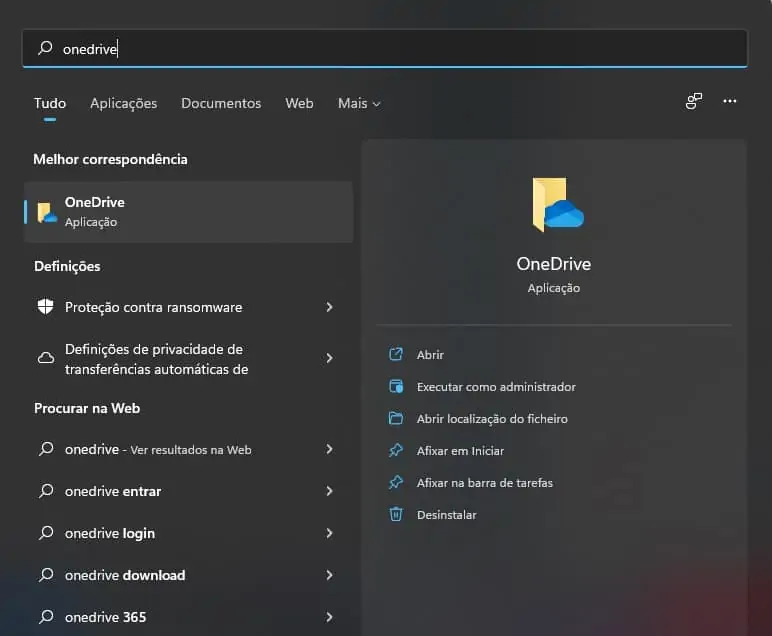
Se isto não resolver o problema então temos mesmo de fazer reset.
O processo é bastante simples. Em primeiro lugar e na pesquisa do Windows escreva executar. Depois clique em Abrir do lado direito.
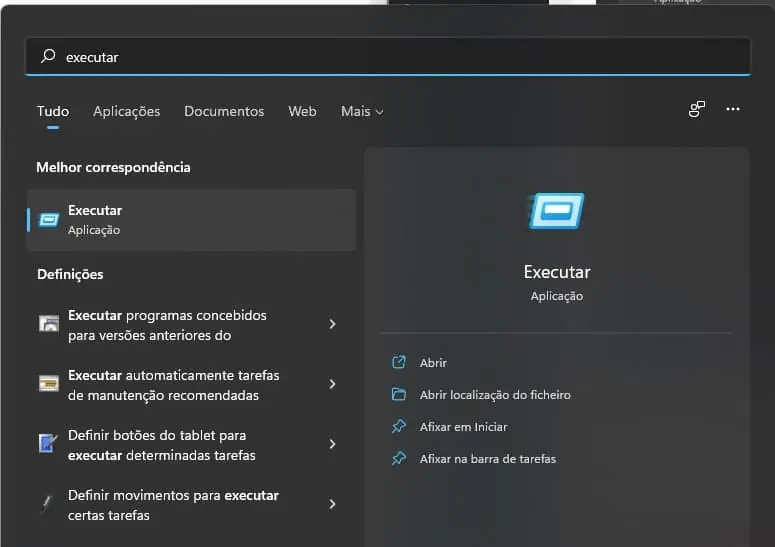
Depois ja janela do executar coloque
%localappdata%\Microsoft\OneDrive\onedrive.exe /reset
A seguir é só dar um clique em OK.
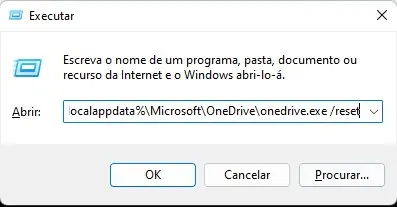
Depois o OneDrive estará fechado. A seguir é só recorrermos à pesquisa do Windows e escrevermos OneDrive e voltar a correr esta app.
No entanto se nada resultar pode pretender desativar ou remover o OneDrive e passar a utilizar outro sistema.
Existem várias formas de desativar o OneDrive no sistema. Pode desativar o serviço no arranque ou ao nível da conta e remover a app.
Para desativar no arranque, faça o seguinte:
Em primeiro lugar clique no símbolo do OneDrive do lado direito e depois vá até à roda dentada e escolha definições.
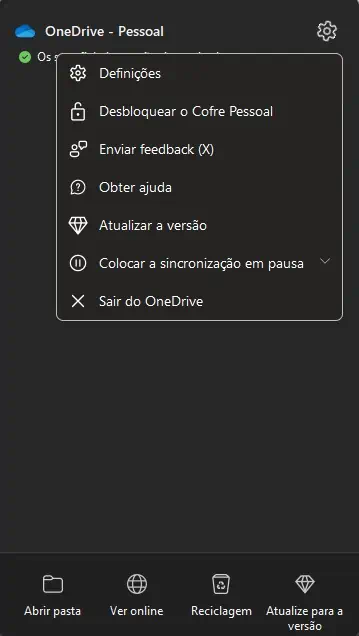
A seguir vá ao separador Definições e tire o visto de Iniciar automaticamente o OneDrive quando inicio sessão no Windows.
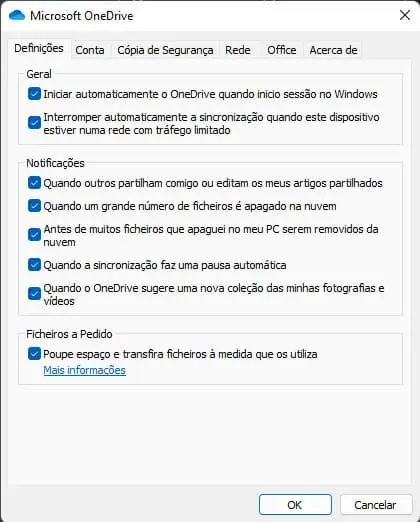
Depois também pode desassociar a sua conta.
Mas atenção a partir deste momento já não vai conseguir sincronizar os ficheiros. Para esse efeito basta ir ao separador conta e depois dar um clique em desassociar este PC.
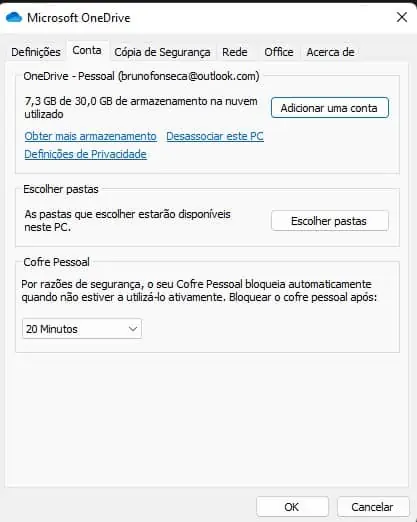
Remover a aplicação OneDrive do Windows 11
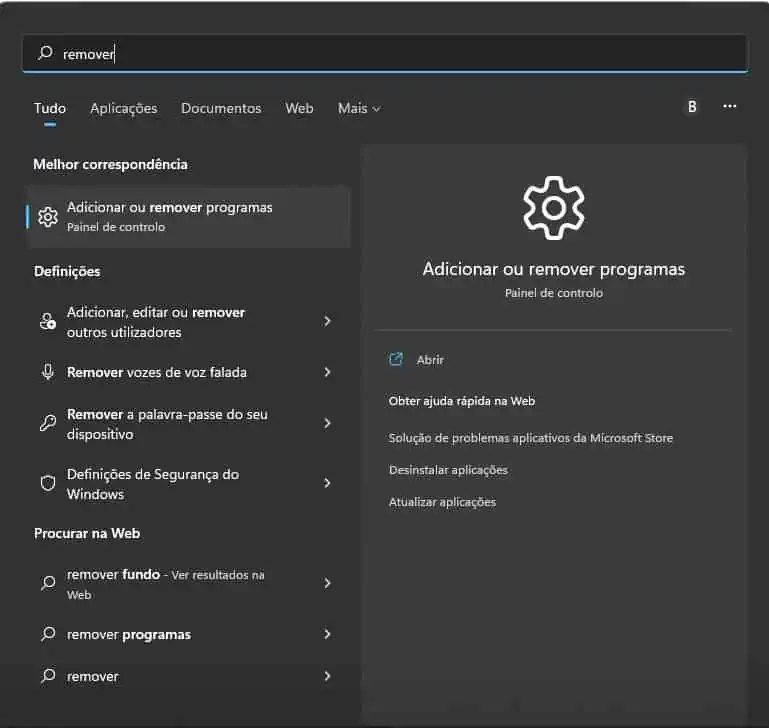
Em primeiro lugar na pesquisa do Windows comece por escrever remover. Depois do lado direito clique em Abrir.
A seguir na função de remover Aplicações e funcionalidades localize o OneDrive. Clique no menu de três pontos logo à frente e escolha desinstalar.
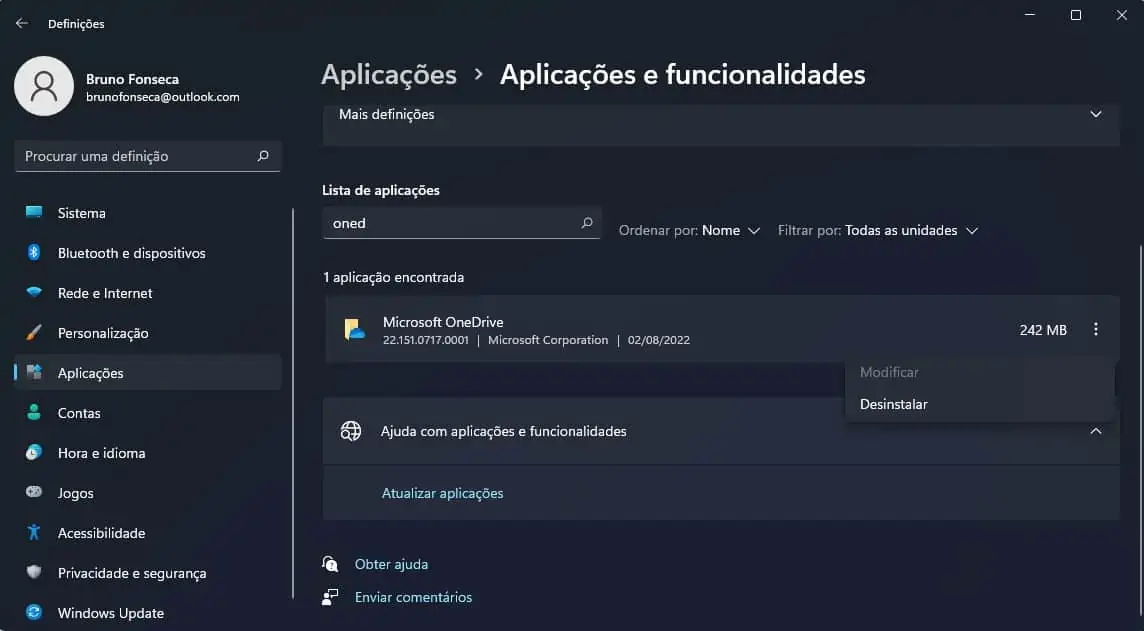
Como vê é bastante simples livrar-se do OneDrive caso não necessite dele.