AI News
  • Android
  • Apple
  • Burlas
  • Especiais
    • Vida digital
    • Computadores
    • Inteligência Artificial
    • Ciência
    • Tech
    • Retro
  • Streaming
  • Jogos
  • Auto
  • Reviews
  • Promoções
Nenhum resultado
Ver todos os resultados
Leak
  • Android
  • Apple
  • Burlas
  • Especiais
    • Vida digital
    • Computadores
    • Inteligência Artificial
    • Ciência
    • Tech
    • Retro
  • Streaming
  • Jogos
  • Auto
  • Reviews
  • Promoções
Nenhum resultado
Ver todos os resultados
Logo Leak
Nenhum resultado
Ver todos os resultados
OneDrive vale a pena, funções OneDrive, OneDrive funcionar sem Internet, onedrive guardar ficheiros, guardar fotos no OneDrive

Como colocar o OneDrive novamente a guardar ficheiros!

Bruno Fonseca por Bruno Fonseca
5 de Junho, 2023
em Especiais
0
Resumir com o ChatGPTPartilhar no Facebook

O OneDrive sincroniza-se com o Windows 10 e com o Windows 11 com o objetivo de criar uma cópia de segurança dos nossos ficheiros para a cloud. No entanto, por vezes, podem ocorrer problemas que impedem a sincronização do OneDrive de funcionar como deve ser. Fazer um reset pode resolver todas as situações. Vamos então explicar-lhe como colocar o OneDrive a guardar novamente os seus ficheiros.

Como colocar o OneDrive novamente a guardar ficheiros!

O OneDrive funciona muito bem, mas à semelhança de outras aplicações, nada está livre de falhas. Embora sejam raros, por vezes, os problemas acontecem e é mesmo necessário fazer reset à app para resolver os problemas de sincronização com o Windows.

Vou perder ficheiros?

Não. Tudo aquilo que está armazenado no seu PC, vai continuar no seu PC. Da mesma forma, o que está na OneDrive vai continuar na OneDrive. O que acontece é que as ligações existentes serão terminadas. De facto, o propósito principal de fazer reset ao OneDrive é desligar a ligação existente e voltar a estabelecê-la. No entanto, não se preocupe porque este processo não é assim tão complicado.

Mas antes de fazermos reset há outra coisa que podemos tentar.

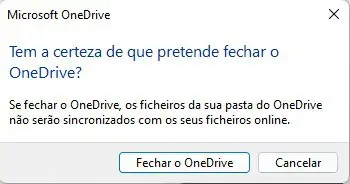
Se estiver no Windows 10 clique com o botão direito do rato no símbolo do OneDrive e escolha a opção Fechar o OneDrive. Se estiver no Windows 11 só há mais um passo. Assim clique com o botão direito do rato, depois clique em Ajuda e Definições e escolha a opção Fechar o OneDrive.


OneDrive problemas sincronização Windows, sincronizar onedrive windows, onedrive guardar ficheiros

Vai aparecer uma janela a perguntar-lhe se quer mesmo fechar o OneDrive. É só dar um clique no botão fechar o OneDrive.
Agora para voltar a abrir o OneDrive é só recorrermos à pesquisa do Windows e escrevermos OneDrive. Depois do lado direito é só darmos um clique em Abrir e já está. O método é o mesmo tanto para o Windows 10 como para o 11.

OneDrive problemas sincronização Windows, onedrive guardar ficheiros

Se isto não resolver o problema então temos mesmo de fazer reset.

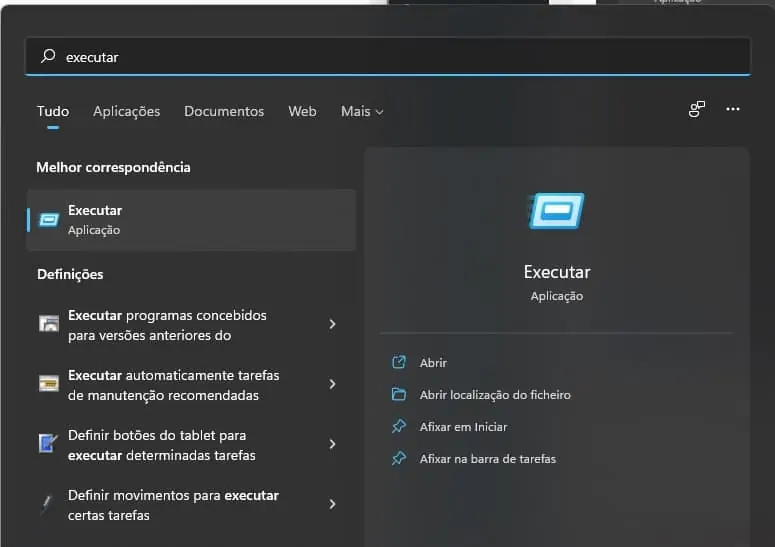
O processo é bastante simples. Em primeiro lugar e na pesquisa do Windows escreva executar. Depois clique em Abrir do lado direito.
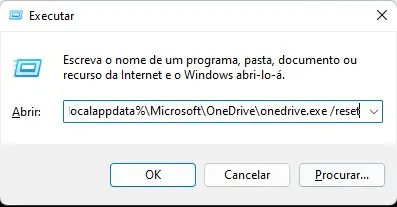
Depois ja janela do executar coloque

%localappdata%\Microsoft\OneDrive\onedrive.exe /reset

A seguir é só dar um clique em OK.
onedrive guardar ficheiros

Depois o OneDrive estará fechado. A seguir é só recorrermos à pesquisa do Windows e escrevermos OneDrive e voltar a correr esta app.

No entanto se nada resultar pode pretender desativar ou remover o OneDrive e passar a utilizar outro sistema.

Existem várias formas de desativar o OneDrive no sistema. Pode desativar o serviço no arranque ou ao nível da conta e remover a app.

Para desativar no arranque, faça o seguinte:

Em primeiro lugar clique no símbolo do OneDrive do lado direito e depois vá até à roda dentada e escolha definições.

windows 11 remover onedrive

A seguir vá ao separador Definições e tire o visto de Iniciar automaticamente o OneDrive quando inicio sessão no Windows.

windows 11 remover onedrive

Depois também pode desassociar a sua conta.

Mas atenção a partir deste momento já não vai conseguir sincronizar os ficheiros. Para esse efeito basta ir ao separador conta e depois dar um clique em desassociar este PC.

Remover a aplicação OneDrive do Windows 11

Em primeiro lugar na pesquisa do Windows comece por escrever remover. Depois do lado direito clique em Abrir.
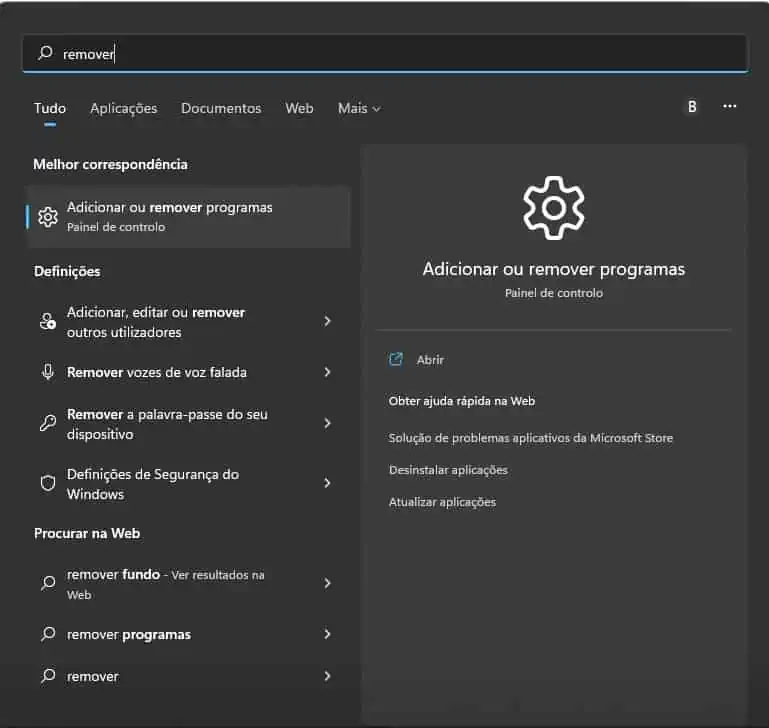
windows 11 remover onedrive

A seguir na função de remover Aplicações e funcionalidades localize o OneDrive. Clique no menu de três pontos logo à frente e escolha desinstalar.

Como vê é bastante simples livrar-se do OneDrive caso não necessite dele.

SummarizePartilhar234
Bruno Fonseca

Bruno Fonseca

Fundador da Leak, estreou-se no online em 1999 quando criou a CDRW.co.pt. Deu os primeiros passos no mundo da tecnologia com o Spectrum 48K e nunca mais largou os computadores. É viciado em telemóveis, tablets e gadgets.

Artigos relacionados

Inteligência Artificial pode substituir os radiologistas em breve

Inteligência Artificial pode substituir os radiologistas em breve

por Bruno Fonseca
2 de Abril, 2026

A inteligência artificial está cada vez mais perto de assumir um papel oficial e formal nos diagnósticos por imagem médica. O diretor-executivo da rede pública de hospitais da...

Alerta: há um triângulo das bermudas nas encomendas Amazon?

Amazon aplica nova taxa de combustível: o que significa para ti?

por Bruno Fonseca
2 de Abril, 2026

A gigante do comércio eletrónico prepara-se para implementar uma alteração financeira de peso. De acordo com informações avançadas pela Bloomberg, a Amazon vai começar a cobrar uma taxa...

Expulsa os intrusos: guia urgente para salvares a tua conta google

Tens ideia realmente do que o teu telemóvel envia para a Google?

por Bruno Fonseca
2 de Abril, 2026

Sempre que utilizas o teu smartphone, várias quantidades de dados são recolhidas e enviadas de volta para as aplicações que usas e para os sites que visitas. Além...

Missão Artemis II: o primeiro desafio no espaço foi reparar o WC

Missão Artemis II: o primeiro desafio no espaço foi reparar o WC

por Bruno Fonseca
2 de Abril, 2026

Antes de concluírem o seu primeiro dia de voo, a tripulação da Missão Artemis II conseguiu realizar um feito impressionante de resolução de problemas em órbita: reparar a...

Artigo Seguinte
(Análise) Eleglide M1 Plus: A melhor e-bike barata de 2023?

(Análise) Eleglide M1 Plus: A melhor e-bike barata de 2023?

Deixar comentário
cropped-logoleak-1.png

A Leak.pt traz-te as últimas notícias de tecnologia, truques e dicas. Lê as noticias sobre tecnologia atual agora mesmo!

Siga-nos

Últimas notícias

Adobe lança ferramenta de IA generativa de texto para música!

Adobe está a modificar os teus ficheiros de sistema em segredo?

2 de Abril, 2026
Inteligência Artificial pode substituir os radiologistas em breve

Inteligência Artificial pode substituir os radiologistas em breve

2 de Abril, 2026
Segue-nos no Google Notícias e não percas nenhuma informação. Carrega aqui.

Registe-se na Newsletter

Registe-se agora e receba as principais notícias diariamente no seu email e ainda ofertas exclusivas e descontos nos parceiros Leak.

Seja o primeiro a saber. Registe-se aqui.

  • Quem somos
  • Ficha técnica
  • Estatuto editorial
  • Declaração de Privacidade
  • Política de Cookies
  • Termos e Condições
  • Contactos

Leak@2026 - Todos os direitos reservados

Nenhum resultado
Ver todos os resultados
  • Contactos
  • Declaração de privacidade (UE)
  • Estatuto editorial
  • Ficha técnica
  • Imprint
  • Isenção de Responsabilidade
  • Mais recentes
  • Notícias de Tecnologia – Leaks de Tecnologia de Última Hora | Leak.pt
  • Notícias de Tecnologia de Última Hora
  • Política de Cookies (UE)
  • Política de Privacidade
  • Quem somos
  • Termos e Condições

Leak@2026 - Todos os direitos reservados