
Anuncia na Leak comercial@leak.pt
AI News
  • Android
  • Apple
  • Burlas
  • Especiais
    • Vida digital
    • Computadores
    • Inteligência Artificial
    • Ciência
    • Tech
    • Retro
  • Streaming
  • Jogos
  • Auto
  • Reviews
  • Promoções
Nenhum resultado
Ver todos os resultados
Leak
  • Android
  • Apple
  • Burlas
  • Especiais
    • Vida digital
    • Computadores
    • Inteligência Artificial
    • Ciência
    • Tech
    • Retro
  • Streaming
  • Jogos
  • Auto
  • Reviews
  • Promoções
Nenhum resultado
Ver todos os resultados
Logo Leak
Nenhum resultado
Ver todos os resultados
acelerar router wi-fi

Internet: mude isto para acelerar agora o seu router Wi-Fi!

por Bruno Fonseca
25 de Julho, 2022
em Especiais
0
Segue a Leak Recebe as novidades onde te dá mais jeito.
Discover WhatsApp Google Notícias Notícias

Muitas vezes pagamos uma ligação à Internet mais cara e rápida, por exemplo, de 500 MB/s mas quando vamos a ver a velocidade que conseguimos nos equipamentos ligados por Wi-Fi é bastante mais lenta. No entanto existe uma forma de termos mais velocidade e leva menos do que um minuto a fazer a alteração. Assim, faça isto para acelerar agora o seu router Wi-Fi!

Internet: mude isto para acelerar agora o seu router Wi-Fi!

Há uma forma muito simples de resolver uma ligação Wi-Fi lenta. Isto desde que não seja da própria Internet. Dito isto, tudo o que tem de fazer é mudar o canal Wi-Fi. Pode aplicar esta correção nas suas ligações de 2,4GHz e 5GHz, e deverá ver um aumento imediato de velocidade em ambas as bandas.

O que são os canais Wi-Fi?

O router Wi-Fi transmite o sinal em duas bandas, 2.4GHz e 5GHz. Cada banda opera numa frequência diferente, e dentro de cada banda há diferentes canais que também transmitem em frequências bastante diferentes. A banda de 2.4GHz transmite Wi-Fi de menor qualidade que pode viajar mais longe, enquanto a banda de 5GHz transmite Wi-Fi de maior qualidade que é mais suscetível a interferências ou interrupções.

Pesquisa Google Queres ver mais notícias da Leak?

Marca a Leak como fonte favorita na Pesquisa Google e recebe mais artigos nossos no Discover.

Adicionar fonte

Agora, há também uma nova banda wi-fi 6, no entanto está muito pouco disseminada.

O mais importante a saber é que o canal que o seu router utiliza afeta as capacidades Wi-Fi. Dito isto, há um número limitado de canais Wi-Fi dentro de cada banda. Se muitos routers numa área pequena tentarem usar o mesmo canal Wi-Fi e estejam na mesma banda sentirá interferências, o que pode resultar numa ligação Wi-Fi muito mais lenta.
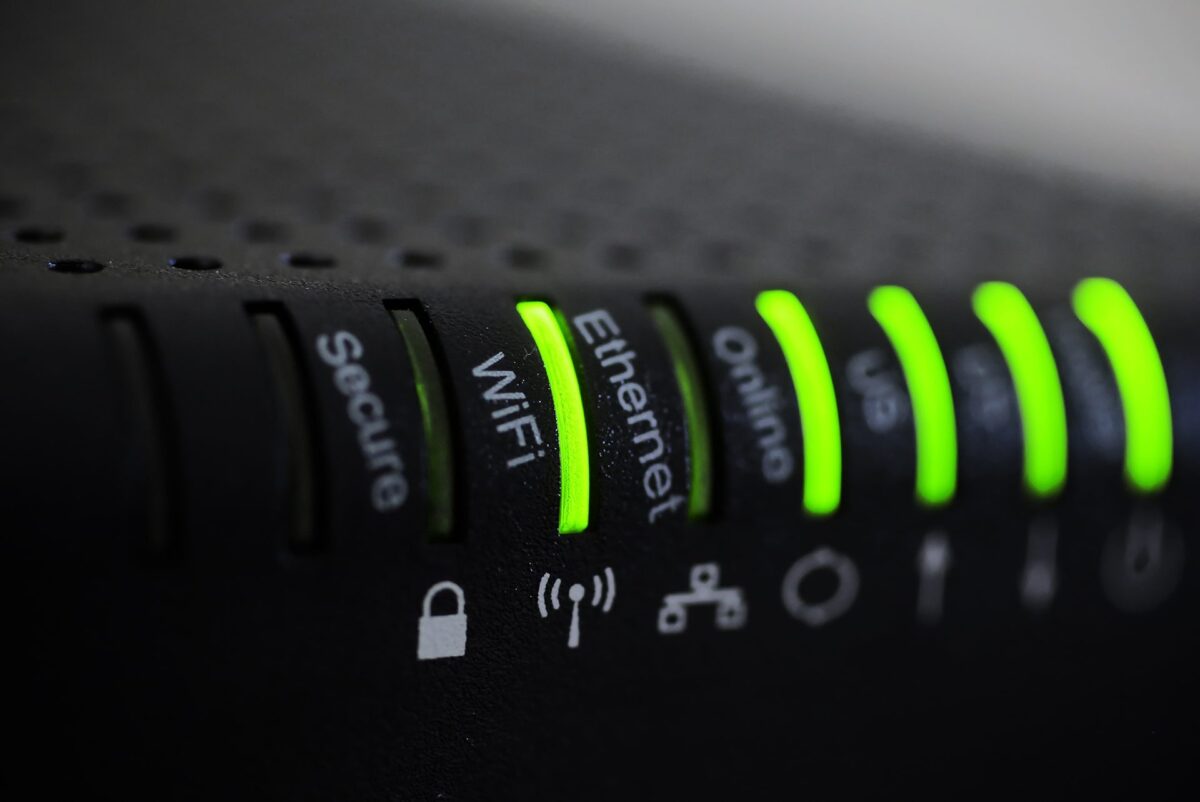
Felizmente, existe solução. Se tiver acesso às definições de administração do seu router Wi-Fi, pode ajustar manualmente a seleção do canal de router Wi-Fi numa tentativa de encontrar um canal mais silencioso e livre de interferências.

Como mudar o canal da banda 2.4GHz

Se procura aumentar a velocidade Wi-Fi, mudar de canal pode garantir mais velocidade. Mas há duas coisas que tem de fazer primeiro. A primeira é descobrir os canais Wi-Fi mais movimentados e sossegados à sua volta. Isto através de uma app que analisa os sinais Wi-Fi. É verdade que existem alguns routers que nativamente fazem isso mas é mais comum ser necessária uma app.

A app para Android que referimos abaixo é muito boa para este efeito.

[appbox googleplay net.techet.netanalyzerlite.an]
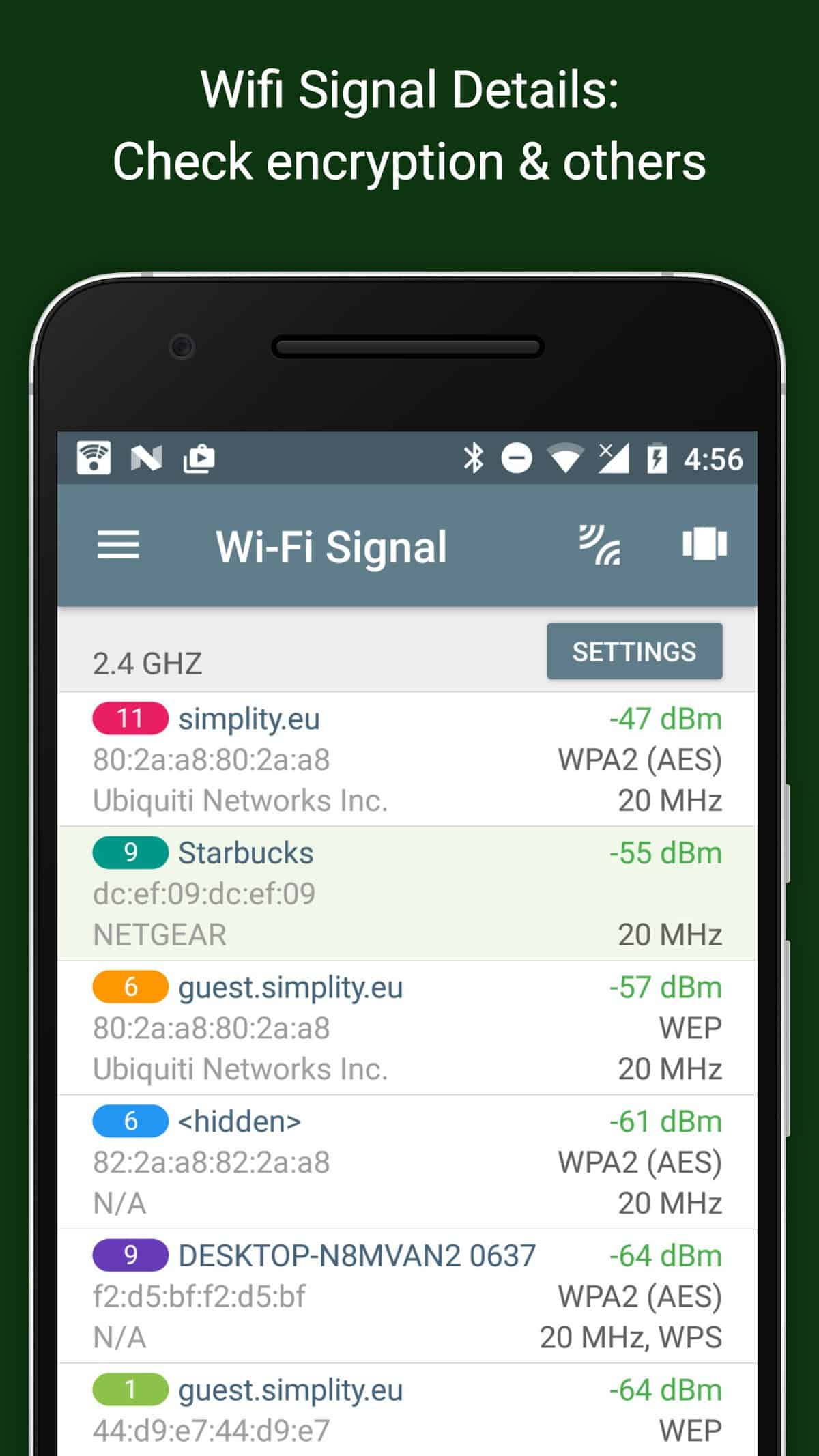
A segunda coisa é descobrir o endereço IP do seu router Wi-Fi. Sem ele, não poderá aceder ao seu router para ajustar as definições do canal Wi-Fi. Uma vez que o tenha, insira o endereço IP na barra de endereços do browser e prima Enter. Depois deve surgir a página de login do router e é só introduzir as credenciais. Em alguns dos casos e se não as mudou estão debaixo do router.

Agora as instruções variam de router para router, mas normalmente, será assim.

Localize as suas definições de Wi-Fi, normalmente encontradas em Definições Sem Fios, Wi-Fi ou Avançadas.

Localize as opções de Wi-Fi de 2,4GHz e, em seguida, as opções de canal Wi-Fi.

Escolha um novo canal Wi-Fi de 2.4GHz.

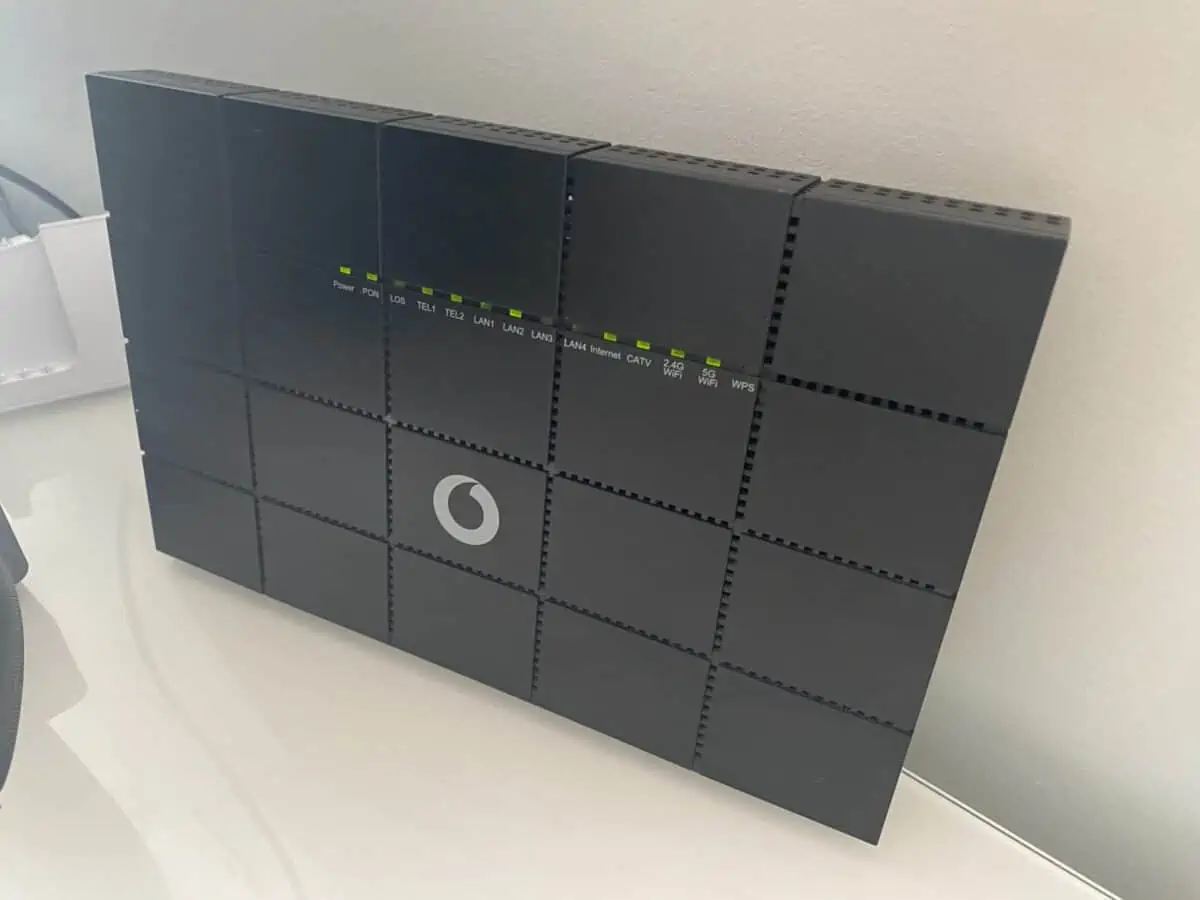
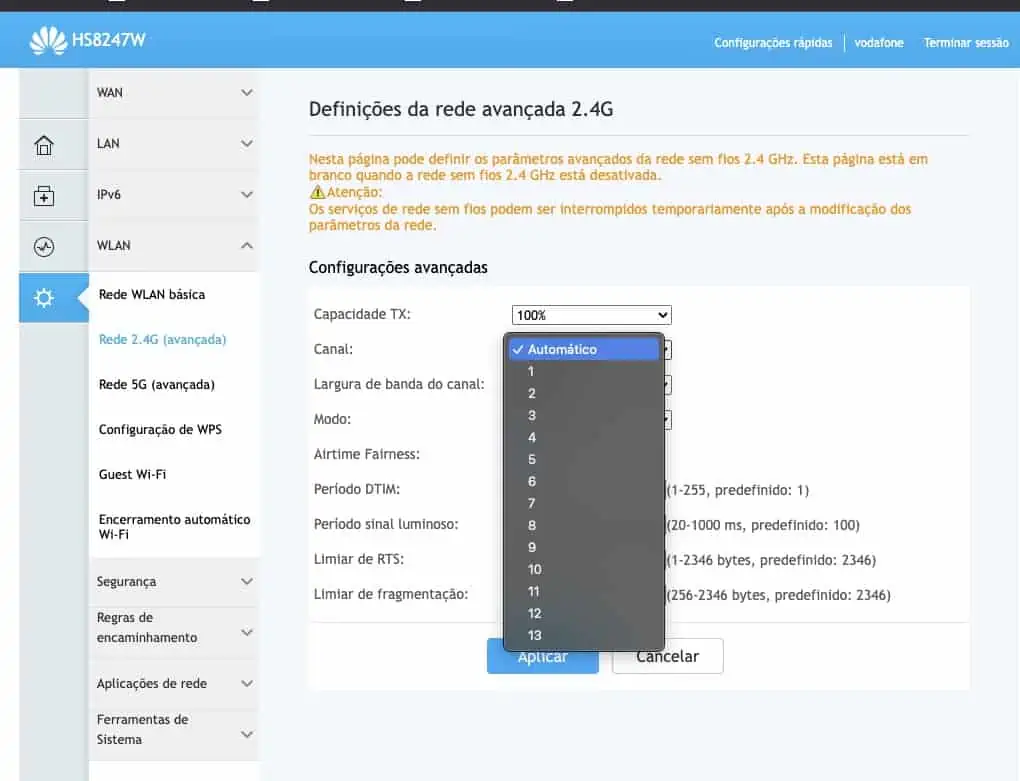
Por exemplo no router da Huawei que serve as ligações Vodafone e outras basta entrar no router, escolher configuração avançada. A seguir vá a opção WLAN e escolhe Rede 2.4GHz (avançada).

Aí como mostra a imagem abaixo podemos mudar de canal. Devemos escolher aquele que a app mostrou como estando menos ocupado.
acelerar router wi-fi

Se estiver muito perto do router talvez seja boa ideia optar por utilizar uma rede 5GHz. Assim o princípio é o mesmo. É só escolher rede 5GHz e depois o canal. Não se esqueça que se estiver mais longe é preferível usar uma ligação de 2.4GHz.


Newsletter Leak Queres receber o melhor da Leak diretamente no email?

Subscreve a newsletter da Leak e recebe uma seleção dos artigos mais importantes, dicas úteis, alertas de tecnologia e novidades que não vais querer perder.

Grátis, simples e sem spam. Podes cancelar a subscrição quando quiseres.
Subscrever grátis
SummarizePartilhar235
Bruno Fonseca

Bruno Fonseca

Fundador da Leak, estreou-se no online em 1999 quando criou a CDRW.co.pt. Deu os primeiros passos no mundo da tecnologia com o Spectrum 48K e nunca mais largou os computadores. É viciado em telemóveis, tablets e gadgets.

Artigos relacionados

Alerta: "É do seu banco, a sua conta foi invadida!" Atenção ao Vishing HUMAN FACE

Alerta: “É do seu banco, a sua conta foi invadida!” Atenção ao Vishing

por Catarina Couto
3 horas atrás

As burlas por chamada telefónica estão a tornar-se ultra-sofisticadas em Portugal e os criminosos já conseguem imitar as vozes e os números oficiais das instituições. De facto, o...

O segredo do espelho no Multibanco que ninguém te contou Human Face

O segredo do espelho no Multibanco que ninguém te contou

por Catarina Couto
6 horas atrás

Pensavas que era para ver se estavas despenteado? Revelamos o que se passa realmente enquanto levantas dinheiro e quem te está a observar. De certeza que já deste...

Fui enganada: como o MB Way me custou 150 euros num segundo + HUMAN FACE

Fui enganada: como o MB Way me custou 150 euros num segundo

por Catarina Couto
8 horas atrás

Ninguém gosta de ser o "mau da fita". Estava a ter um dia perfeitamente normal quando o meu telemóvel vibrou com uma notificação que, à primeira vista, parecia...

Smart TVs idosos. Smart TV nova e imagem pior? Isto desbloqueia a qualidade real

CR7 investiu naquilo que pode salvar o Futebol em Portugal!

por Nuno Miguel Oliveira
11 horas atrás

CR7 investe na LiveModeTV: O "rei" do futebol quer agora dominar o streaming no YouTube! - Cristiano Ronaldo não se cansa de colecionar recordes e, desta vez, tudo...

Artigo Seguinte
iphone 14, novidades sobre o iPhone 16

iPhone 14 - A Apple quer mesmo que compre uma versão Pro

Deixar comentário
  • Sobre
  • Ficha técnica
  • Estatuto editorial
  • Termos e Condições
  • Política de Cookies
  • Contactos
Anuncia na Leak
comercial@leak.pt

Leak@2026 - Todos os direitos reservados

Nenhum resultado
Ver todos os resultados
  • Android
  • Apple
  • Burlas
  • Especiais
    • Vida digital
    • Computadores
    • Inteligência Artificial
    • Ciência
    • Tech
    • Retro
  • Streaming
  • Jogos
  • Auto
  • Reviews
  • Promoções

Leak@2026 - Todos os direitos reservados