


A maioria das pessoas aproveita o PC para jogar. No entanto, só vale a pena aproveitarmos os jogos no Windows se tivermos uma boa taxa de FPS, ou frames por segundo. Caso contrário a jogabilidade pode tornar-se num pesadelo. Para que corra tudo sobre rodas vamos explicar-lhe como pode aumentar os FPS nos jogos no Windows.
Windows: aumente os FPS nos jogos em cinco minutos!
Desativar as transparências
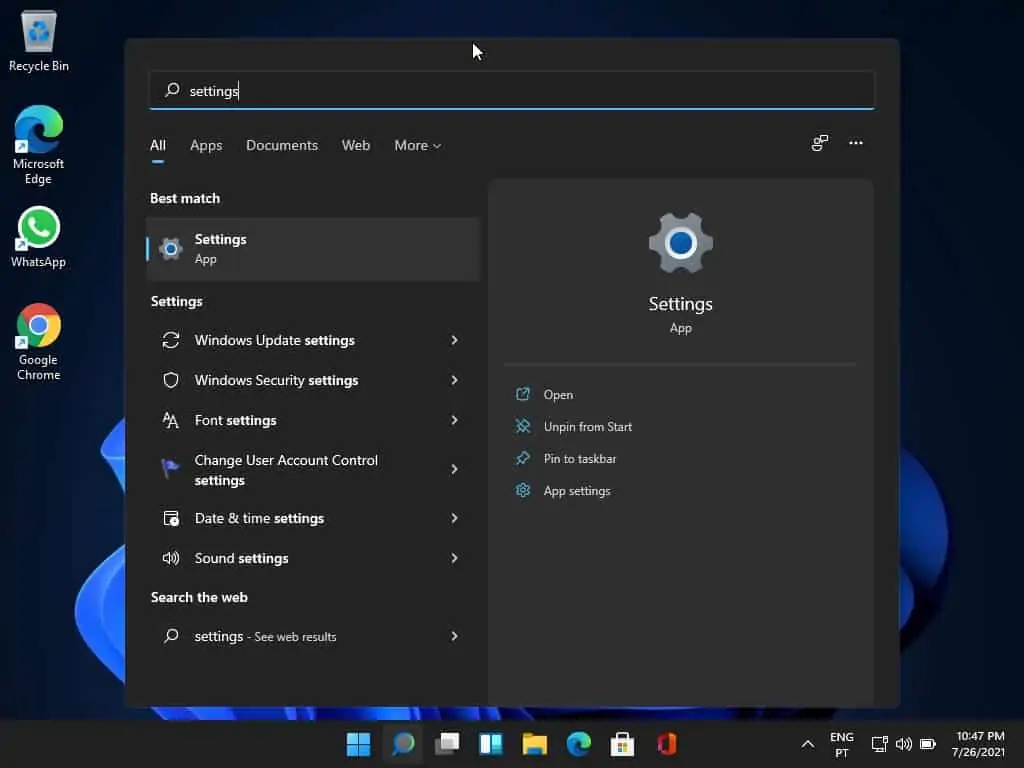
Em primeiro lugar têm de abrir as definições do Windows. Para isso têm de escrever Settings na pesquisa e depois dar um clique em Abrir. Claro que para ser mais rápido também podem utilizar a combinação de teclas Windows+i.
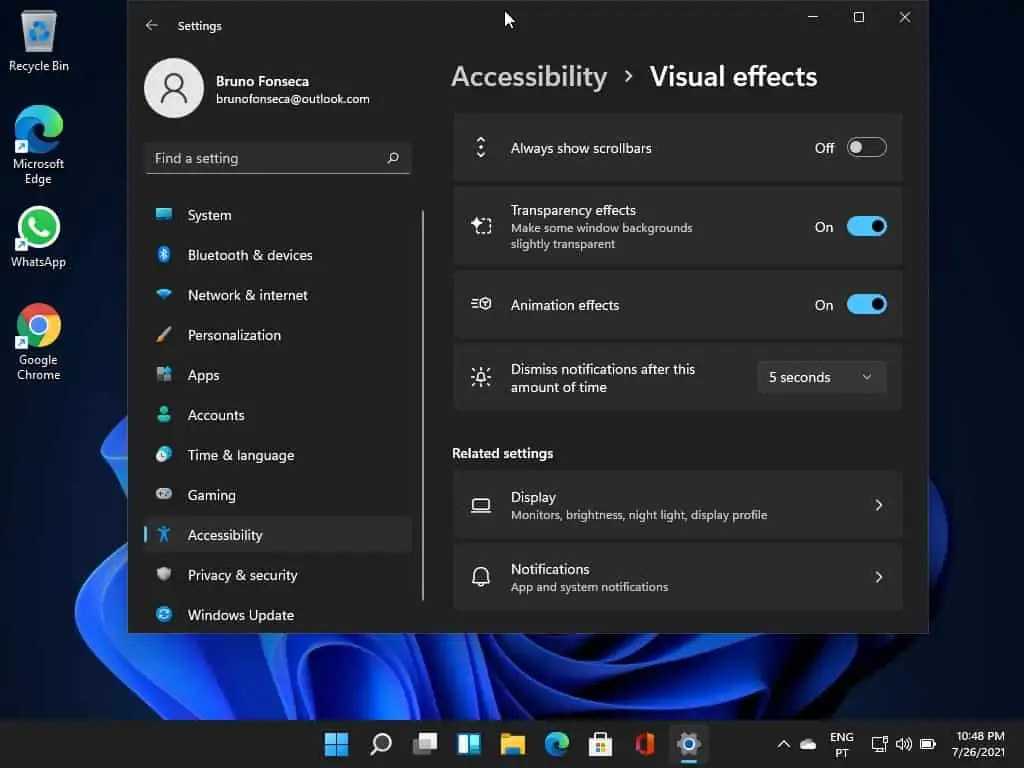
Depois e com as definições abertas escolha a opção Accessibility na barra lateral. Depois clique em Visual Effects do lado direito.

Agora nessa definição utilize o comutador para passar os Transparency Effects para Off. Desse modo as transparências desaparecem e as janelas do Windows 11 passam a estar opacas.
Quando isto já estiver feito pode fechar as definições. Depois quando quiser voltar a ativar as transparências é só seguir novamente os passos acima. No entanto o botão tem de estar definido para ativar as transparências.
Desativar aplicações que correm em segundo plano
O Windows tem muitas aplicações nativas a correrem em segundo plano. Muitas delas não são necessárias. Assim será boa ideia desativá-las. Para esse efeito vá ao menu Iniciar e escolha opção definições.
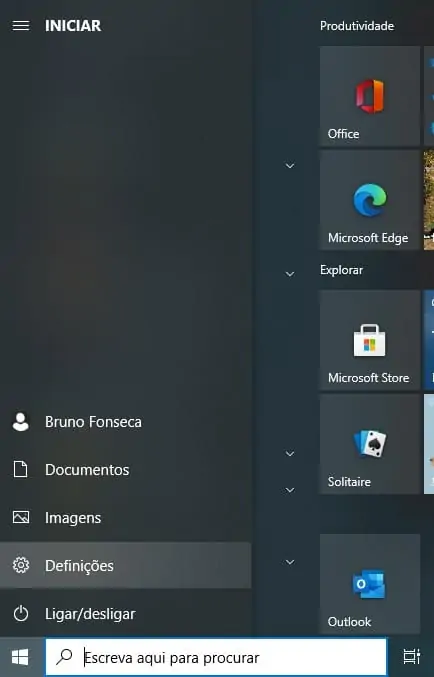
Agora carregue em privacidade.

Agora na nova janela e do lado esquerdo deslize até encontrar a opção aplicações em segundo plano. Aí pode desativar o que achar que está a mais. No entanto cuidado para não desativar coisas demais. Por exemplo, o Alarmes e Relógio é importante para algumas funções. Ainda assim, pode desativar, por exemplo, o XBOX Game Bar se não precisa, o visualizador 3D ou a Cortana. Pode experimentar. Atenção que se algo não estiver depois a funcionar bem, basta voltar aqui e ativar a execução em segundo plano. Esta é uma das formas de tornar o seu PC Windows mais novo em minutos.

Parar processos desnecessários
Os processos podem abrandar significativamente o seu PC. Uma maneira de descobrir o que se passa é verificar o Gestor de Tarefas. Mostra quais os processos que estão a ser geridos no seu PC. Entretanto a bota notícia é que alguns deles podem ser terminados sem prejuízo para a utilização do computador e vão garantir muito mais velocidade.

Em primeiro lugar temos de começar por abrir o Gestor de Tarefas. Para esse efeito só temos de utilizar o CTRL+ALT+DEL. Depois temos de escolher Gestor de Tarefas.
Entretanto para terminarmos o processo é só darmos um clique com o botão direito do rato e escolhermos a opção Terminar Processo.
Que processos podemos parar?
Esta é sem dúvida a questão mais importante. É que não podemos parar tudo. Se o fizermos algumas funções vão deixar de funcionar.
ctfmon.exe
O processo ctfmon.exe é executado em segundo plano, por isso vai encontrá-lo em Gestor de Tarefas e mais concretamente no separador Processos. Na prática ele é utilizado para ajudar com a entrada de texto alternativo, como o reconhecimento de voz ou o teclado no ecrã. Se não precisa de nada disto e utiliza apenas o teclado e o rato pode parar este serviço. Ele surge com o nome de Carregador do CTF.

OneDrive.exe
Tem o OneDrive ligado à sua conta do Windows? Muitas pessoas têm. No entanto também há quem não o utilize. Dito isto, se não utiliza o OneDrive pode parar o serviço e conquistar alguns recursos. Assim termine o processo que diz OneDrive.

LockApp.exe
Este processo controla o ecrã de bloqueio do Windows. No entanto não é necessário quando o seu PC está ligado. Assim pode desativá-lo.
NewsAndInterests.exe
Quando fazemos uma pesquisa na barra inicial, temos o acesso a notícias personalizadas e informações/conteúdos com base nos nossos interesses. Pode terminar esta aplicação para libertar pequenas quantidades de recursos.
GrooveMusic.exe
O groovemusic.exe não é necessário a menos que realmente utilizamos o serviço (muitos não usam). Assim pode acabar com isto para libertar recursos do sistema e acelerar tanto o Windows 11 como o Windows 10.
Verifique as aplicações que são executadas no arranque
Muitas apps estão configuradas para arrancar quando liga o PC. O problema é que muitas delas podem deixar o PC mais lento. Assim é sempre boa ideia verificar se não há nada que possa estar a comprometer a velocidade.
Descobrir é simples. Em primeiro lugar recorra à combinação de teclas Crtl+Shift+Esc.

Nessa altura vai abrir o Gestor de Tarefas. Depois vá ao separador Arranque. Aí verá uma série de aplicações.

Se vir que há alguma app que não faz falta quando verificar esse separador pode desativar com facilidade. Basta dar um clique por cima da app e depois carregar em desativar. No meu caso, por exemplo, e como não preciso a toda a hora deles, desativei o Spotify, a Cortana e o Skype.
Entretanto a coluna impacto de arranque apareceu-me sem medição em todo o lado. No entanto se aparecesse médio ou algo superior seria isso que devíamos desativar.


