


Por vezes o nosso PC fica mais lento e isso reflete-se imediatamente nos jogos e noutras atividades que fazemos online. Nessa altura pensamos logo em upgrade. No entanto, os tempos não estão para isso. Assim com algumas modificações no Windows pode aumentar substancialmente a velocidade. Em termos de FPS nos jogos pode eventualmente duplicá-los o que é sem dúvida uma excelente notícia. Assim vamos olhar para todas as coisas que pode fazer para aumentar a velocidade do Windows 10. Desde as coisas mais simples até às mais complexas, mas que farão a diferença. Assim, vamos então explicar-lhe como ter o PC mais rápido com Windows 10!
Windows 10: veja como conseguir a velocidade máxima no seu PC!
Verifique as aplicações que são executadas no arranque
Muitas apps estão configuradas para arrancar quando liga o PC. O problema é que muitas delas podem deixar o PC mais lento. Assim é sempre boa ideia verificar se não há nada que possa estar a comprometer a velocidade.
Descobrir é simples. Em primeiro lugar recorra à combinação de teclas Crtl+Shift+Esc.

Nessa altura vai abrir o Gestor de Tarefas. Depois vá ao separador Arranque. Aí verá uma série de aplicações.
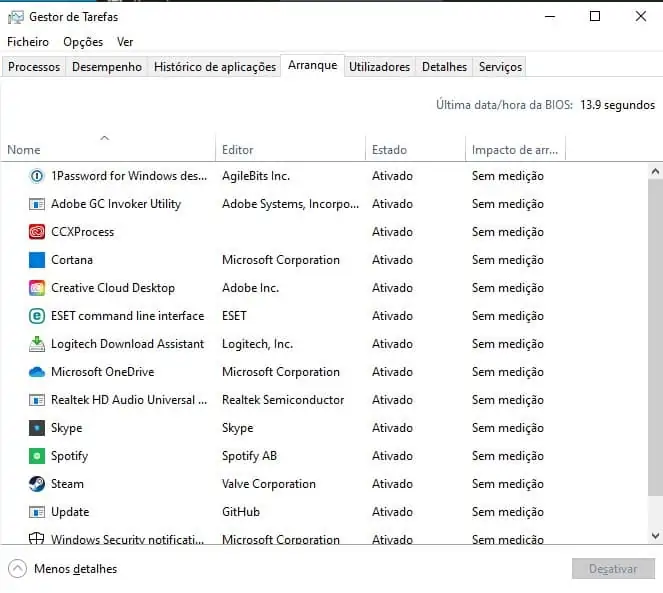
Se vir que há alguma app que não faz falta quando verificar esse separador pode desativar com facilidade. Basta dar um clique por cima da app e depois carregar em desativar. No meu caso, por exemplo, e como não preciso a toda a hora deles, desativei o Spotify, a Cortana e o Skype.
Entretanto a coluna impacto de arranque apareceu-me sem medição em todo o lado. No entanto se aparecesse médio ou algo superior seria isso que devíamos desativar.
Desativar aplicações desnecessárias em segundo plano pode deixar o PC com Windows 10 mais rápido
O Windows 10 tem muitas aplicações nativas a correrem em segundo plano. Muitas delas não são necessárias. Assim será boa ideia desativá-las. Para esse efeito vá ao menu Iniciar e escolha opção definições.
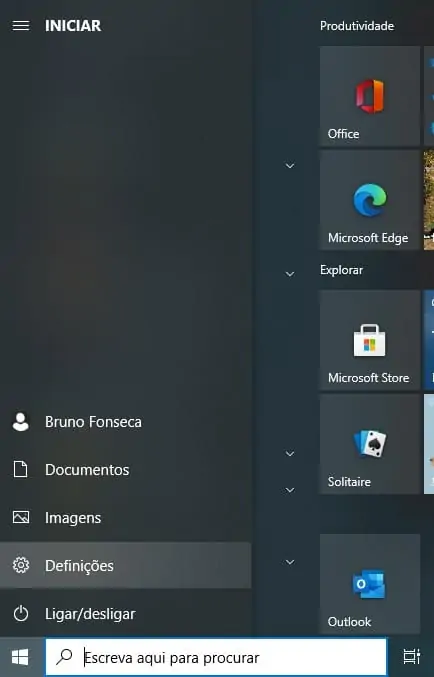
Agora carregue em privacidade.

Agora na nova janela e do lado esquerdo deslize até encontrar a opção aplicações em segundo plano. Aí pode desativar o que achar que está a mais. No entanto cuidado para não desativar coisas demais. Por exemplo, o Alarmes e Relógio é importante para algumas funções. Ainda assim, pode desativar, por exemplo, o XBOX Game Bar se não precisa, o visualizador 3D ou a Cortana. Pode experimentar. Atenção que se algo não estiver depois a funcionar bem, basta voltar aqui e ativar a execução em segundo plano.

Desativar os efeitos visuais do Windows 10
Todas as animações do Windows são realmente interessantes. No entanto consomem muitos recursos. Assim alguns utilizadores que preferem desempenho a grafismos bonitos tendem a desativar esta opção. Num PC recente é algo que eventualmente não terá de fazer. Agora se está num portátil com alguns recursos mais limitados talvez não seja má ideia desativar.
para isso utilize a combinação de teclas Windows + R como pode ver na imagem abaixo.

Depois na janela de executar que aparecer escreva sysdm.cpl para abrir as propriedades do sistema. Depois carregue em Ok.
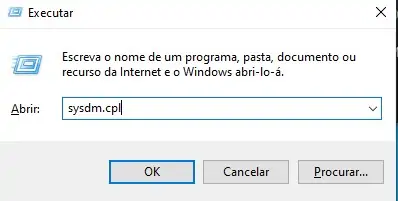
Entretanto vá ao separador avançadas e clique em Definições.

Agora na nova janela escolha Ajustar para o melhor desempenho. Depois clique em aplicar.

Utilizar o Windows ReadyBoost – Apenas se tem um HDD e especificações muito limitadas
Se o seu PC tem um HDD e uma baixa capacidade de memória então este sistema pode garantir muito desempenho. A explicação é simples, quando a RAM acaba, o PC vai buscar memória virtual ao disco e se o disco for lento, o PC fica lento. Ora o ReadyBoost aproveita memória mais rápida, neste caso disponibilizada pela PenDrive, para garantir mais velocidade.
O Windows 10 deteta automaticamente se o seu PC vai ganhar mais velocidade ou não com isto. Em caso positivo ativa esta função.
Insira uma pen drive numa porta USB 3.0 (preferencialmente) do seu computador. Depois clique no ícone da pendrive com o botão direito do rato e escolha propriedades. A seguir vá ao separador ReadyBoost e ative essa função.
Desative a indexação da pesquisa pode dar uma ajuda para ter um PC com o Windows 10 mais rápido
O Windows 10 está sempre a indexar ficheiros e pastas no seu PC para tornar a procura mais rápida. No entanto, para alguns sistemas isto pode ser muito pesado. Assim se não utiliza a pesquisa muitas vezes pode desativar esta indexação.
Utilize a combinação de teclas Win+R.
Agora na janela de executar escreva services.msc para abrir os serviços do Windows.
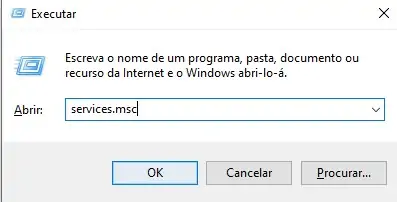
Agora na nova janela encontre o serviço Windows Search e clique por cima dele com o botão direito do rato. Depois escolha a opção propriedades.

Agora no tipo de arranque escolha Desativado. Depois abaixo de Estado do Serviço clique em Parar.

Atualização dos controladores
A atualização dos controladores pode fazer maravilhas pelo desempenho do computador, sobretudo ao nível da placa gráfica. Dito isto, não se fique pelo que é instalado pelo Windows Update, neste campo. É que assim nunca vai ter acesso aos últimos controladores. Dito isto, é boa ideia fazer o download dos drivers em nvidia.com ou amd.com, dependendo do fabricante da sua gráfica. Depois o Radeon Adrenalin para AMD ou o GeForce Experience para NVIDIA vão garantir que tem sempre tudo atualizado. É uma boa forma de garantir a velocidade máxima do seu PC com Windows 10.
Dica Extra: Melhore a velocidade de rede
Em primeiro lugar comece por ir à linha de comando. Nada mais simples do que na caixa de pesquisa escrever linha de comandos. Depois do lado direito carregue em Abrir.

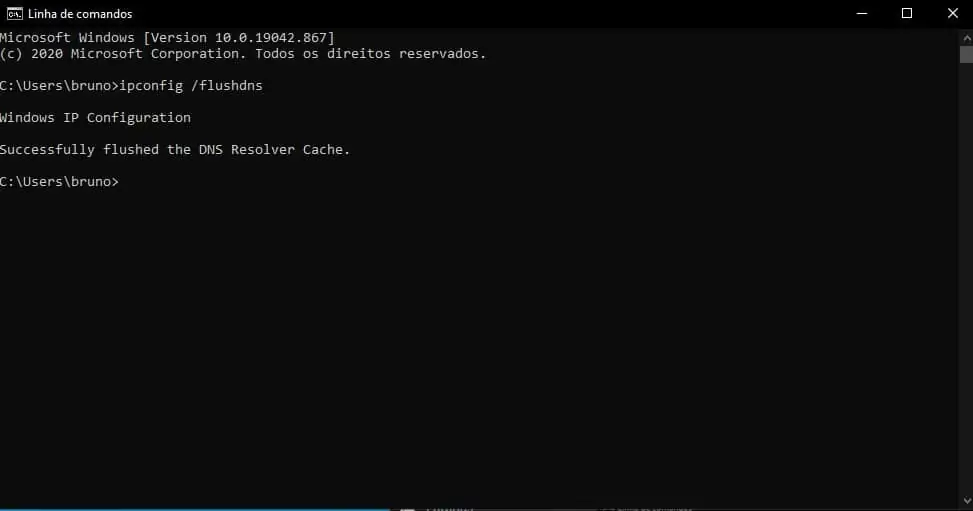
Agora quando a linha de comando estiver aberta escreva o comando ipconfig /flushdns conforme mostramos abaixo.

Se tudo correu bem verá uma mensagem igual à que mostramos abaixo.
Inicialmente pode notar que navegar para sites familiares vai demorar um pouco mais. Isto porque todas essas informações vão voltar a ser recolhidas. No entanto, depois a velocidade deve melhorar.
Já que falamos em dicas aqui fica outra que permite esconder os ficheiros no Windows.
Quando partilhamos o PC com alguém é importante termos certos cuidados. Assim não é por não confiarmos nas pessoas com quem dividimos o computador. É para proteger certos documentos que especialmente numa altura de teletrabalho podem ser apagados por acidente ou danificados. Assim vamos explicar-lhe como pode esconder pastas e ficheiros no Windows 10 e ver também o que está escondido.


