


Alterarmos o registo do Windows é quase como mexermos no coração de todo o sistema operativo. É por esse motivo que temos de ter algum cuidado. No entanto se soubermos o que estamos a fazer temos muito a ganhar. Assim vamos dizer-lhe cinco formas de melhorar o registo do Windows. No entanto antes das alterações convém que faça uma cópia de segurança. Deste modo não corre qualquer risco. Não se preocupe que também explicamos como o pode fazer.
Cinco formas de melhorar o registo do Windows
Criar uma cópia de segurança
Felizmente, não é difícil fazer uma cópia de segurança do registo. Para tal, clique na tecla Windows ou clique no botão Iniciar para abrir o menu de pesquisa e, em seguida, escreva regedit. Se preferir, também pode abrir a caixa de Executar com Win + R e escrever o mesmo nome.
Atenção que terá de abrir o editor de registo com permissões de administrador. No interior, selecione o item de registo que pretende salvaguardar. Se quiser fazer o backup de tudo, escolha Computador, que é o valor de raiz. Assim pode guardar tudo. Se quiser guardar só algumas coisas saiba que não pode selecionar vários itens ao mesmo tempo, por isso terá de fazer várias exportações se é isso que pretende.
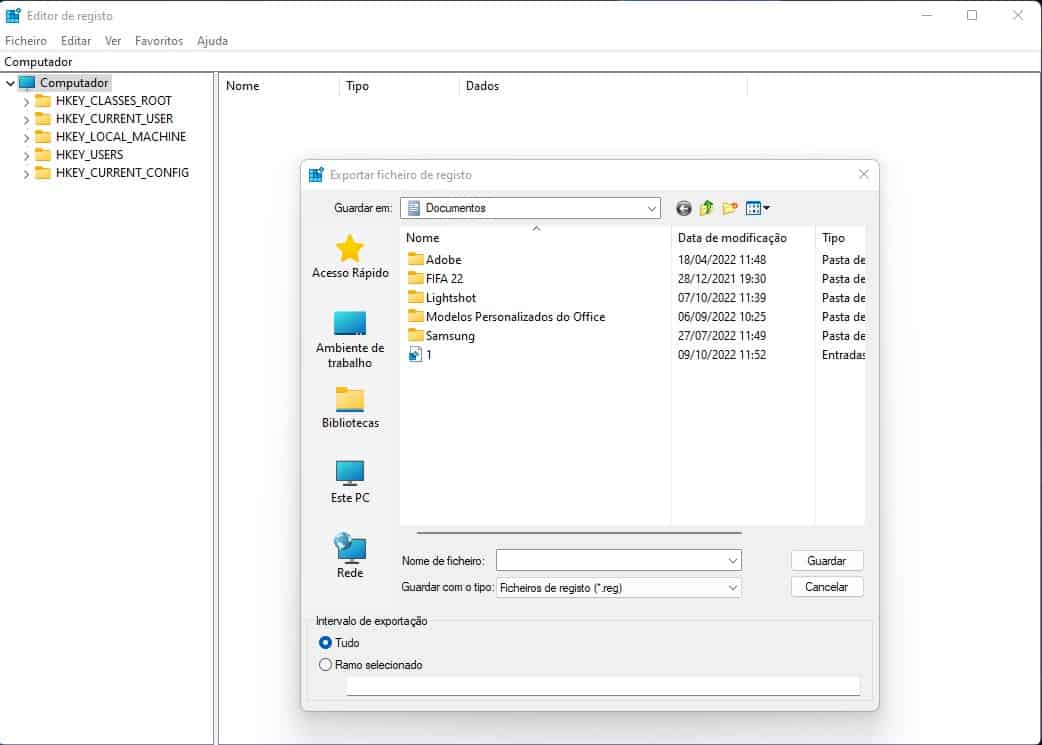
Clique com o botão direito no valor que pretende salvar e escolha Exportação. Isto abrirá um pedido para guardar um ficheiro .reg em qualquer lugar que escolha. Escolha a pasta e dê um nome ao ficheiro que o ajude a lembrar-se do que fez. Até pode incluir a data para ser mais simples.
Depois de clicar em Guardar e caso seja necessário repita o processo para guardar outros itens, se necessário.
Importar é também um processo muito simples. Só temos de ir a Ficheiro e depois importar. A seguir é só selecionarmos o ficheiro onde as coisas estão guardadas.
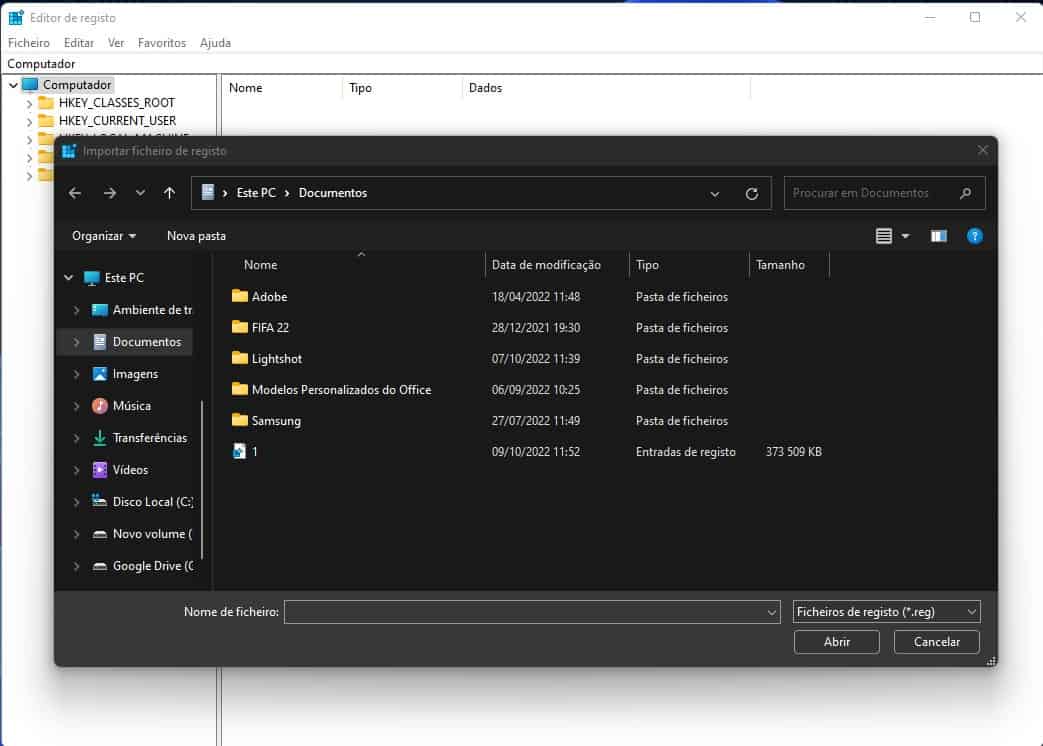
Também existe outra forma. Podemos dar um duplo clique no ficheiro de registo que guardámos anteriormente e as coisas serão importadas sem dificuldade.
1. Desativar o Arranque Rápido
O Arranque Rápido pode fazer com que o seu PC com Windows inicie mais rapidamente, mas também impede que este desligue completamente. Quando há uma pausa, a funcionalidade regista todos os utilizadores, fecha todos os programas e coloca o resto do sistema num estado de hibernação antes de finalmente desligar o computador.

Sair deste estado de hibernação pode fazer com que alguns processos corram mal. Pelo menos o restauro dos mesmos. Isto pode tornar o seu PC mais lento do que o normal. Escusado será dizer que não é bom para os jogos, pois pode ter muito impacto nos frames.
Para desativar o Arranque Rápido vá até à chave de registo HKEY_LOCAL_MACHINE > SYSTEM > CurrentControlSet > Control Control > Session Manager > Power. Clique duas vezes na entrada HyperBootEnabled, altere os dados de valor para 1 e clique em OK.
Tenha em atenção que desativar o arranque rápido vai fazer com que o Windows leve mais tempo a carregar. No entanto, se os jogos ficarem melhor vale a pena.
2. Desativar a gestão da energia
A gestão de energia e sobretudo a limitação da mesma faz com que o CPU abrande para não consumir muita energia da bateria. Infelizmente, isto pode levar a uma pequena mas perceptível perda de desempenho.
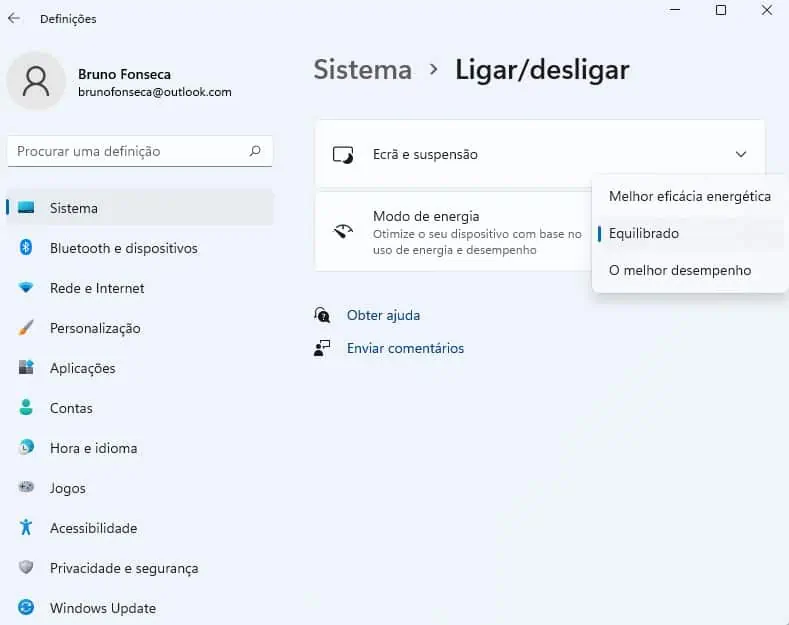
Particularmente, no que diz respeito aos jogos, um processador acelerado pode limitar o potencial da placa gráfica, criando o que é conhecido como um estrangulamento. Isto porque o processador gráfico está a correr a uma velocidade superior à que o CPU consegue lidar. Isto tem um impacto no número de frames.
Para desativar, abra o Editor de Registo e navegue para HKEY_LOCAL_MACHINE > SYSTEM > CurrentControlSet > Control > Power > PowerThrottling. Clique duas vezes na entrada PowerThrottlingOff, altere os Dados de Valor para 1 e clique em OK.
Em alguns casos, pode não encontrar a chave PowerThrottling dentro dela. Se for esse o caso, também pode desativar o Power Throttling através do Editor de Políticas de Grupo Local.
3. Desativar o algoritmo Nagle
O Windows usa o Algoritmo de Nagle para reduzir o número de pacotes enviados através de uma rede, combinando-os num maior. Isto pode causar problemas quando os pacotes são pequenos, o que significa que levará mais tempo para construí-los o suficiente para serem enviados como um grande conjunto.
Embora esta tecnologia pareça útil, pode aumentar o ping de alguns jogos online. Como tal, se estiver com um ping alto num jogo, desativar o Algoritmo de Nagle pode ajudar.
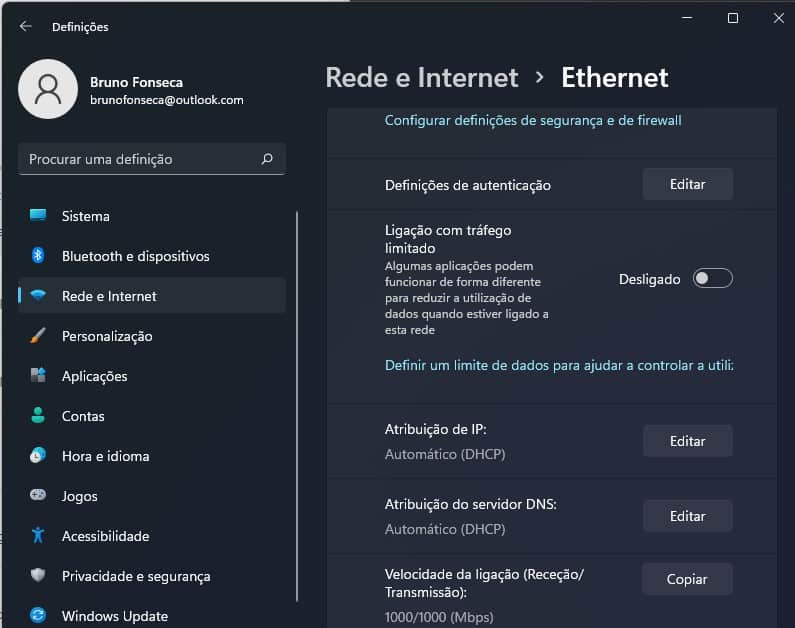
Para isso, abra o Editor de Registo e navegue até HKEY_LOCAL_MACHINE > SYSTEM > CurrentControlSet > Services > Tcpip > Parameters > Interfaces. O objetivo aqui é encontrar a interface para a ligação que está a utilizar. Então, veja cada um e verifique o valor para a entrada do DhcpIPAddress.
Assim que encontrar uma correspondência, clique com o botão direito e selecione New > DWORD (32 bits). Dê-lhe o nome TcpNoDelay. Em seguida, crie outro da mesma forma e atribua o nome TcpAckFrequency. Clique duas vezes neles um por um e altere os Dados de Valor para 1 em ambas as entradas. É uma boa forma de melhorar o registo do Windows.
4. Desative os bloqueios de rede
Para manter a ligação à Internet estável, o Microsoft Windows por vezes condiciona a velocidade de rede, o que pode reduzir o desempenho. Para os jogos online, isto pode resultar num maior ping. Então para desativar abra o Editor de Registo e navegue para HKEY_LOCAL_MACHINE > software > Microsoft > Windows NT > CurrentVersion > Multimedia > SystemProfile. Clique duas vezes na entrada NetworkThrottlingIndex, altere os Dados de Valor para ffffffff e clique em OK.

5. Dê prioridade aos jogos
O Windows tem um serviço conhecido como Serviço de Programadores de Classe Multimédia (MMCSS). O seu trabalho é garantir que as aplicações multimédia, como jogos, têm um acesso prioritário quando é necessário. E com alguns ajustes de registo no Windows, pode dizer ao MMCSS para dar aos jogos uma prioridade muito maior.

Para isso, inicie o Editor de Registos e navegue para HKEY_LOCAL_MACHINE > software > Microsoft > Windows NT > CurrentVersion > Multimedia > SystemProfile > Tasks > Games. Agora terá de alterar os dados em algumas entradas:
GPU Priority: mude para 8.
Priority: mude para 6.
Scheduling Category: mude para High.
Assim com vai conseguir melhorar o registo do Windows.