Com a versão 21H2 ou mais recente do Windows 11, é possível executar aplicações Android de forma nativa num computador. A execução melhora a experiência geral, dando aos utilizadores a oportunidade de utilizarem as suas aplicações móveis ou jogos no ambiente de trabalho. Também torna o Windows 11 muito mais útil para os utilizadores de plataformas móveis sobretudo agora que as apps Android estão mais rápidas mas já lá iremos.
Apps Android estão mais rápidas no Windows!
No entanto apesar de todos os esforços por parte da Microsoft, as coisas ainda não estão como deveriam. Ou não estavam. Para corrigir eventuais problemas e sobretudo dar resposta a alguma lentidão a Microsoft lançou a versão 2208.40000.4.0 do Subsistema Windows para Android para melhorar o desempenho, fiabilidade e segurança das aplicações.

Logo à partida foi resolvido um problema que poderia atrasar o lançamento e isto é bastante importante.
No entanto e apesar desta novidade continuamos limitados à loja que a Microsoft resolveu escolher para trazer apps Android para o Windows. Ainda assim, neste campo, também existem boas notícias. Tudo porque é possível instalar a Play Store no mais recente sistema operativo da Microsoft.
Em primeiro lugar temos de desinstalar o subsistema Android para Windows
Uma vez que este processo requer a instalação de ficheiros e pacotes modificados de terceiros e envolve potenciais riscos será boa ideia criar um ponto de restauro no Windows 11. É que isto pode ajudá-lo a desfazer as alterações ou a reparar o sistema se algo correr mal.
A primeira coisa que temos de fazer é desinstalar o subsistema Android para Windows. Isto caso o tenhamos instalado. Deve surgir como Windows Subsystem for Android.

Dito isto utilize a combinação de teclas Win + I para abrir o painel de definições. A seguir abra o separador Aplicações do lado esquerdo e do lado direito clique em Aplicações e funcionalidades.
Depois na lista de aplicações procure por subsistema. Se não aparecer nada é porque não tinha instalado. Se aparecer clique nos três pontos à frente dessa aplicação e escolha desinstalar.
Ative o modo de programador no Windows
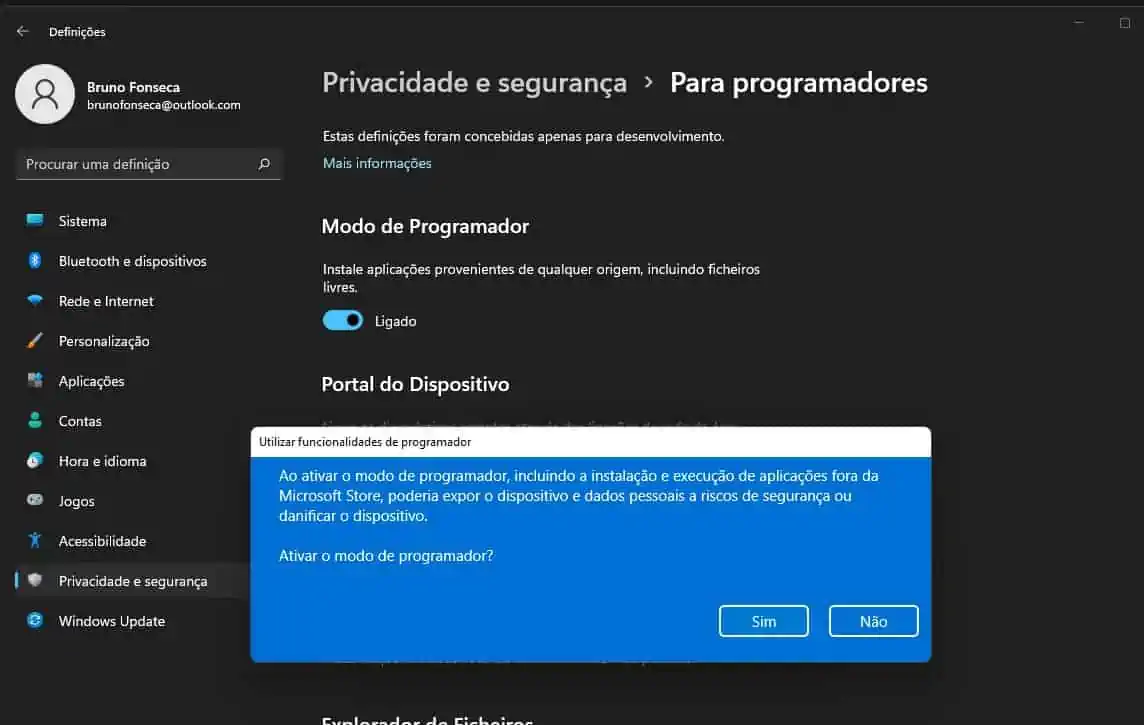
Agora é necessário ativar o modo de programador no Windows para termos acesso a algumas funções adicionais.
Para isso temos de fazer Win + I para aceder às definições.
Depois do lado esquerdo abrimos o separador Privacidade e Segurança.
Do lado direito temos de ativar o modo para programadores.
Ativar máquina Virtual para correr Apps Android
Agora temos de utilizar a combinação de teclas Win + S para ativar a barra de pesquisa. Entretanto comece a escrever funcionalidades. Do lado esquerdo escolha ativar ou desativar funcionalidades do Windows e do lado direito clique em Abrir.

Agora temos de ativar duas coisas. Em primeiro lugar a Plataforma de máquina virtual e logo a seguir a plataforma de Hipervisor do Windows. É só colocar o visto. Depois clique em Ok.

Depois é só aguardarmos um pouco enquanto o Windows procura os ficheiros necessários.

Preparar o sistema
Em primeiro lugar temos de ter uma conta no GiutHub. Pode criar uma conta grátis. Depois temos de aceder a este link.
A seguir temos de carregar em Fork. Depois do nosso Fork ou por assim dizer a cópia do projeto estiver criada temos de ir ao Menu Actions.
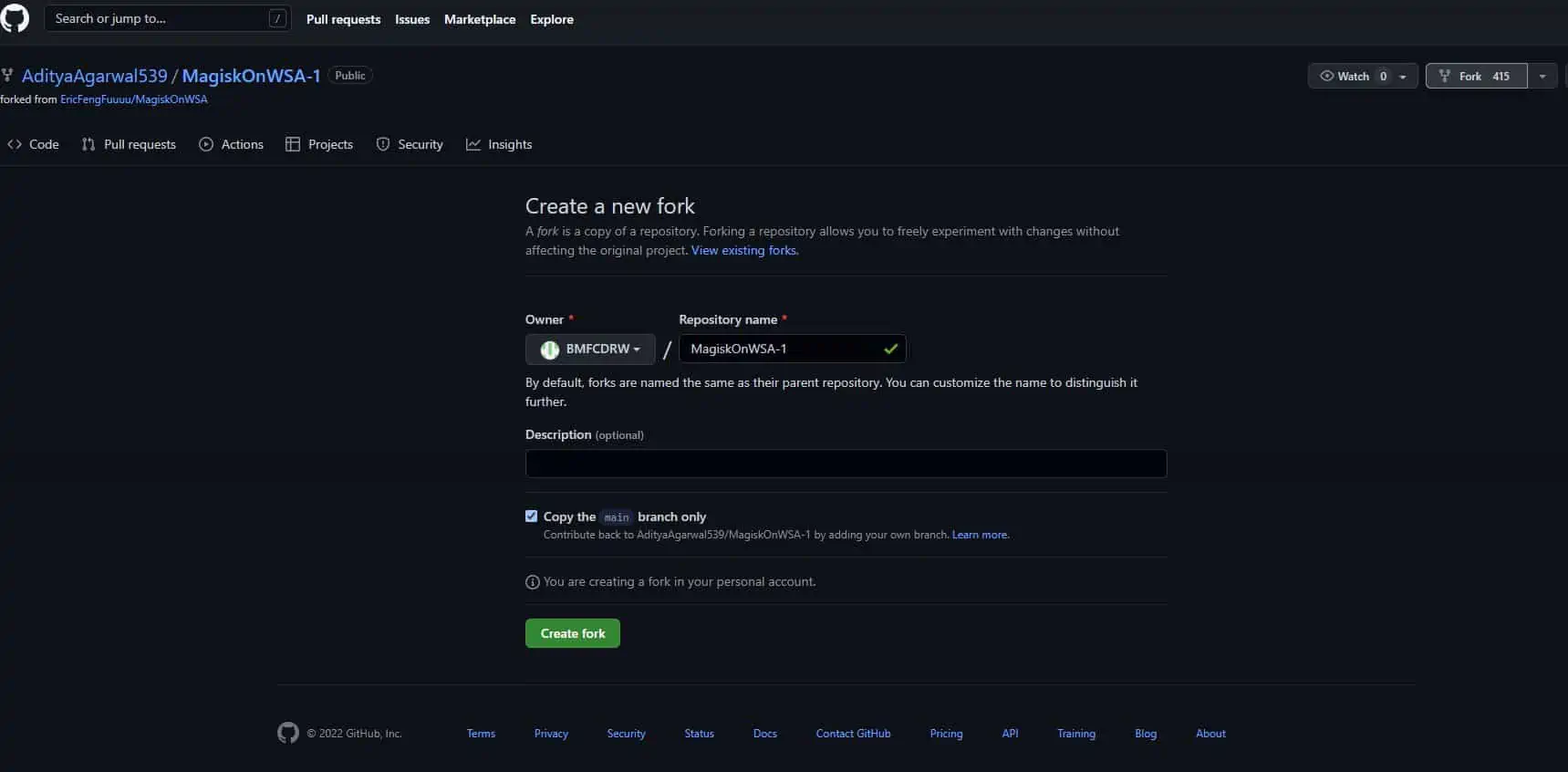
Se surgir alguma caixa de confirmação escolha I understand my workflows, go ahead and enable them.

Depois no separador Actions, clique em Build WSA abaixo de All Workflow.
Na nova janela temos de mudar uma coisa se queremos ter as apps da Google. Dito isto, onde diz Variants of gapps mude para full. A seguir é só dar um clique em Run Workflow.
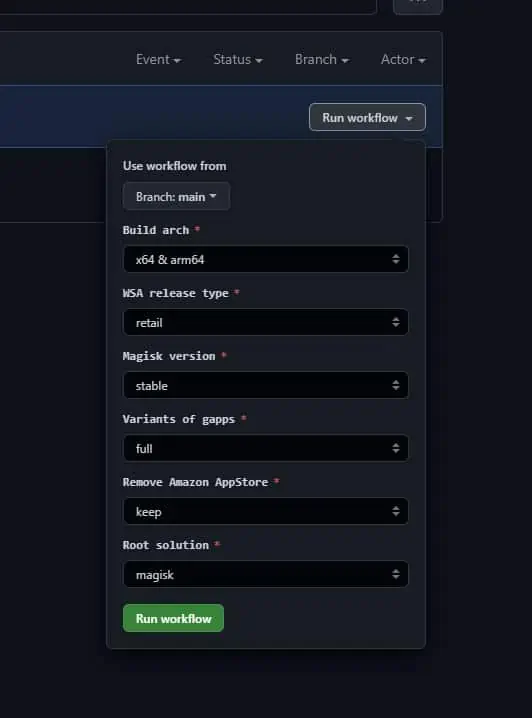
Entretanto o processo de construção de ficheiro vai começar. Leva alguns minutos por isso seja paciente.

Depois clique em Build WSA quando estiver concluído. A seguir chega à parte dos artifacts. Nessa altura dependendo do seu sistema terá de optar por um dos dois ficheiros. Seja como for na maioria dos casos escolha o
Clique nele e o download será iniciado. Depois é só aguardar que o ficheiro seja descarregado. Como são 2GB pode levar algum tempo.
Instalar a Google Play Store no Windows 11
Agora a primeira coisa que temos de fazer é extrair o ficheiro que descarregámos. Para isso basta recorrermos ao botão direito do rato e escolhermos extrair.
Quando estiver localize o ficheiro Install e clique em cima dele com o botão direito do rato. Depois escolha Run Powershell.
Agora é só esperarmos que o processo fique concluído.
Quanto terminar surge uma janela onde podemos fazer login na Google Play Store com os nossos dados.
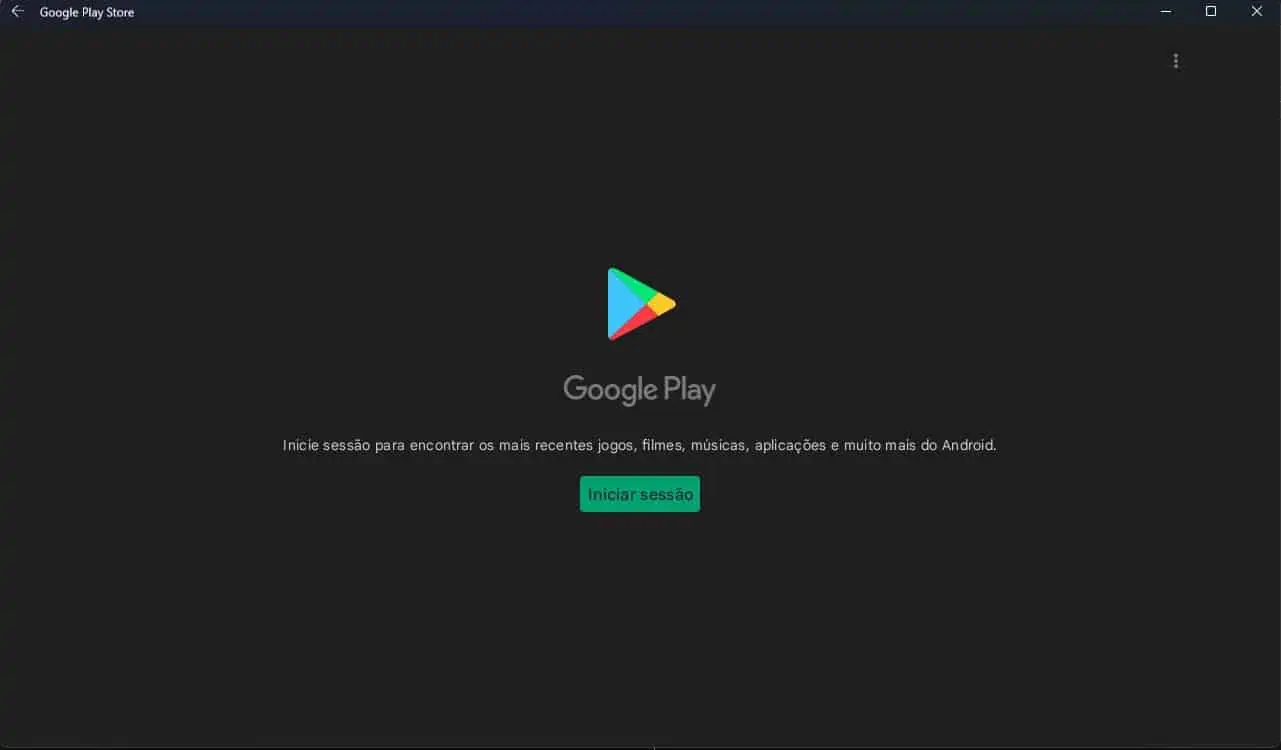
Depois vamos também encontrar o ícone da Play Store no menu Iniciar.

A partir desse momento já podemos instalar as apps e os jogos que quisermos no Windows.