(Especial) Montei um PC Gaming novo! E agora? Faço o quê? – Montar um PC novo não é fácil, especialmente quando temos tantos coisa para escolher e montar! No entanto, esta é apenas a primeira etapa na construção de um computador perfeito, que posteriormente não nos pode falhar no dia a dia.
Ou seja, escolher e montar não é o princípio e o fim de tudo isto, temos de configurar a máquina para ter a certeza que estamos a tirar todas as gotas de sumo do nosso mais recente investimento.
Entretanto, se está neste momento a pensar comprar um novo PC (ou se quer atualizar o seu computador), leia este artigo:
(Especial) Montei um PC Gaming novo! E agora? Faço o quê?

1. Instalar o Sistema Operativo (Windows 10)
Antes de mais nada, para podermos aproveitar a nova máquina e jogar até o nosso coração e alma ficarem a transbordar de felicidade, é necessário instalar a base de tudo isto… O Windows 10!
Contudo, no passado já escrevi um guia bastante completo para vos ensinar a instalar o sistema operativo da Microsoft, por isso… Clique aqui!
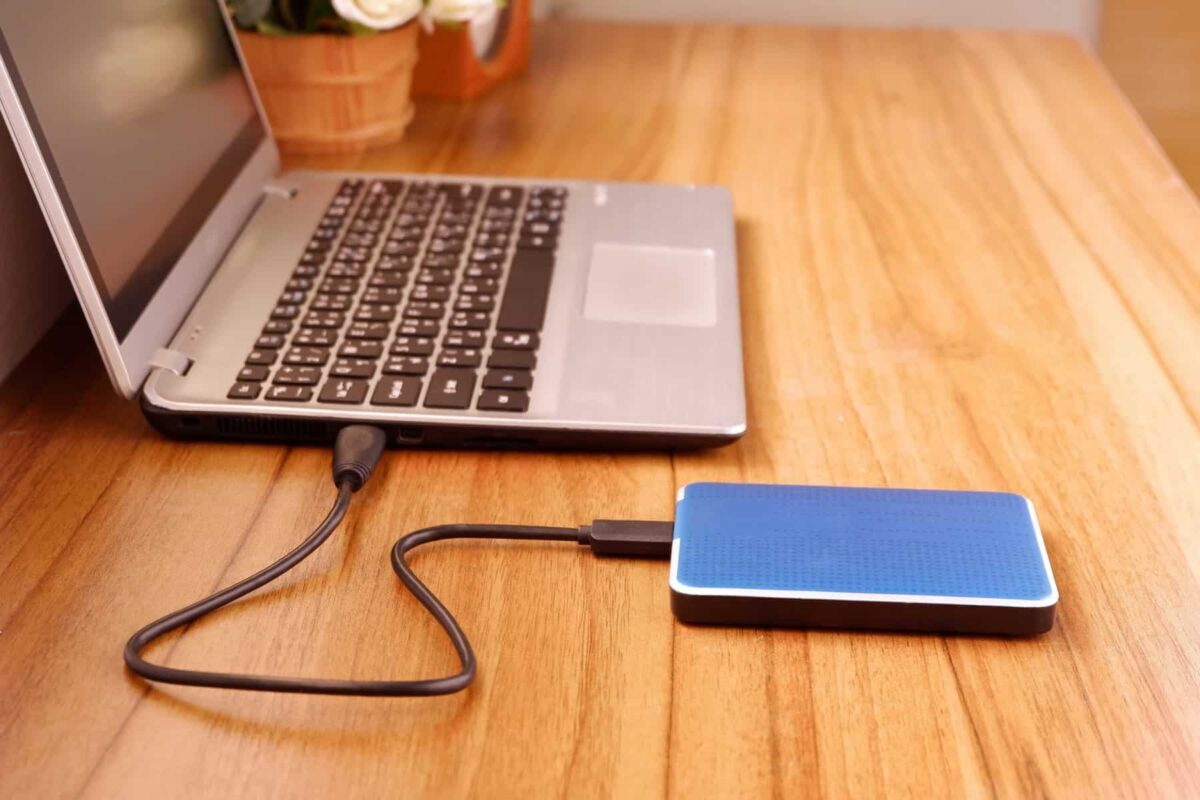
2. É possível que nem todos os seus Discos SSD/HDD apareçam no ‘Meu Computador’
Hoje em dia é extremamente normal ter uma drive SSD NVMe super rápida para o Windows e programas importantes, enquanto deixamos o resto da nossa tralha para o SSD de 2.5” ou disco rígido tradicional (HDD).
Pois bem, é muito provável que apenas o seu disco principal apareça no ‘Meu Computador’ quando acabou de instalar o Windows. Mas calma! Não entre em pânico, isto é completamente normal.

Escreva “Disk Management” na barra de pesquisa no Windows e entre no programa que aparece. Assim que entrar, é muito provável que a drive seja imediatamente identificada com uma janela a perguntar que tipo de disco é.
- MBR (Master Boot Record)
- GBT (GUID Partition Table) -> (GPT já vai estar escolhido! Não mude)
Assim que aceitar e fechar a janela, o disco vai continuar a aparecer a preto como Unallocated Space. Não há problema, carregue com o botão direito do rato, e simplesmente crie um novo Volume. (New Simple Volume). Escolhe a nova letra da drive (C, D, E, etc…) e fica feito. Também pode escolher o nome que bem entender, como “GAMZZZzzz”, é como quiser.
3. Instalação/Atualização de Drivers
Assim que ligar o seu PC à Internet, vai começar a receber uma autêntica montanha de atualizações. Sim, é verdade que o Windows 10 já trata de quase tudo por nós neste campo.
Ainda assim, há muita coisinha neste processo que pode falhar, especialmente quando falamos nas drivers da placa gráfica. É que muitas vezes o Windows Update vai buscar drivers antigas, o que não faz sentido quando mais de metade do nosso orçamento vai para a placa gráfica. (Por vezes, o Windows até poderá instalar uma driver gráfica com mais de 3 ou 4 meses)
Por isso, vá a nvidia.com ou amd.com e escolha a driver mais indicada para o seu sistema. Mas não instale o pacote antes do Windows Update acabar o seu trabalho! Isto porque há muita coisa como as drivers de chipset, e melhorias aos scheduler dos processadores Ryzen que deverá ser instalado primeiro. (As versões mais recentes do Windows 10 são quase obrigatórias se tem uma plataforma AMD Ryzen!)
Em suma, deixe o Windows Update fazer o seu trabalho, antes de começar a instalar o que realmente precisa ou quer no seu PC. (Existe uma ordem específica para a instalação das mais variadas drivers. Por isso, o computador irá reiniciar algumas vezes neste processo).
4. Tweaks e Configurações para melhoria da sua vida à frente do PC

Antes de mais nada, temos de falar do pessoal que comprou um monitor de 120/144 Hz e se esquece de meter o Windows a fazer output de imagem nesta frequência.
Vá ao seu ambiente de trabalho, clique com o botão direito do rato e escolha Definições de Ecrã -> Definições avançadas -> Propriedades da Driver do Ecrã -> Monitor -> Escolha a frequência que quer.
Depois desta brincadeira, vamos reiniciar o PC e vamos à BIOS da motherboard! (Faça Shit+Reiniciar para ir diretamente ao ecrã de Troubleshoot, onde depois terá de ir a definições avançadas e escolher ‘Firmware UEFI’) (Pode também desligar e voltar a ligar enquanto esmaga o botão ‘DEL’, vai dar ao mesmo.)
Quando entrar na BIOS vamos imediatamente tratar da velocidade da memória RAM! É que caso não saiba, temos muito boa gente a pagar por kits de 3600MHz ou mais, mas depois não ativam o perfil XMP do componente. Ou seja, andam com a RAM na sua velocidade stock (~2133 MHz).
Por isso, vamos às definições de memória ativar o perfil XMP / DCOP (XMP é Intel e DCOP é AMD, mas tanto faz, funciona de qualquer maneira). Após ativar a funcionalidade, grave as alterações e volte ao Windows.
(Especial) Montei um PC Gaming novo! E agora? Faço o quê? – E pronto ficamos por aqui! O que achou do artigo? Foi uma boa ajuda? Partilhe connosco a sua opinião nos comentários em baixo.