

(Guia) Como obter e instalar o Windows em qualquer PC – Infelizmente, nos tempos que correm, quer queira comprar um PC Desktop ou portátil, é bem provável que este venha sem qualquer sistema operativo! Algo que não é realmente o fim do mundo, mas que é sempre chato para quem quer simplesmente pegar na sua nova máquina e começar logo a trabalhar ou jogar.
Isto já para não falar quando temos algum problema na máquina e a solução mais indicada é a formatação do disco e re-instalação do SO. E agora como se faz? Vamos a uma loja e pagamos ou fazemos em casa?
Ao fim ao cabo, nem todos nós temos o “know-how” ou mesmo a paciência para descobrir como se instala um Sistema Operativo. Mas calma! É para isso que estamos cá!
Portanto, vamos tentar dividir este guia em duas partes! Uma em que instalamos a versão mais recente do Windows 10, graças a uma ferramenta super simples da própria Microsoft. E posteriormente, um guia para instalar qualquer versão do Windows. Ora veja:
- Versão mais actual – Windows 10 – Neste método irá fazer download dos SO directamente dos servidores da Microsoft.
- Todas as versões do Windows – Windows XP/7/8/8.1/10 – Neste método precisa de ter a imagem do Windows (.iso) que pretende instalar.
Nota: Se o vosso computador já veio com o Windows instalado de fábrica. Normalmente tem um autocolante com a chave no chassis. Assim, é possível que tenha a própria chave na BIOS, e não seja necessário introduzi-la durante o processo de instalação.
Introdução
Pois bem, neste artigo vamos tentar explicar como instalar qualquer versão do Windows a partir do zero, como num computador novinho em folha. Esta é também a melhor opção para quem quer limpar o seu computador, ou comprou um SSD e quer por o Windows no novo disco. (Sem ter de o clonar, que poderá dar origem a outras complicações.)
Assim, antes de começar, tenha a noção de que com este método irá ter uma cópia fresca do Windows, sem os seus documentos, fotos ou aplicações.
Por isso, não se esqueça de fazer um Backup primeiro!
Windows 10

Na versão mais recente do Windows, a Microsoft até oferece a hipótese de download directamente dos seus servidores. Por isso, siga este guia passo a passo.
1º Passo
Primeiramente irá precisar de uma pen de pelo menos 4GB. Mas tenha cuidado com os ficheiro que lá tiver, ela será formatada para inserir a imagem do Windows 10.
- Faça download e instale o “Microsoft’s Media Creation tool” – aqui –
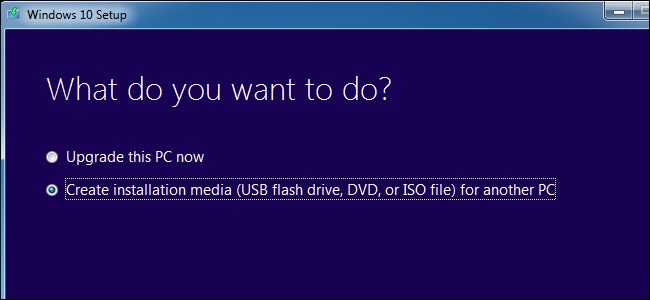
- Aceite a licença e escolha “Create installation media”.
- Seleccione a sua pen da lista, quando for pedido.
2º Passo
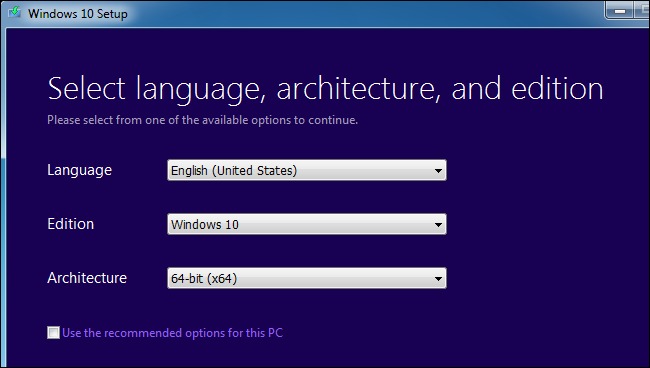
- Escolha a linguagem e a versão do Windows (32-bits ou 64-bits), opte pela versão de 64-bits.
- A ferramenta irá fazer download do Windows, e depois disso irá também aplicar quaisquer actualização disponível.
- O programa irá copiar automaticamente todos os ficheiros para a sua Pen, e fazer desta um dispositivo de arranque(“Boot”).
- Se for bem sucedido, irá ver a seguinte mensagem “Your USB flash drive is ready”.
3º Passo

- Insira a pen no computador em que deseja instalar o Windows.
- Ligue o computador, este deverá automaticamente arrancar pela pen para começar a instalação.
Contudo, se isto não acontecer, terá de entrar na BIOS e mudar as definições de ‘Boot’ para meter a Pen (Removable drive) como dispositivo prioritário de arranque.
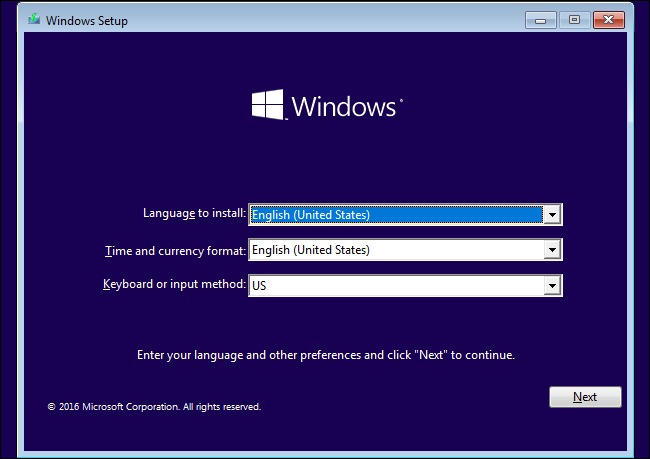
- Quando o computador arrancar pela pen, você irá ver um ecrã com o logo do Windows, seguido pela escolha da linguagem.
- A partir daqui a instalação é 99% automática, apenas mantenha um olho aberto para o caso de alguma coisa acontecer.
Último Passo
Quando o instalador acabar o seu trabalho, o Windows 10 irá arrancar pela primeira vez.
Irá então fazer algumas perguntas normais para configuração da sua conta pessoal. Aqui pode escolher fazer log-in pelo seu ID Microsoft, ou criar uma conta local.
Quando finalmente entrar no ambiente de trabalho, dê algum tempo para o sistema operativo procurar e instalar as drivers para o seu hardware. Atenção que precisa de ligação à Internet para isto.
A resolução de ecrã irá estar provavelmente errada, mas assim que as drivers correctas estiverem instaladas, irá mudar para a resolução nativa do monitor.
Aviso


Se a sua cópia do Windows não for legal, este tutorial vai ajudá-lo na instalação, mas depois está por sua conta e risco !
Windows XP/7/8/8.1/10
Em boa verdade, nem toda a gente é fã da última versão do sistema operativo da Microsoft, preferindo instalar o Windows 7, ou até o XP nos seus computadores pessoais.
Nós aqui na Leak sabemos disso, por isso vamos ajudar !
Precisa de ter:
- A imagem(.iso) do Windows que deseja instalar
- Pen de pelo menos 4GB de memória
- Programa “Windows USB/DVD Download Tool” – aqui – Precisa de escolher a linguagem do instalador.
1º Passo
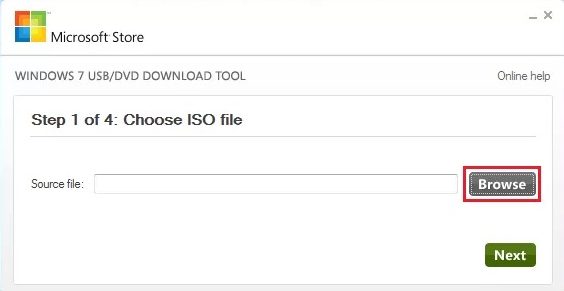
- Abrir o programa
- Escolher a directoria da imagem do Windows(.iso) que deseja instalar
2º Passo
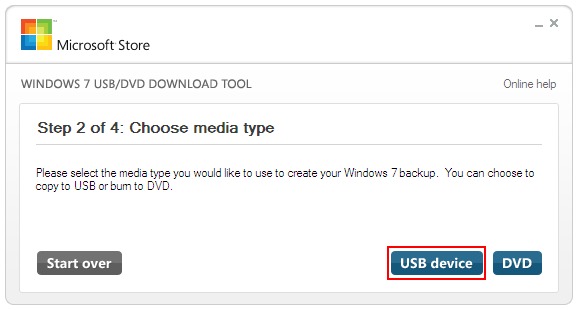
- Escolher se quer meter o Windows numa Pen(USB device), ou num DVD – Escolha USB Device
3º Passo
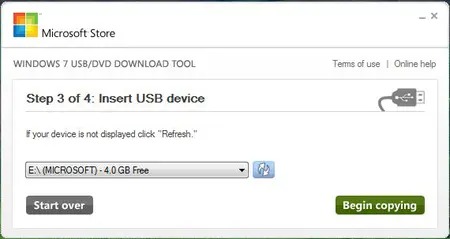
- Escolher a sua Pen na lista
- Depois, carregue em “Begin copying”
4º Passo
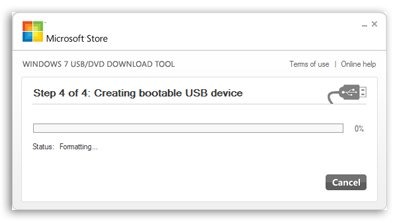
- Espere que o programa faça o seu trabalho
- Está feito! Agora vamos instalar, que é um processo muito semelhante ao do guia acima.
Instalação
Nota: Existem algumas diferenças na instalação das diferentes versões do Windows, mas nada de significativo, por isso, vamos usar o Windows 7 como exemplo, que apesar da sua idade avançada, continua a ser muito popular entre os consumidores.
- Insira a pen no computador em que deseja instalar o Windows.
- Ligue o computador, este deverá automaticamente arrancar pela pen para começar a instalação.
Entretanto, se isto não acontecer, terá de entrar na BIOS e mudar as definições de Boot para meter a Pen(Removable drive) como dispositivo prioritário de arranque.
- Quando o computador arrancar pela pen, você irá ver um ecrã com o logo do Windows.
- Carregue em “Install Now”
- Escolha a linguagem do Windows e fuso horário.
- A partir daqui a instalação é 99% automática, apenas mantenha um olho aberto para o caso de alguma coisa acontecer.
Ademais, o que pensa sobre tudo isto? Partilhe connosco a sua opinião nos comentários em baixo.