
Num computador que está a funcionar bem o sistema operativo não pode reiniciar sozinho. Isto porque esta questão normalmente indica problemas mais ou menos complicados ao nível do hardware e software. Para além disso, pode-nos levar a sair de reuniões online, perdermos um trabalho ou terminar uma sessão. Assim vamos explicar-lhe o que pode fazer se o Windows 11 começar a reiniciar sozinho.
Windows 11 a reiniciar sozinho? Veja como pode resolver!
Verifique a temperatura do processador e da placa gráfica
Se o seu computador com Windows 11 continuar a reiniciar quando estiver a jogar, ou quando utilizar software que puxa mais pela máquina como o Photoshop ou o Illustrator, o hardware pode ficar demasiado quente. Na maior parte das vezes, é a temperatura do processador ou da placa gráfica que fica muito alta e o Windows tem de reiniciar o sistema para proteger o hardware.
Marca a Leak como fonte favorita na Pesquisa Google e recebe mais artigos nossos no Discover.
Normalmente, o hardware sobreaquece quando está a executar muitas aplicações e a utilizar muitos recursos. Pode verificar a temperatura do CPU e se parecer fresco o suficiente, olhe para a gráfica também.
Se notar que o hardware atinge temperaturas elevadas assim que iniciar o computador, poderá estar a lidar com um sistema de arrefecimento defeituoso. Neste caso, deve levá-lo a um serviço profissional ou então se tiver conhecimentos para isso mudar o sistema de arrefecimento e verificar o estado da massa térmica.
Desative o overclock ao seu computador
Se não sabe do que estamos a falar então eventualmente não fez overlock ao seu PC. No entanto se o fez claro que está a levar os componentes ao limite. É verdade que o desempenho é melhor. No entanto pode dar origem a problemas. Especialmente se não mudou o sistema de arrefecimento para dar reposta a isto.
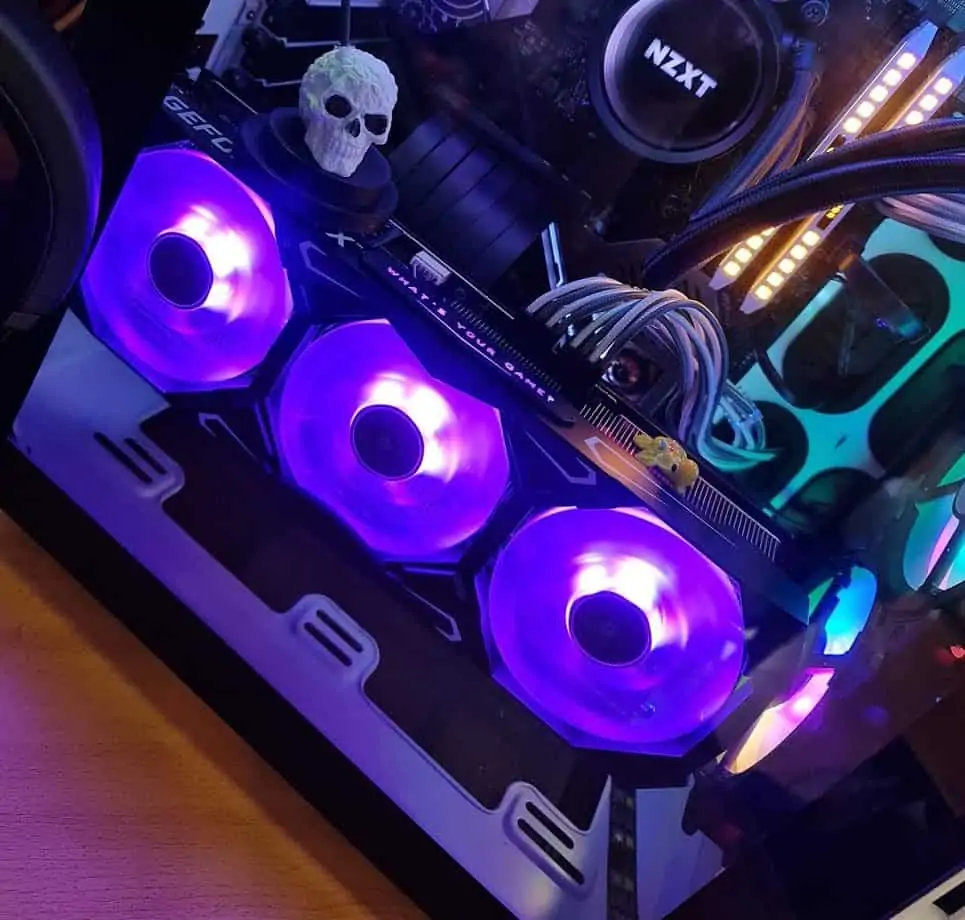
Se o seu sistema reiniciar aleatoriamente, deverá revertê-lo para o estado original desinstalando qualquer software de overclock. Depois verifique se o problema ficou resolvido.
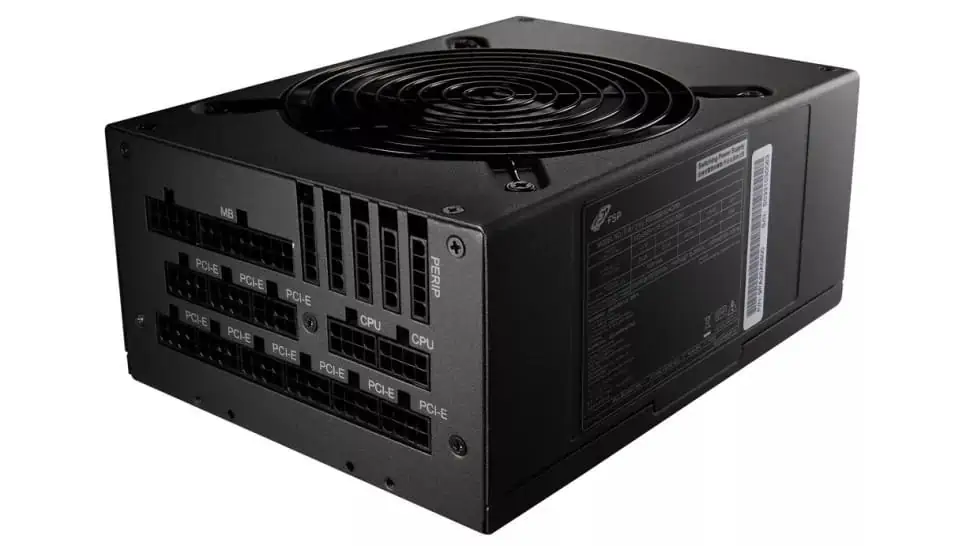
Verifique a fonte de alimentação
Uma fonte de alimentação defeituosa é incapaz de fornecer uma tensão constante. Isto pode levar a que o computador reinicie. Se instalou luzes RGB e parecem piscar, pode ser um sinal para atualizar a fonte de alimentação do computador. Isto porque as luzes são facilmente influenciadas por flutuações de tensão. Seja como for verifique também os cabos.
Analise o seu computador
Em alguns casos este problema pode estar relacionado com um vírus que entrou no computador. Dito isto, abra o menu de definições. Depois vá a privacidade e segurança. A seguir escolha Segurança do Windows. Depois clique em Abrir a Segurança do Windows.
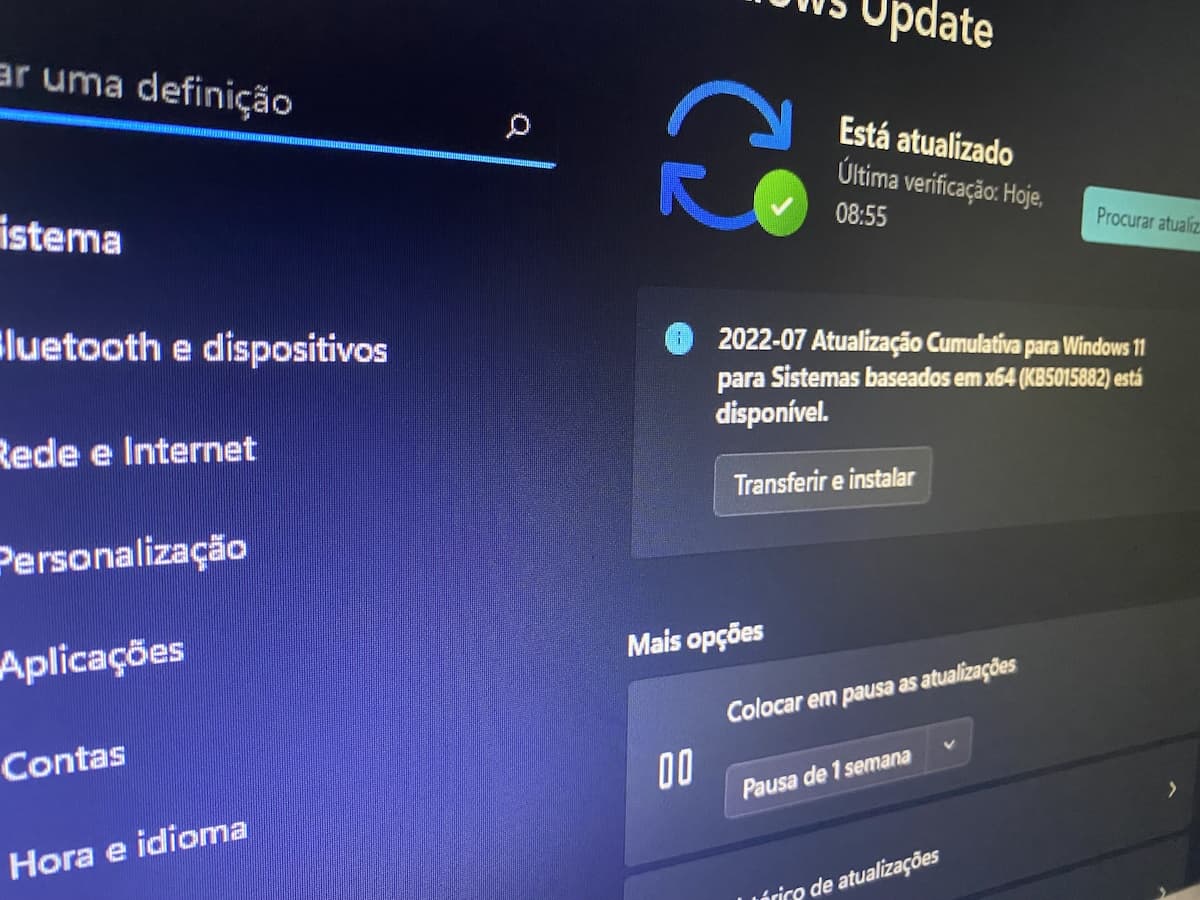
Do lado direito escolhe Proteção contra vírus e ameaças e clique em Análise Rápida.
Atualize a placa gráfica
Uma placa gráfica com drivers desatualizados pode levar a todo o tipo de problemas, incluindo um computador a reiniciar. Assim é boa ideia verificar qual é a sua placa gráfica e atualizar os drivers para a última versão. A maioria do software da Nvidia, AMD ou Intel faz isto automaticamente.
Problemas no disco
O Windows 11 pode reiniciar aleatoriamente devido a uma falha no disco. Pode tentar resolvê-lo com o mando CHKDSK.
Para isso, prima Win + S e escreva “Linha de comando”, mas não pressione Enter. Em vez disso, clique com o botão direito no resultado da pesquisa e selecione Executar como Administrador.
Uma vez aberto, escreva chkdsk /r [Letra da Unidade:]. à partida será c. Assim digite chkdsk /r c:
Se houver problemas e não forem resolvidos deverá substituir o disco.