AI News
  • Android
  • Apple
  • Burlas
  • Especiais
    • Vida digital
    • Computadores
    • Inteligência Artificial
    • Ciência
    • Tech
    • Retro
  • Streaming
  • Jogos
  • Auto
  • Reviews
  • Promoções
Nenhum resultado
Ver todos os resultados
Leak
  • Android
  • Apple
  • Burlas
  • Especiais
    • Vida digital
    • Computadores
    • Inteligência Artificial
    • Ciência
    • Tech
    • Retro
  • Streaming
  • Jogos
  • Auto
  • Reviews
  • Promoções
Nenhum resultado
Ver todos os resultados
Logo Leak
Nenhum resultado
Ver todos os resultados
Windows, teaser Windows 11

Windows 11: como deixar os jogos mais rápidos agora mesmo!

Bruno Fonseca por Bruno Fonseca
19 de Setembro, 2021
em Especiais
0
Resumir com o ChatGPTPartilhar no Facebook

O Windows 11 está mesmo quase a chegar. De facto, é já no dia 5 de Outubro que vamos poder deitar a mão ao novo sistema operativo, pelo menos à versão final. Seja como for já há muitas pessoas que o andam a utilizar, inclusivamente para jogar. Assim vamos dizer-lhe o que pode fazer agora mesmo para deixar os jogos mais rápidos no Windows 11.

Windows 11: como deixar os jogos mais rápidos agora mesmo!

Ativar modo dedicado para jogos

A primeira dica passa pela ativação do modo dedicado aos jogos. Vale mesmo a pena. Assim em primeiro lugar vamos ao menu Iniciar que agora está centrado e escolhemos a opção Settings.

Windows 11 jogos

Agora do lado esquerdo temos de escolher a opção Gaming e logo a seguir escolher Game Mode do lado direito.


Windows 11 jogos

Agora na nova janela temos de ativar o Game Mode. Logo à partida isto vai aumentar o desempenho do PC nos jogos.

Windows 11 jogos

Atualizar Drivers para deixar os jogos mais rápidos no Windows 11 (AMD já lançou controladores específicos para o novo sistema operativo)

Os fabricantes como a Intel, a AMD e a Nvidia têm estado a preparar os controladores e aplicações para o Windows 11. Lembro que há uns meses, a Intel e a Nvidia lançaram drivers compatíveis com o Windows 10 versão 21H2 e Windows 11 versão 21H2. Agora foi a vez da AMD disponibilizar os primeiros drivers preparados para Windows 11.

Ryzen, ryzen 4000, amd, AMD drivers Windows 11

Dito isto, a AMD disponibilizou publicamente os Ryzen 3.09.01.140 para Windows 11. Na prática ativa todas as funções que podem ser encontradas no software Radeon do Windows 11. São exemplo disso o Radeon Boost, Radeon Anti-Lag, Radeon Image Sharpening, entre outros.

Para além disso também resolve alguns problemas com o Windows 11 em chipsets suportados, como nas séries 400 e 300.

Se estiver interessado pode descarregar os drivers a partir da página oficial. Atenção que isto não vai fazer com que computadores não suportados passem a funcionar com o Windows 11. É apenas para melhorar o funcionamento de quem já o instalou.

Para além dos drivers, a AMD lançou algo chamado Radeon Software Adrenalin 21.9.1. Na prática chega com suporte para uma nova função chamada Smart Access Memory para as placas gráficas Radeon RX 5000.

Por outro lado se tem uma placa gráfica Nvidia então instale o software GeForce Experience que está disponível aqui.

Utilize a função Auto HDR

Isto é algo em que a Microsoft investiu muito. Assim é uma função que foi anunciada com o Windows 11 e que pode tornar as cores muito mais interessantes em alguns equipamentos. Lembro que só vamos conseguir saber a diferença se tivermos um monitor com suporte para HDR. Curiosamente também ganhamos mais velocidade em alguns jogos.

Windows 11 jogos

Vamos então explicar-lhe como ativar.

Vá ao menu Iniciar e depois a Definições.

Depois do lado esquerdo escolha System e do lado direito escolha Display.

Agora é so dar um clique em HDR e ativar esta função.

Acabar com as transparências para garantir menos recursos ocupados no sistema operativo

Em primeiro lugar têm de abrir as definições do Windows. Para isso têm de escrever Settings na pesquisa e depois dar um clique em Abrir. Claro que para ser mais rápido também podem utilizar a combinação de teclas Windows+i.
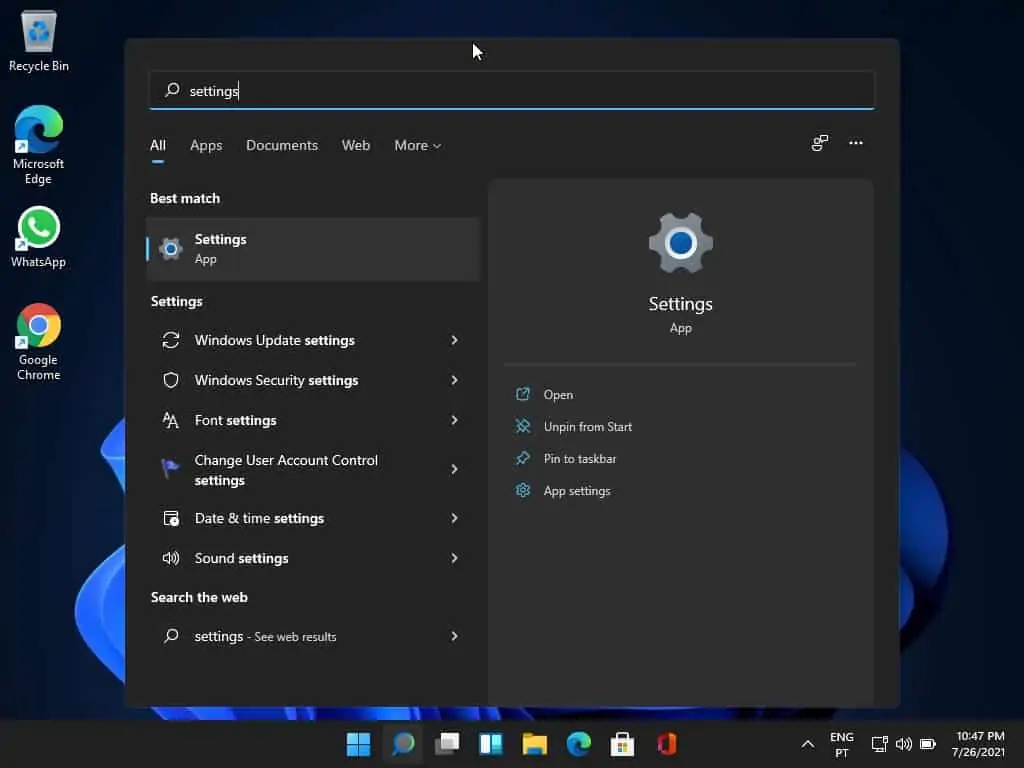
Windows 11 transparências

Depois e com as definições abertas escolha a opção Accessibility na barra lateral. Depois clique em Visual Effects do lado direito.

Agora nessa definição utilize o comutador para passar os Transparency Effects para Off. Desse modo as transparências desaparecem e as janelas do Windows 11 passam a estar opacas.
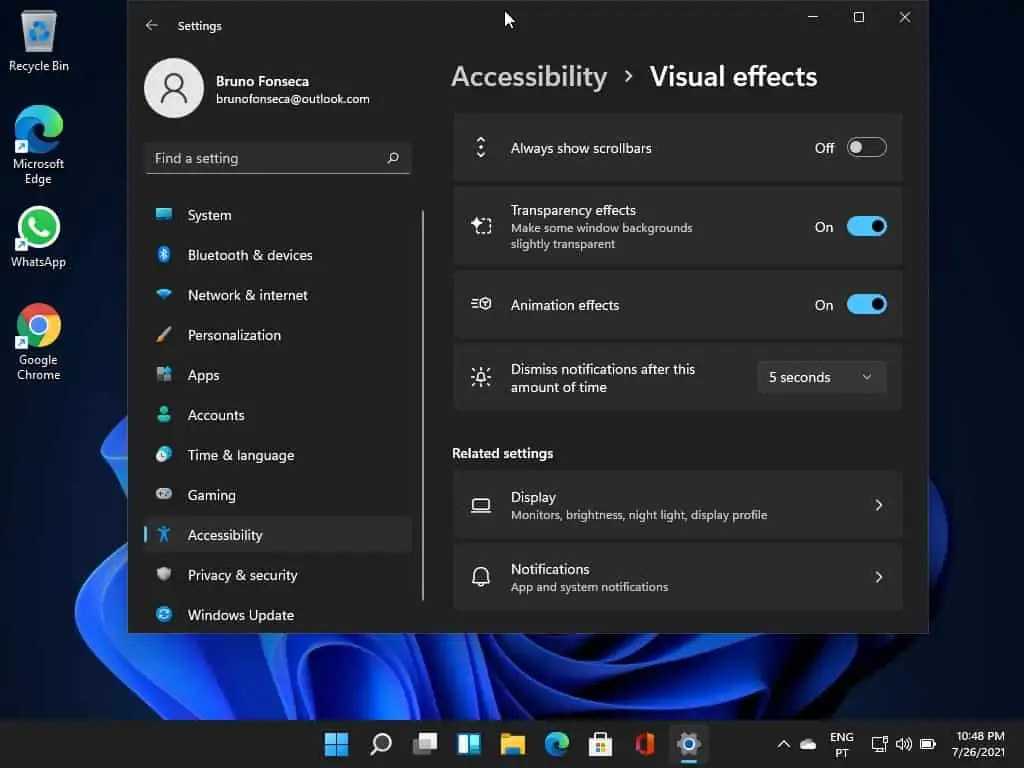
Quando isto já estiver feito pode fechar as definições. Depois quando quiser voltar a ativar as transparências é só seguir novamente os passos acima. No entanto o botão tem de estar definido para ativar as transparências.

E pronto são quatro dicas simples que podem realmente ajudar!

Tags: Windows 11
SummarizePartilhar234
Bruno Fonseca

Bruno Fonseca

Fundador da Leak, estreou-se no online em 1999 quando criou a CDRW.co.pt. Deu os primeiros passos no mundo da tecnologia com o Spectrum 48K e nunca mais largou os computadores. É viciado em telemóveis, tablets e gadgets.

Artigos relacionados

Samsung ecrãs transparentes, novo sistema de realidade aumentada, Samsung ecrãs transparentes

A Samsung está a cometer erros atrás de erros?

por Nuno Miguel Oliveira
1 de Março, 2026

Isto é inegável... Começa a ser normal ver jornalistas e especialistas a "bater" na Samsung. Porém, não é difícil perceber o porquê. A inovação não existe, os preços...

Recebeste um pedido de dinheiro no MB Way: podes apresentar queixa?

MB Way: transforma a tua app numa fortaleza com estas alterações

por Bruno Fonseca
28 de Fevereiro, 2026

Como já percebeste, a segurança do teu dinheiro depende muito da forma como utilizas as ferramentas digitais. O MB Way é, por si só, uma plataforma segura. No...

Xiaomi 17: A Leica já não é apenas um trunfo… É parceira a sério!

Xiaomi 17: A Leica já não é apenas um trunfo… É parceira a sério!

por Nuno Miguel Oliveira
28 de Fevereiro, 2026

A Xiaomi é senhora e rainha na gama média, especialmente quando se fala dos Redmi Note, mas... Ainda tem dificuldades em apagar aquela imagem de "topo-de-gama acessível", que...

IRS 2026: o erro nas faturas de saúde

Guia relâmpago IRS 2026: tudo o que tens de validar nas finanças

por Ana Oliveira
28 de Fevereiro, 2026

O prazo de validares as tuas faturas e atualizares os teus dados nas Finanças termina já no dia 2 de março. Se queres garantir que o teu reembolso...

Artigo Seguinte
s20, samsung, Samsung Galaxy S20 Note

Smartphone Samsung: ativar esta função pode salvar a sua vida!

Deixar comentário
cropped-logoleak-1.png

A Leak.pt traz-te as últimas notícias de tecnologia, truques e dicas. Lê as noticias sobre tecnologia atual agora mesmo!

Siga-nos

Últimas notícias

Xiaomi 17: A Leica já não é apenas um trunfo… É parceira a sério!

Xiaomi 17 Ultra a 1499€? Não! É para ficar à frente do S26. 1299€!

28 de Fevereiro, 2026
Xiaomi Pad 8: O mundo Android tem poucos tablets como este!

Xiaomi Pad 8: O mundo Android tem poucos tablets como este!

28 de Fevereiro, 2026
Segue-nos no Google Notícias e não percas nenhuma informação. Carrega aqui.

Registe-se na Newsletter

  • Quem somos
  • Ficha técnica
  • Estatuto editorial
  • Declaração de Privacidade
  • Política de Cookies
  • Termos e Condições
  • Contactos

Leak@2026 - Todos os direitos reservados

Nenhum resultado
Ver todos os resultados
  • Contactos
  • Declaração de privacidade (UE)
  • Estatuto editorial
  • Ficha técnica
  • Imprint
  • Isenção de Responsabilidade
  • Mais recentes
  • Notícias de Tecnologia – Leaks de Tecnologia de Última Hora | Leak.pt
  • Notícias de Tecnologia de Última Hora
  • Política de Cookies (UE)
  • Política de Privacidade
  • Quem somos
  • Termos e Condições

Leak@2026 - Todos os direitos reservados