
Por vezes, pode ser difícil encontrar rapidamente a informação de que necessita utilizando a Pesquisa no Windows 11. Mas, com algumas modificações, pode tornar este processo mais fácil. Com isto vai passar a encontrar tudo o que procura no Windows 11!
Faça isto para encontrar tudo o que procura no Windows 11!
Pesquisar por categoria
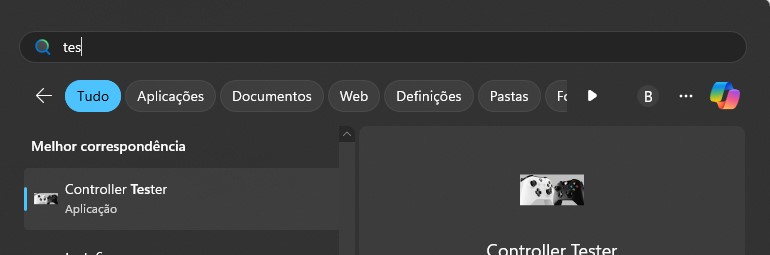
Se pretender resultados mais organizados e precisos ao utilizar a Pesquisa do Windows, pode utilizar categorias para filtrar resultados irrelevantes. Estas categorias incluem “Aplicações”, “Documentos”, “Web”, “Definições”, “Pasta” e “Fotografias”. Por defeito, quando escreve aquilo que pretende pesquisar ele apresenta resultados de todas as categorias.
Marca a Leak como fonte favorita na Pesquisa Google e recebe mais artigos nossos no Discover.
Para filtrar os resultados por categoria, clique na categoria pretendida na parte superior depois de introduzir a consulta de pesquisa.
Em alternativa, pode escrever a categoria, seguida de dois pontos, e depois a consulta de pesquisa. Se pretender procurar uma definição específica, eis um exemplo do que poderia escrever:
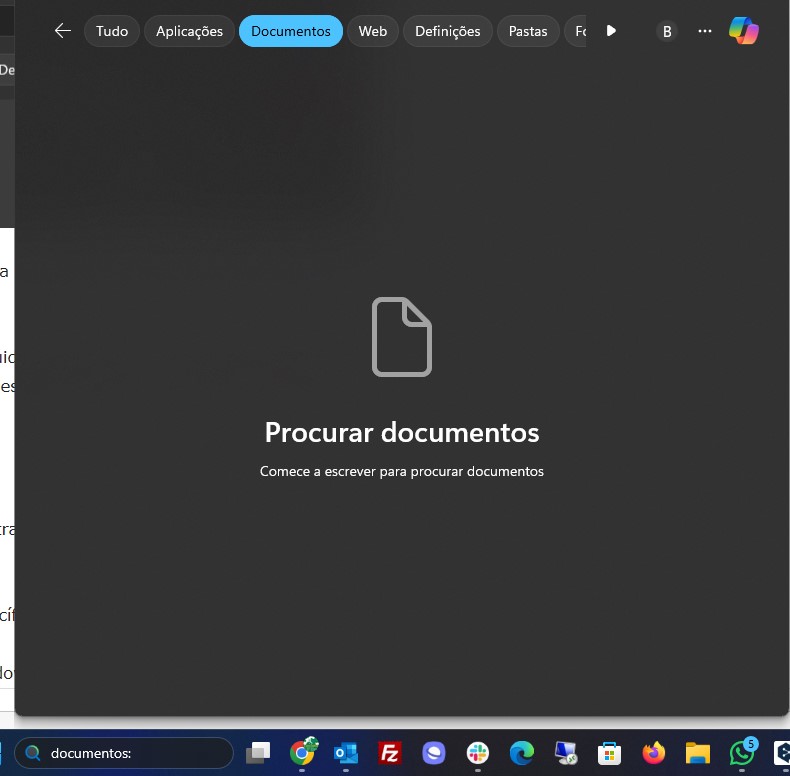
documentos:contas.pdf
Isto irá filtrar todas as outras categorias e mostrar apenas as definições relevantes que correspondem à palavra “Bluetooth”.
Utilizar a Internet para encontrar informações específicas
Desde que tenha ligado o seu computador Windows à Internet, pode utilizar a Pesquisa para encontrar rapidamente informações específicas. Isto inclui a hora, o tempo, definições, estatísticas aleatórias ou conversões de moeda.
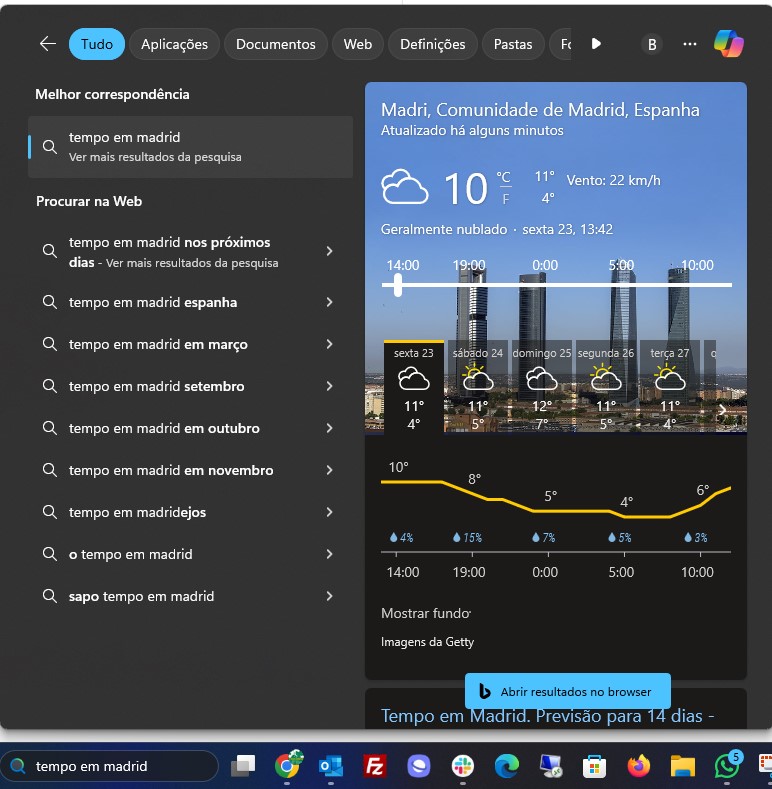
Por exemplo, se quiser saber como está o tempo em Madrid, digite tempo em Madrid e obterá um resultado de pré-visualização no painel direito.
Ativar a Pesquisa Avançada
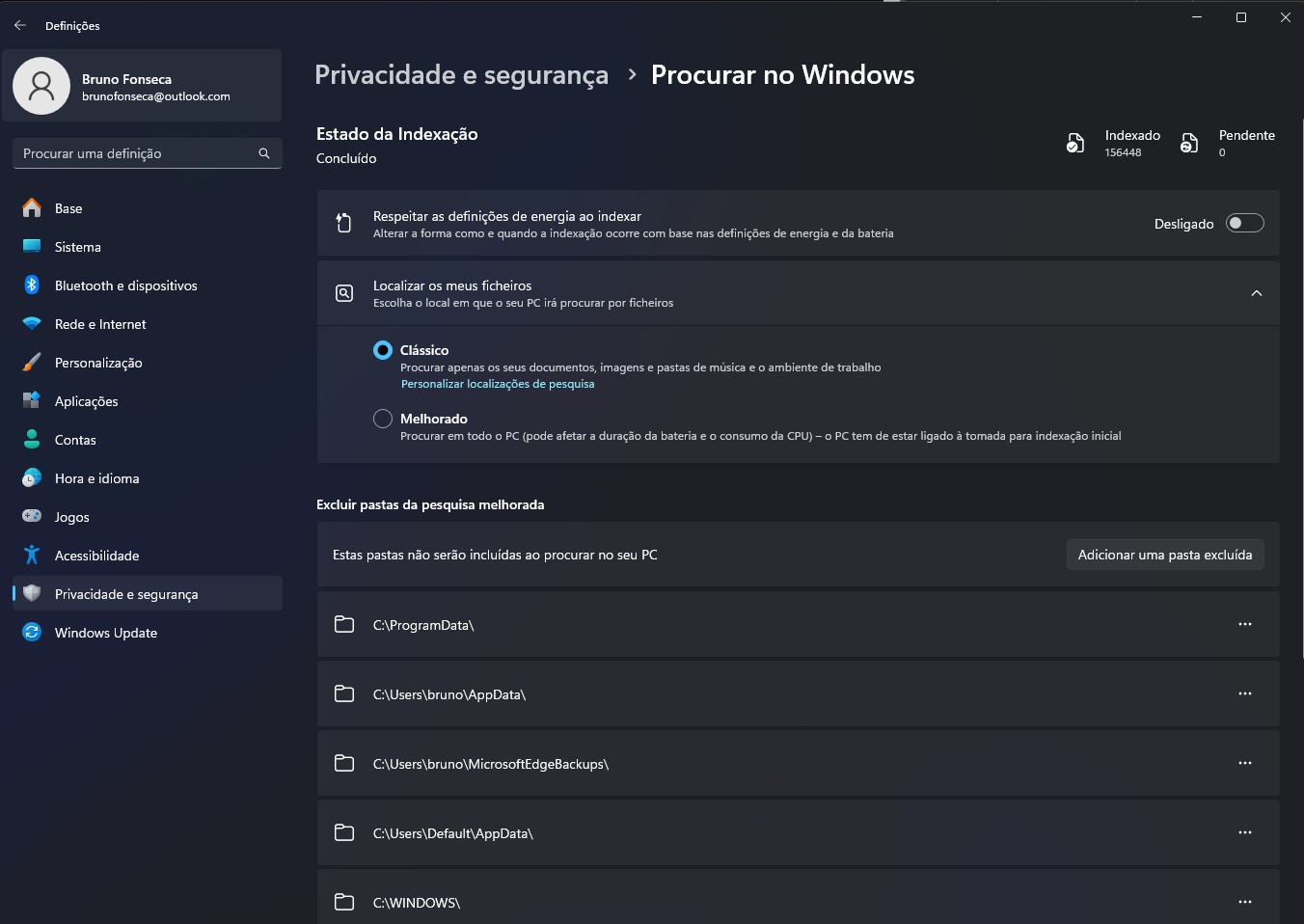
Por defeito, a Pesquisa do Windows obtém informações de localizações limitadas, como o ambiente de trabalho e as pastas Documentos, Imagens e Música. Para expandir a pesquisa para incluir todo o PC, pode ativar a pesquisa melhorada.
Tenha em atenção que, depois de ativar a pesquisa avançada, a Pesquisa irá indexar todas as pastas e bibliotecas do PC. Isto significa que catalogará tudo, incluindo nomes de ficheiros, propriedades e tipos, para facilitar a referência. Isto torna a localização de ficheiros mais rápida e eficiente, porque não só pode pesquisar pelo nome do ficheiro, como também por frases e conteúdos específicos dentro dos mesmos.
Dependendo de fatores como a dimensão dos dados indexados e o desempenho do sistema, o processo pode demorar horas ou mesmo dias. Por isso, se estiver a utilizar um computador portátil, certifique-se de que está ligado à corrente.
Para ativar vá a definições e escolher Privacidade e segurança > Procurar no Windows. Na secção Localizar os meus ficheiros, selecione o botão de opção Melhorado para ativar a pesquisa avançada.