AI News
  • Android
  • Apple
  • Burlas
  • Especiais
    • Vida digital
    • Computadores
    • Inteligência Artificial
    • Ciência
    • Tech
    • Retro
  • Streaming
  • Jogos
  • Auto
  • Reviews
  • Promoções
Nenhum resultado
Ver todos os resultados
Leak
  • Android
  • Apple
  • Burlas
  • Especiais
    • Vida digital
    • Computadores
    • Inteligência Artificial
    • Ciência
    • Tech
    • Retro
  • Streaming
  • Jogos
  • Auto
  • Reviews
  • Promoções
Nenhum resultado
Ver todos os resultados
Logo Leak
Nenhum resultado
Ver todos os resultados
protocolo mensagens da Google, mensagens da Google privacidade, Google Messages alteração

Google Mensagens: leia isto antes de enviar uma SMS

Bruno Fonseca por Bruno Fonseca
18 de Agosto, 2022
em Especiais
0
Resumir com o ChatGPTPartilhar no Facebook

É verdade que na maioria dos casos nos limitamos a utilizar as funcionalidades básicas de uma aplicação. Isso acontece muito com o Google Mensagens que a maioria das pessoas tem instalado no smartphone Android. Enviamos a SMS e já está. O problema é que estamos a deixar passar um conjunto de funções que torna todos estes processos muito mais fáceis. De facto, vale a pena configurarmos tudo a que temos direito. Não só vamos enviar o que quer que seja com mais qualidade como tudo irá funcionar melhor. Assim vamos explicar-lhe o que deve fazer no Google Mensagens antes de enviar uma SMS.

Google Mensagens: leia isto antes de enviar uma SMS

Enviar mensagens agendadas

Isto é muito útil se não queremos enviar uma mensagem no imediato, mas também não nos queremos esquecer de enviar. Dito isto podemos utilizar o Google Mensagens para agendar o envio de uma SMS numa data e hora específicas.

É muito fácil de fazer. Basta abrir a conversa pretendida, tocar no ícone+ e tocar em Agendar envio a partir do menu de ferramentas de mensagens. Na janela pop-up, selecione uma entre três predefinições ou escolha uma data e hora personalizadas. Por último, escreva a sua mensagem e envie-a como normalmente faz.

google mensagens enviar sms


Há também uma forma mais rápida de fazer isto. Assim que parar de escrever a mensagem, basta tocar e ficar a segurar no ícone enviar para ver a janela pop-up onde pode definir um horário para a sua mensagem.

google mensagens enviar sms

Enviar mensagens a partir do computador

A primeira coisa que temos de fazer é visitar este endereço com o nosso browser. Pode ser qualquer um, entre Chrome, Firefox, Edge ou Safari.

Assim que estivermos num ecrã semelhante ao de baixo temos de abrir o Google Messages no nosso smartphone.

Google Messages enviar mensagens, sms computador, sms computador

Com a app aberta temos de dar um clique no menu de três botões que está disponível no canto superior direito. Depois temos de escolher a opção Mensagens para a Web.

Google Messages enviar mensagens

A seguir já na parte de sincronização de dispositivos temos de dar um clique em Leitor de Códigos QR.

google mensagens enviar sms

Depois é só digitalizarmos o código que está no ecrã do nosso computador. A partir deste momento já vamos poder ver no portátil ou no PC de secretária as mensagens que recebemos e também as podemos enviar.

No fundo isto funciona de forma semelhante ao WhatsApp.

Ajustar as notificações para cada pessoa

O Google Mensagens permite ajustar as notificações para cada pessoa de forma individual. Deste modo podemos dar prioridade a determinados contactos e ignorar os outros. Para o fazermos temos de entrar na conversa com a pessoa para quem queremos ajustar as notificações e carregar no menu de três pontos no canto superior direito.

Depois temos de escolher Detalhes e logo a seguir notificações.

Entretanto podemos definir Prioridade, Alerta ou então Silencioso.

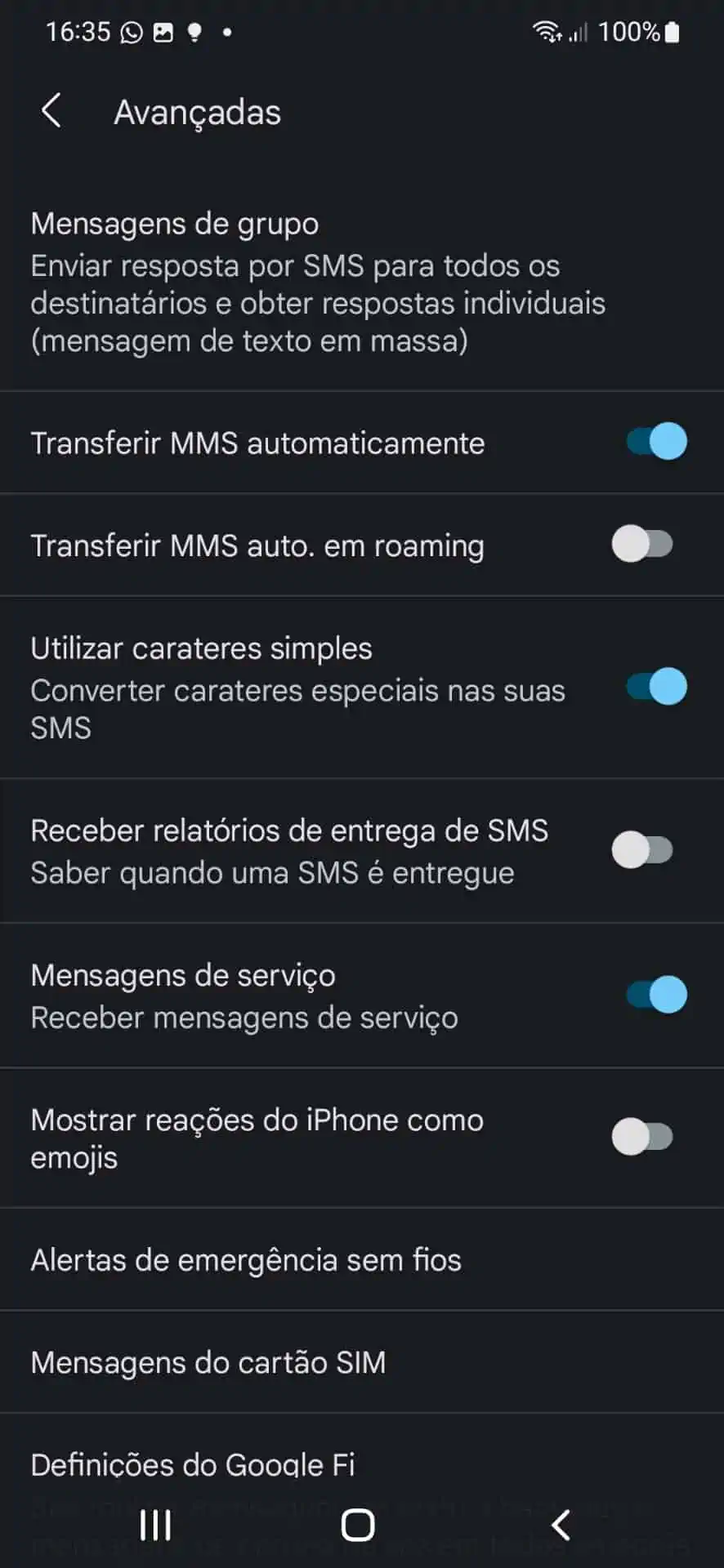
Mostrar as reacções do iPhone como emojis

Enquanto o Google Messages utiliza o RCS, a Apple recorre ao seu protocolo iMessage para conversas e conversas em grupo. Por isso, as reações de mensagens dos utilizadores de iPhone não aparecem como reações no Android, mas sim como texto.

No entanto já é possível resolver-se o problema. Para isso basta irmos às definições de mensagens, escolhermos a opção Avançadas e por fim mostrar reações do iPhone como emojis.
Ativar o Anti-Spam

O Mensagens da Google tem uma função que nos ajuda a vermo-nos livre do spam. Dito isto, todas essas mensagens ficam armazenadas numa pasta própria fora do ecrã principal da aplicação.

Se ainda não a ativou então pode fazê-lo com facilidade nas definições avançadas.

SummarizePartilhar234
Bruno Fonseca

Bruno Fonseca

Fundador da Leak, estreou-se no online em 1999 quando criou a CDRW.co.pt. Deu os primeiros passos no mundo da tecnologia com o Spectrum 48K e nunca mais largou os computadores. É viciado em telemóveis, tablets e gadgets.

Artigos relacionados

Inteligência Artificial pode substituir os radiologistas em breve

Inteligência Artificial pode substituir os radiologistas em breve

por Bruno Fonseca
2 de Abril, 2026

A inteligência artificial está cada vez mais perto de assumir um papel oficial e formal nos diagnósticos por imagem médica. O diretor-executivo da rede pública de hospitais da...

Alerta: há um triângulo das bermudas nas encomendas Amazon?

Amazon aplica nova taxa de combustível: o que significa para ti?

por Bruno Fonseca
2 de Abril, 2026

A gigante do comércio eletrónico prepara-se para implementar uma alteração financeira de peso. De acordo com informações avançadas pela Bloomberg, a Amazon vai começar a cobrar uma taxa...

Expulsa os intrusos: guia urgente para salvares a tua conta google

Tens ideia realmente do que o teu telemóvel envia para a Google?

por Bruno Fonseca
2 de Abril, 2026

Sempre que utilizas o teu smartphone, várias quantidades de dados são recolhidas e enviadas de volta para as aplicações que usas e para os sites que visitas. Além...

Missão Artemis II: o primeiro desafio no espaço foi reparar o WC

Missão Artemis II: o primeiro desafio no espaço foi reparar o WC

por Bruno Fonseca
2 de Abril, 2026

Antes de concluírem o seu primeiro dia de voo, a tripulação da Missão Artemis II conseguiu realizar um feito impressionante de resolução de problemas em órbita: reparar a...

Artigo Seguinte
apps Samsung escondem atalhos

One UI: seis benefícios de mudar para a Samsung

Deixar comentário
cropped-logoleak-1.png

A Leak.pt traz-te as últimas notícias de tecnologia, truques e dicas. Lê as noticias sobre tecnologia atual agora mesmo!

Siga-nos

Últimas notícias

Navegador Chrome com problema de engasgar, otimização de memória rápida.

Google Chrome corrige a posição de abrir link em vista dividida

2 de Abril, 2026
(Análise) Memória RAM Corsair Vengeance DDR5 5200MHz

RAM está finalmente a dar tréguas? Luz ao fundo do túnel?

2 de Abril, 2026
Segue-nos no Google Notícias e não percas nenhuma informação. Carrega aqui.

Registe-se na Newsletter

Registe-se agora e receba as principais notícias diariamente no seu email e ainda ofertas exclusivas e descontos nos parceiros Leak.

Seja o primeiro a saber. Registe-se aqui.

  • Quem somos
  • Ficha técnica
  • Estatuto editorial
  • Declaração de Privacidade
  • Política de Cookies
  • Termos e Condições
  • Contactos

Leak@2026 - Todos os direitos reservados

Nenhum resultado
Ver todos os resultados
  • Contactos
  • Declaração de privacidade (UE)
  • Estatuto editorial
  • Ficha técnica
  • Imprint
  • Isenção de Responsabilidade
  • Mais recentes
  • Notícias de Tecnologia – Leaks de Tecnologia de Última Hora | Leak.pt
  • Notícias de Tecnologia de Última Hora
  • Política de Cookies (UE)
  • Política de Privacidade
  • Quem somos
  • Termos e Condições

Leak@2026 - Todos os direitos reservados