


À medida que o teu Google Drive vai enchendo, encontrar aquele ficheiro específico pode tornar-se uma verdadeira dor de cabeça. Assim a pesquisa básica muitas vezes falha o alvo ou devolve demasiados resultados, obrigando-te a fazer “scroll” infinito. Eu também passava por isso, mas a verdade é que o Google Drive tem ferramentas poderosas escondidas à vista de todos. Se estás farto de perder tempo à procura de documentos, aqui estão os truques de pesquisa que vão mudar a tua vida (digital). Como lidar com os ficheiros no Google Drive?
1. Filtra os resultados do Google Drive pelo tipo de ficheiros
Quando escreves uma palavra na barra de pesquisa, o Google mostra tudo o que tem esse nome, sejam documentos, folhas de cálculo ou vídeos. Assim isso cria ruído.
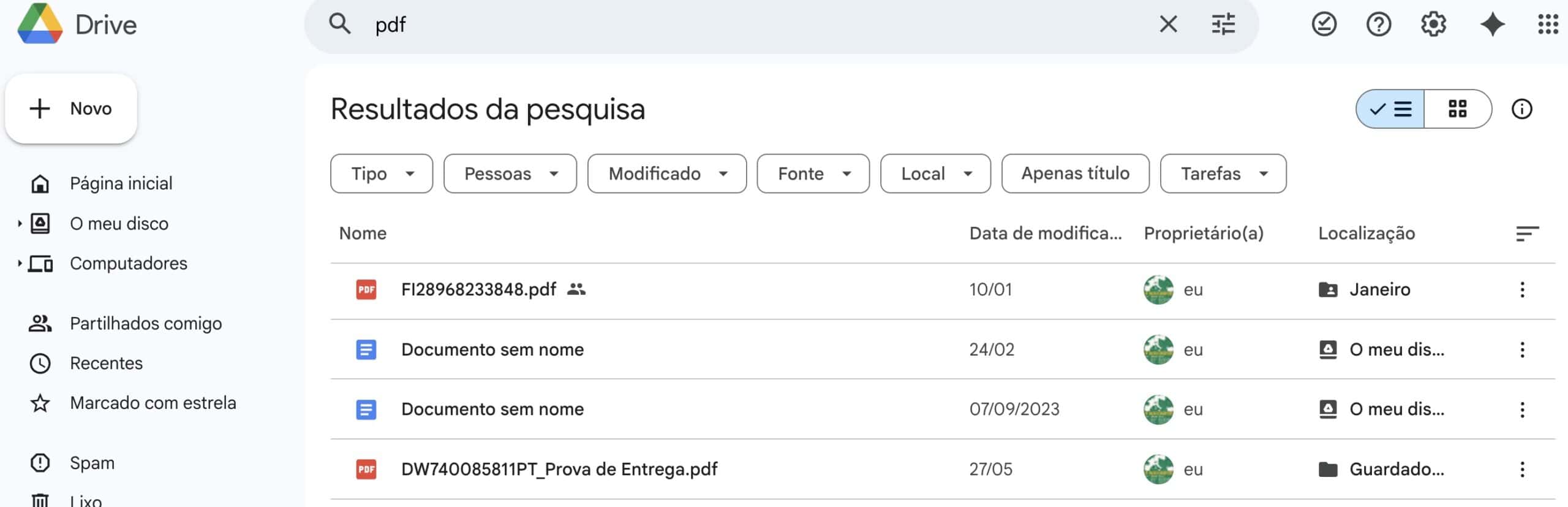
Se sabes que estás à procura de um PDF ou de uma folha de cálculo, diz isso ao Drive.
Define a Leak como fonte favorita na Pesquisa Google e recebe mais notícias nossas.
Como fazer: Na página inicial do Drive, clica no menu “Tipo” (logo abaixo da barra de pesquisa) e seleciona o formato. Depois, escreve o que procuras. Vais ver que a lista de resultados diminui drasticamente.
2. Encontra ficheiros através das “Pessoas”
Isto é essencial para quem trabalha em equipa. Lembras-te de quem te enviou o ficheiro, mas não te lembras do nome do documento?
Em vez de tentares adivinhar o título, filtra pelo “dono” ou “criador”.
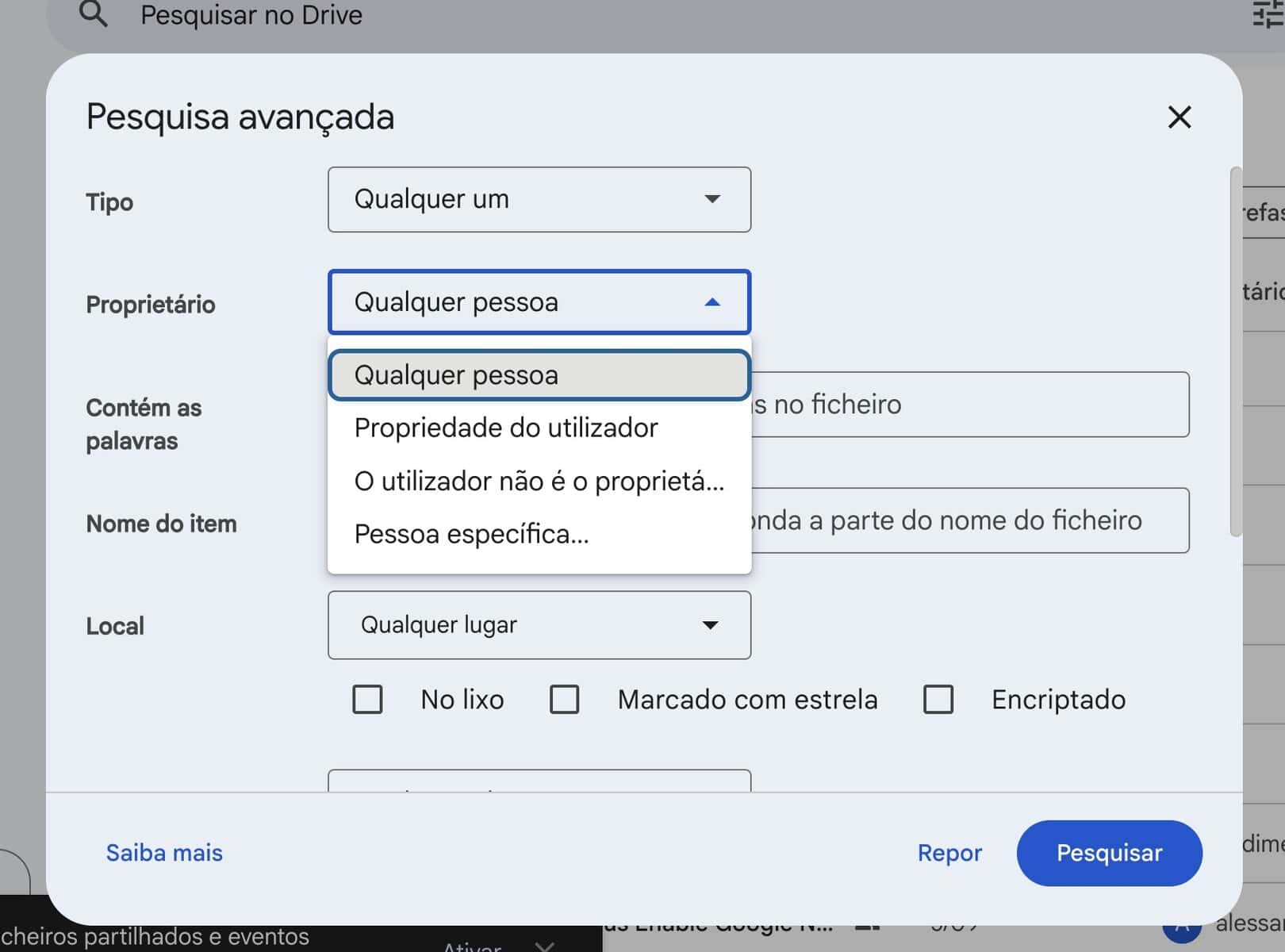
Como fazer: Clica na barra de pesquisa e abre o menu “Pessoas”. Escreve o nome ou e-mail da pessoa. Podes definir se ela é a “Proprietária”, se foi quem “Criou”, ou se foi alguém com quem partilhaste o ficheiro.
3. A data de modificação é a tua melhor amiga
O Drive tem a mania de mostrar ficheiros de há três anos quando só queres aquele em que mexeste na semana passada.
Como fazer: Usa o filtro “Modificado”. Podes escolher opções rápidas como “Últimos 7 dias” ou definir um intervalo personalizado. É a forma mais rápida de excluir tudo o que é antigo e irrelevante.
4. Pesquisa pelo conteúdo (não só pelo nome)
Muitas vezes esquecemo-nos de que o Google Drive não lê apenas os títulos dos ficheiros; ele lê o que está lá dentro.
Entretanto se guardaste um documento com um nome genérico como “Sem Título” ou “Rascunho”, mas sabes que lá dentro está escrita a frase “Orçamento para o projeto X”, escreve essa frase na pesquisa. O Drive vai fazer um scan ao texto interior dos documentos e encontrar o que precisas.
5. Usa a Pesquisa Avançada para “escavar” fundo
Se os filtros simples não chegarem, tens a “arma nuclear”: a Pesquisa Avançada.
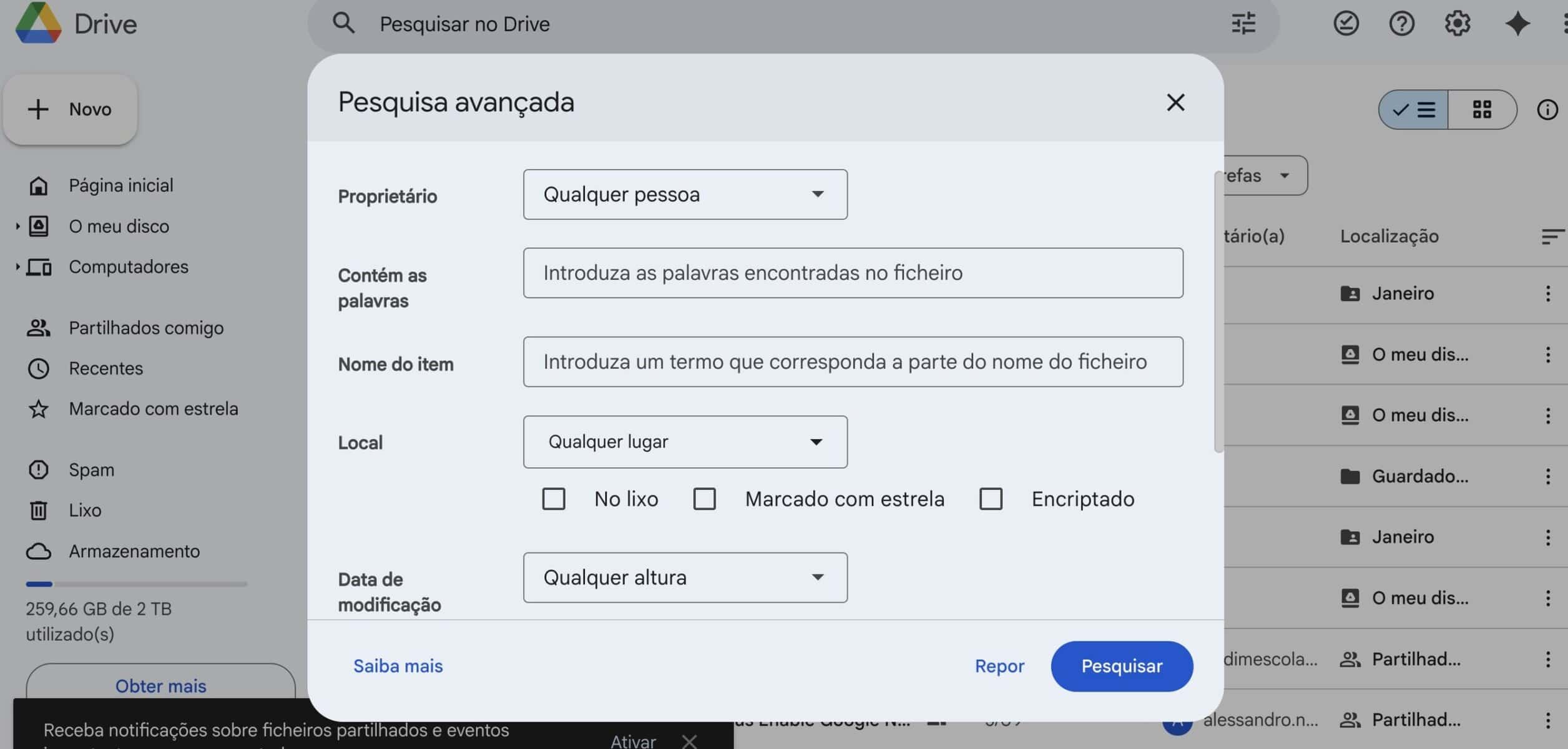
Entretanto como fazer: Clica no ícone das linhas com filtros (no lado direito da barra de pesquisa). Isto abre um painel onde podes combinar tudo: procurar um PDF, que contenha a palavra “Fatura”, modificado no último mês e que esteja numa pasta específica (como o Lixo ou os Destaques).
6. Sê um “Pro” com os Operadores de Pesquisa
Se não queres estar a clicar em menus, podes usar comandos diretos na barra de pesquisa (tal como no motor de busca do Google):
Aspas: Assim escreve “projeto secreto” para encontrar essa frase exata.
Tipo: Escreve type:pdf ou type:sheet para limitar os resultados.
Exclusão: Usa o sinal menos. Por exemplo, relatório -2023 vai mostrar ficheiros com a palavra “relatório” mas esconder os que dizem “2023”.
Remetente: Usa from:chefe@empresa.com para veres apenas o que aquela pessoa te enviou.