
Acabaste de comprar um disco novo e ultrarrápido, mas estás a adiar a instalação porque a ideia de mover tudo te causa imensa ansiedade. Reinstalar o sistema operativo e configurar todas as aplicações do zero pode ser uma tarefa assustadora, especialmente se não tiveres muita experiência técnica. Por conseguinte, o processo não tem de ser um autêntico pesadelo se usares a fantástica técnica de clonagem, poupando-te horas de trabalho aborrecido. Vamos explicar-te como clonar o teu disco antigo para um SSD.
Clonar o disco antigo para um SSD: a preparação física e digital do teu disco
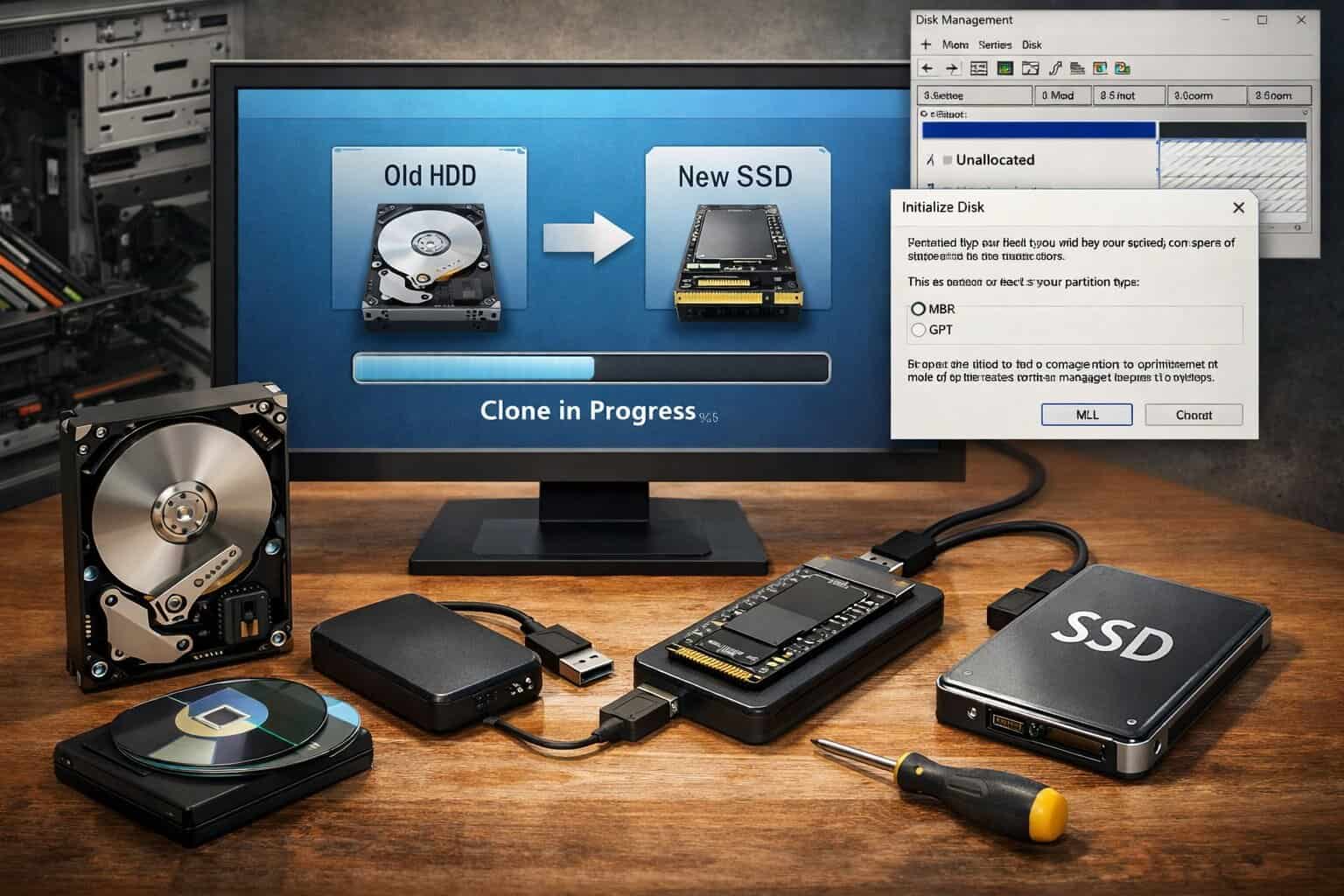
O primeiro passo absolutamente crucial que deves seguir é a preparação física e o reconhecimento do sistema. Antes de poderes transferir qualquer dado, o novo hardware tem de estar devidamente ligado ao teu computador. Deste modo, para os utilizadores de computadores de secretária, isto envolve normalmente encaixar a peça diretamente na placa-mãe. Por outro lado, se usares um portátil, vais precisar de uma caixa externa ou de um adaptador USB para fazeres esta ligação inicial de forma simples.

Marca a Leak como fonte favorita na Pesquisa Google e recebe mais artigos nossos no Discover.
Adicionalmente, assim que a ligação física estiver estabelecida, o sistema operativo precisa de reconhecer o novo componente de hardware. No Windows, isto exige a abertura da ferramenta nativa de Gestão de Discos, onde a tua nova aquisição aparecerá listada como espaço não alocado. Consequentemente, o sistema vai pedir-te para inicializares a unidade, preparando-a para receber o novo sistema de ficheiros.
Limpeza profunda e a cópia de segurança vital
Com o novo hardware perfeitamente pronto a funcionar, a fase seguinte envolve preparar os dados que residem no teu armazenamento antigo. Migrar de disco é uma excelente oportunidade para destralhares o teu espaço de trabalho digital e garantires que não transferes lixo. Portanto, começa por fazer uma limpeza rigorosa no teu sistema atual. Desinstala aplicações pesadas que já não usas, apaga transferências esquecidas e usa a Limpeza do Disco do Windows para remover ficheiros temporários.
De igual modo, reduzir a quantidade total de dados vai diminuir significativamente o tempo necessário para a clonagem. Após esta limpeza de primavera, estabelecer uma cópia de segurança robusta dos teus ficheiros pessoais é uma necessidade absoluta e inegociável. Assim sendo, liga um disco externo ou usa o teu serviço de nuvem favorito para guardares os teus documentos mais importantes. Esta cópia secundária atua como um salva-vidas caso ocorra uma falha de energia imprevista durante a transferência.
A magia da clonagem passo a passo
Em suma, a fase final de toda esta migração é o processo de clonagem em si, que cria uma réplica digital exata do teu disco antigo no novo. Isto inclui o sistema operativo, as partições ocultas de recuperação e todas as tuas configurações pessoais. Contudo, não podes usar os comandos normais de copiar e colar para alcançares este resultado. Precisas de utilizar um software de clonagem dedicado para o trabalho.
As 3 melhores ferramentas gratuitas para clonar o teu Windows em segurança
Rescuezilla: A ferramenta mais amigável do mercado
Além disso, se tens receio de mexer em configurações complicadas, o Rescuezilla é a escolha ideal para ti. Este programa funciona como uma versão visual e muito simplificada de outras ferramentas mais complexas de clonagem. Adicionalmente, oferece uma interface gráfica extremamente intuitiva que podes usar simplesmente apontando e clicando com o teu rato.
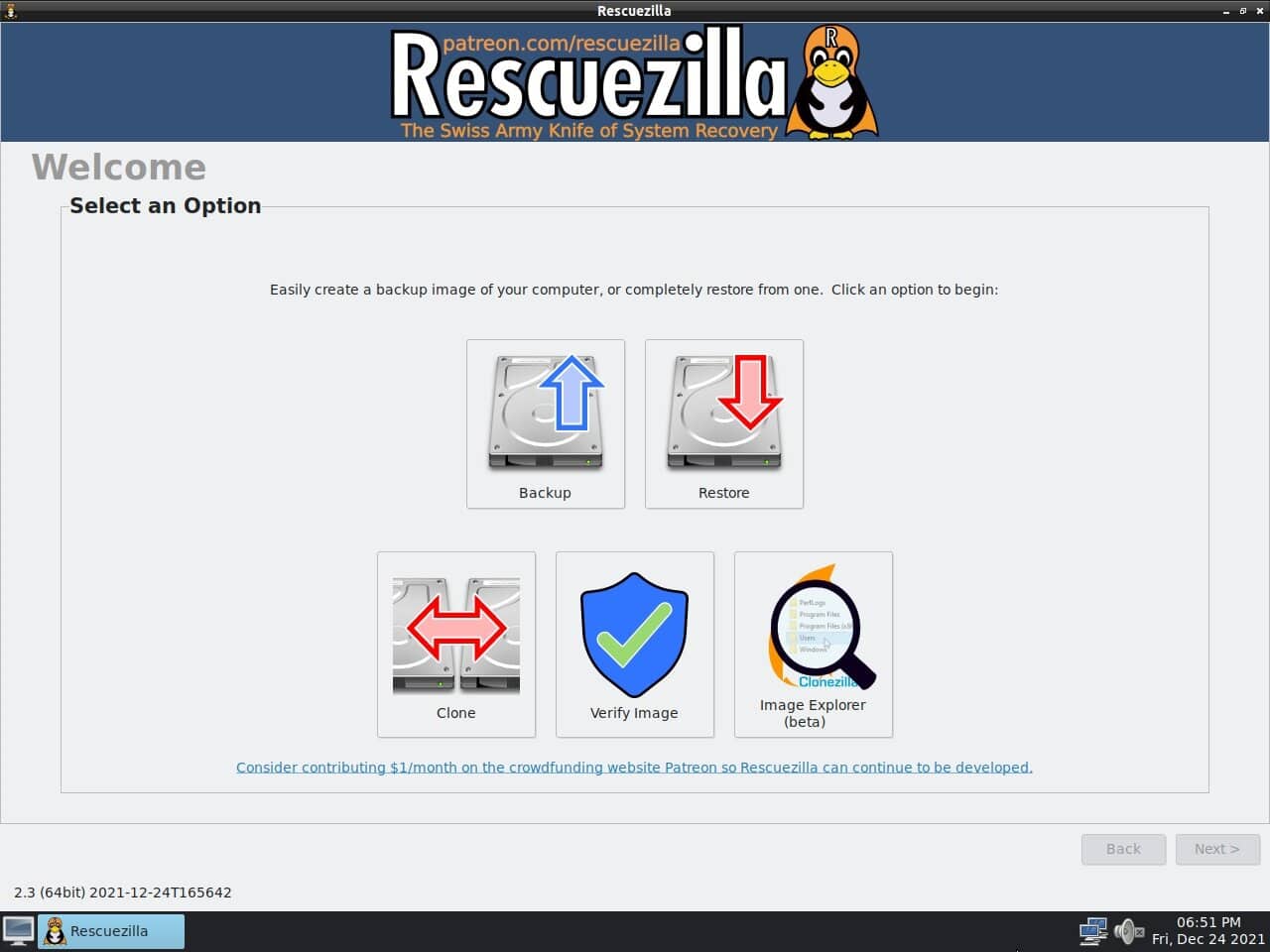
Consequentemente, não precisas de introduzir comandos de texto difíceis. Basta descarregares a aplicação, colocares a mesma numa pen USB e arrancares o teu computador através dela. O sistema guia-te passo a passo na seleção rigorosa do disco de origem e do disco de destino, garantindo uma cópia perfeita do Windows e minimizando qualquer margem para erros perigosos.
Podes descarregar aqui.
Clonezilla: A potência pura em código aberto
Por outro lado, se procuras a ferramenta mais leve, rápida e respeitada de toda a internet, o Clonezilla é o rei indiscutível da clonagem. Esta é uma solução de código aberto totalmente gratuita e incrivelmente robusta. Contudo, a sua interface apresenta apenas ecrãs de texto com fundo azul, o que pode intimidar os utilizadores menos experientes num primeiro contacto visual.
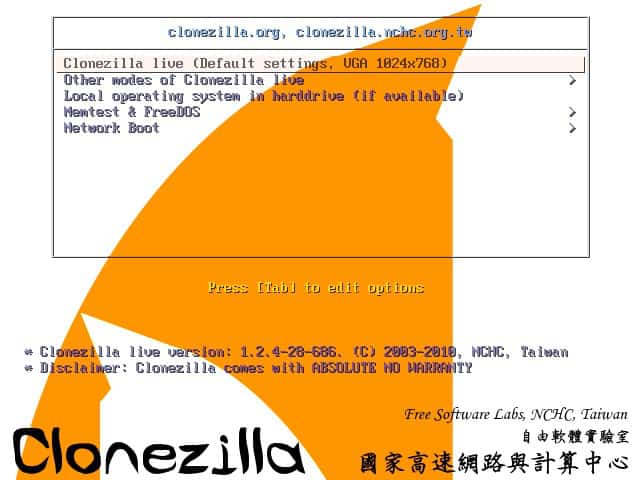
Ainda por cima, apesar do seu aspeto mais antigo e técnico, é indiscutivelmente o software mais fiável que podes encontrar. O programa ignora inteligentemente os espaços vazios do teu armazenamento antigo e copia apenas os blocos de dados que realmente importam. Portanto, esta tática acelera o processo de transferência de forma drástica e protege a integridade vital dos teus ficheiros de sistema.
Está disponível nesta ligação.
As soluções oficiais e exclusivas das marcas
De igual modo, existe um atalho fantástico que a esmagadora maioria das pessoas ignora completamente na hora de instalar um componente novo. Assim sendo, se compraste um SSD de uma marca reconhecida no mercado, tens quase de certeza acesso imediato a software de clonagem premium sem pagares absolutamente nada.
Fabricantes gigantes oferecem ferramentas próprias para os seus clientes, enquanto outras marcas disponibilizam versões limitadas mas totalmente funcionais de programas pagos muito famosos. Resumindo, basta ires à página oficial da marca do teu novo disco, descarregares o utilitário correspondente e seguires os atalhos no ecrã para completares a cópia diretamente a partir da tua área de trabalho atual.
Ao iniciares o programa escolhido, serás chamado a selecionar o disco de origem, que é o teu armazenamento antigo, e o disco de destino, que é a tua nova e rápida aquisição. É vital que seleciones estes discos de forma totalmente correta e com máxima atenção, visto que confundir a origem com o destino resultará na eliminação permanente de todos os teus dados preciosos.
Finalmente, deixa o programa correr e não interrompas o processo. Quando o software indicar que a clonagem está cem por cento concluída, desliga o teu computador. Remove fisicamente o disco antigo, instala o novo armazenamento clonado no seu lugar e liga a máquina. O teu sistema vai arrancar exatamente como antes, mas incrivelmente mais fluido e veloz.