
Ninguém gosta de carregar no botão de energia e ficar à espera que o sistema fique pronto a usar. O Windows oferece uma funcionalidade chamada Arranque Rápido para ajudar com isso. Contudo, a verdade é que esta opção cria muitos problemas inesperados ao impedir um encerramento completo do sistema. Por conseguinte, o melhor mesmo é desativá-la e manteres-te longe dela. Ainda assim, isso não significa que tenhas de suportar tempos de arranque demorados. Adicionalmente, existem várias outras táticas que podes experimentar para reduzir o tempo que o teu PC demora a chegar ao ambiente de trabalho e a ficar operacional.
Ativa o arranque rápido na BIOS mas não no Windows
O arranque rápido do Windows pode não ser o ideal, mas existe uma funcionalidade com um nome semelhante na tua motherboard que faz maravilhas. O Fast Boot na BIOS ou firmware UEFI encurta a fase de inicialização de hardware que acontece assim que ligas o PC.
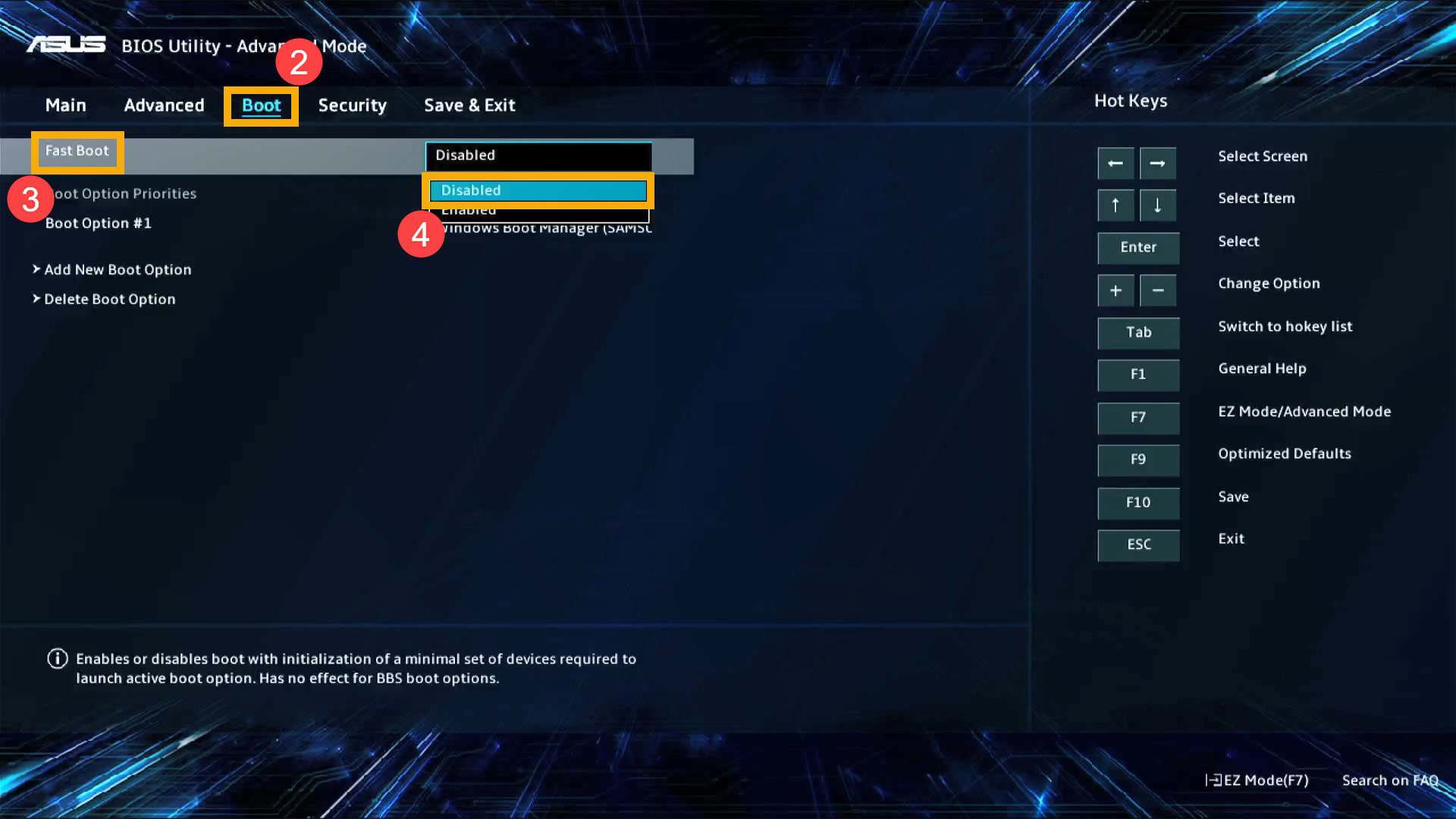
Quando o teu computador inicia, a motherboard faz uma série de verificações para garantir que componentes como o teclado, a memória, a placa gráfica e o disco estão a funcionar. Consequentemente, ao ativares o Fast Boot na BIOS, o sistema salta ou encurta algumas destas verificações. Desta forma, passas do botão de energia para o ecrã de carregamento do Windows muito mais depressa.
Para ativares esta opção, tens de entrar nas definições da BIOS carregando numa tecla como Del, F2 ou F10 durante o arranque. Depois, procura e ativa a opção Fast Boot ou Ultra Fast Boot.
Limita as aplicações de arranque
Se há algo que afeta imenso o tempo de inicialização do teu PC, é o número de aplicações que arrancam com o sistema. Portanto, quantas mais aplicações tiveres a iniciar automaticamente, mais tempo o Windows demora a carregar.
Muitas aplicações adicionam-se à lista de arranque mal as instalas. Algumas são úteis, como o teu cliente de e-mail ou os serviços de cloud, mas os launchers de jogos ou as ferramentas de captura de ecrã podem perfeitamente esperar. Além disso, estas aplicações continuam a consumir recursos em segundo plano até as fechares manualmente.
Para resolveres isto, abre o Gestor de Tarefas, vai ao separador Arranque e verifica o impacto de cada aplicação que esteja com o estado Ativado. Desativa todas as que não precisas que arranquem logo de início.

Desativa serviços indesejados
À semelhança das aplicações, existem serviços em segundo plano que iniciam com o PC. Estes serviços lidam com funcionalidades como impressoras, hotspots, telemetria e atualizações. Embora o seu impacto individual não seja o mesmo das aplicações, dezenas deles a correr em simultâneo atrasam o arranque geral.
Por exemplo, se não usas impressora de todo, podes parar com segurança o serviço Spooler de Impressão. Do mesmo modo, se não precisas de partilhar internet, desliga o Serviço de Hotspot Móvel do Windows. No entanto, tens de ter muito cuidado ao fazeres isto. Desativar serviços críticos pode quebrar funcionalidades importantes do Windows, logo, mexe apenas naquilo que tens a certeza que não usas.
Ajusta as definições da memória virtual
O ficheiro de paginação, também conhecido como memória virtual, é uma secção do teu disco que o Windows usa como memória extra quando a RAM começa a ficar cheia. Normalmente, o sistema gere isto automaticamente. Contudo, por vezes essa gestão automática aumenta o tamanho do ficheiro mais do que o necessário, o que pode causar problemas e lentidão.
Assim sendo, abre as definições de memória virtual do teu PC e desmarca a opção de gerir automaticamente o tamanho do ficheiro de paginação para todas as unidades. Depois, escolhe o teu disco C e seleciona a opção de tamanho personalizado. Define o Tamanho Inicial e o Tamanho Máximo com base nos valores recomendados que aparecem nessa mesma janela. Reinicia o PC e deverás notar a diferença.
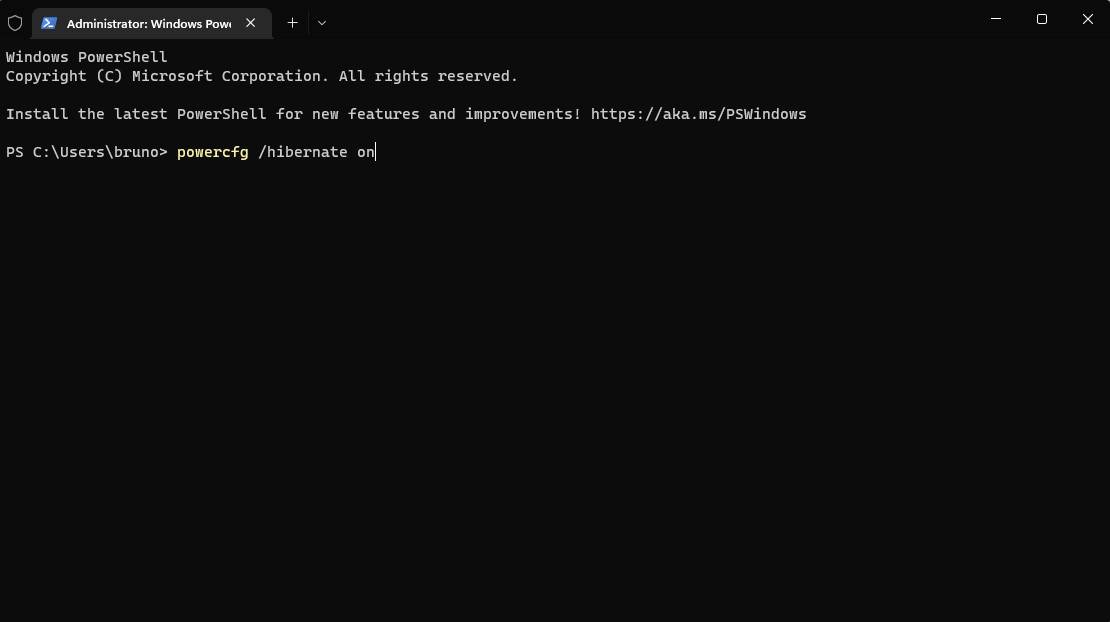
Por fim, se queres a experiência de arranque mais rápida possível, nada bate a Hibernação. O seu principal benefício é guardar o estado completo do sistema e restaurá-lo quando voltas a ligar o PC, para poderes retomar o trabalho exatamente onde o deixaste.