

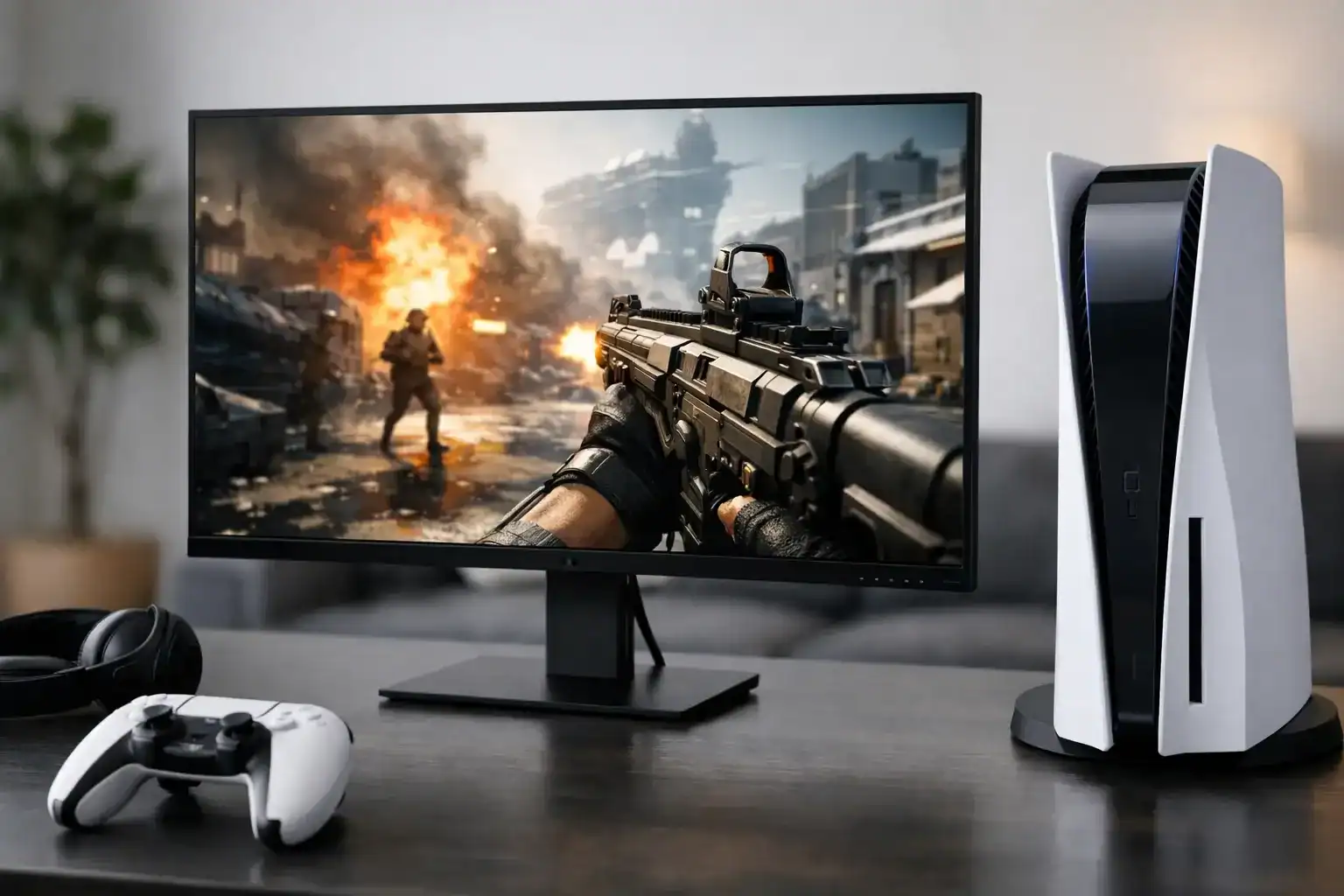

A PS5 é uma excelente consola. Liga-se, instala-se um jogo, e a coisa normalmente funciona sem grandes chatices. Mas isso não significa que esteja sempre a dar tudo aquilo que pode dar. Especialmente agora que a idade começa a pesar, e por isso mesmo já se fala de uma PS6 no horizonte.
Ou seja, há algumas definições escondidas nos menus que podem melhorar logo a fluidez, a resposta aos comandos e até a estabilidade da imagem.
O mais curioso é que muita gente compra uma consola de 500, 600 ou 800 euros… e depois nunca perde 5 minutos a configurá-la como deve ser. Vamos a isso!

1. Ativa o VRR. Faz mesmo diferença!
Comecemos pela mais importante para muita gente. O VRR, ou Variable Refresh Rate, permite ajustar dinamicamente a taxa de atualização da imagem consoante aquilo que está a acontecer no ecrã.
Na prática, isto ajuda a suavizar quebras de fluidez e a reduzir aquela sensação de imagem “aos soluços” em cenas mais pesadas. É especialmente útil em jogos mais exigentes, onde a consola nem sempre consegue manter tudo estável.
Para ativar:
- Definições > Ecrã e Vídeo > Saída de Vídeo > VRR > Automático
Se quiseres puxar ainda mais por isto, ativa também a opção para aplicar VRR a jogos não suportados. Nem sempre faz milagres, mas em alguns casos ajuda.(Mas, também pode criar bugs. Muita atenção. Se correr mal, desliga).
2. ALLM também devia estar ligado!
O nome parece técnico, mas a ideia é simples. O ALLM, ou Auto Low Latency Mode, serve para reduzir o input lag.
Ou seja, faz com que a tua televisão entre automaticamente num modo mais rápido, sem aqueles processamentos extra que até ficam bem em filmes, mas que só atrapalham quando estás a jogar. Se jogas shooters, jogos competitivos ou qualquer coisa onde reação rápida importa, isto deve estar sempre ativo.
Para ativar:
- Definições > Ecrã e Vídeo > Saída de Vídeo > ALLM > Automático
Claro, isto depende da tua TV suportar a função. Se não suportar, a PS5 avisa logo.
3. 120Hz? Se a tua TV deixar, aproveita!
Se tens uma televisão minimamente recente e com HDMI 2.1, é muito provável que consigas tirar partido dos 120Hz. Isto significa imagem mais fluída, movimentos mais limpos e uma experiência muito mais agradável em jogos compatíveis.
Não, não vais ter 120 FPS em tudo. Mas nos jogos que suportam esta opção, a diferença sente-se.
Para ativar:
- Definições > Ecrã e Vídeo > Saída de Vídeo > Saída 120Hz > Automático
Se juntares isto ao VRR e ao ALLM, a experiência fica logo noutro nível.
4. Mete a consola em Modo Performance!
Esta é provavelmente a definição mais conhecida, mas continua a haver muita gente que nunca lhe mexeu. A PS5 permite dar prioridade a gráficos ou a performance, e sinceramente, para a maioria dos jogadores, o Modo Performance faz muito mais sentido.
Sim, perdes um bocadinho em fidelidade visual nalguns jogos. Mas ganhas em fluidez, resposta e conforto visual. E honestamente? Na maioria dos casos, vale mesmo a pena.
Para ativar:
- Definições > Dados Guardados e Definições de Jogos/Aplicações > Predefinições de Jogo > Modo Performance
Nem todos os jogos vão respeitar isto da mesma forma, mas quando respeitam, nota-se.
Claro que nem tudo depende da consola.
Também convém dizer o óbvio. Estas definições ajudam, mas não fazem magia. Se o jogo estiver mal otimizado, vai continuar a haver problemas. Se a tua TV for antiga, algumas destas opções nem sequer vão aparecer. E se tens uma PS5 Pro, até podes preferir nalguns casos puxar mais pela qualidade gráfica.
Mas, no geral, estas quatro mudanças são o melhor ponto de partida para quem quer tirar mais da consola sem gastar mais dinheiro.