
O Windows costuma portar-se bem até ao dia em que começa a falhar sem aviso: programas que bloqueiam, mensagens de erro estranhas, um sistema que parece mais pesado do que o normal. Muitas vezes, a causa está em pequenos ficheiros de sistema danificados ou em falta. A boa notícia é que, para reparar o Windows nesses casos, não precisas de instalar nada: o próprio sistema traz duas ferramentas para isso, o DISM e o SFC.
Reparar o Windows com o SFC e o DISM: o que cada um faz
O SFC, ou Verificador de Ficheiros de Sistema, é como um inspetor de saúde do computador. Analisa os ficheiros de sistema à procura de algo corrompido, em falta ou fora do sítio e, se encontrar problemas, substitui-os automaticamente por cópias novas. Já o DISM, o serviço de gestão de imagens de implementação, é mais poderoso: em vez de corrigir ficheiros soltos, repara a imagem inteira do Windows.
Podem parecer ferramentas independentes, mas funcionam melhor em conjunto, e a ordem importa. O SFC vai buscar os ficheiros de substituição a uma reserva chamada repositório de componentes. Se essa reserva estiver danificada, não tem onde ir buscar cópias fiáveis. Por isso, a regra é correr primeiro o DISM, que garante que o repositório está saudável, e só depois o SFC. A própria Microsoft recomenda exatamente essa sequência.
Os comandos, passo a passo
Abre o terminal do Windows com permissões de administrador, por exemplo clicando com o botão direito no menu Iniciar e escolhendo a opção de terminal como administrador. Depois escreve o primeiro comando:
DISM /Online /Cleanup-Image /RestoreHealth
Este comando verifica o repositório de componentes e repara o que encontrar danificado. Pode demorar bastante, e às vezes parece encravado em certas percentagens. Tem paciência e deixa-o terminar, porque cancelá-lo a meio pode causar problemas. Quando acabar, escreve o segundo:
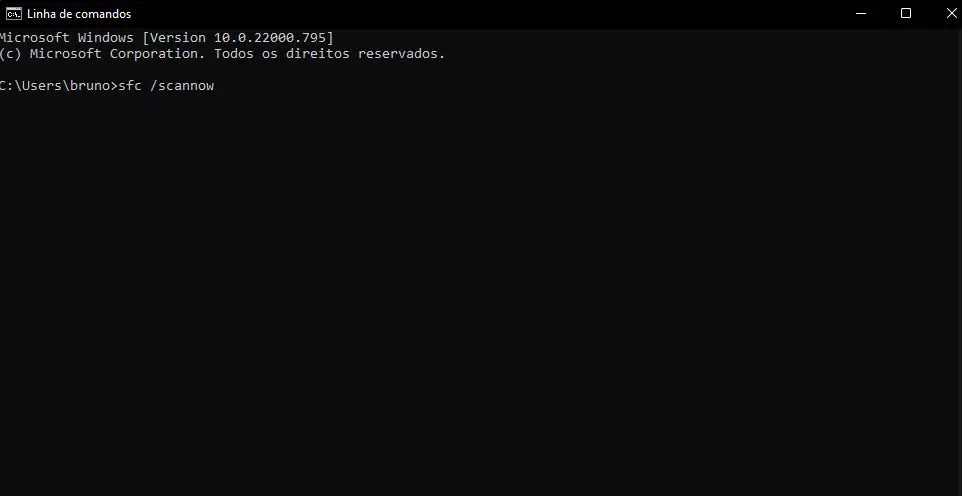
sfc /scannow
O SFC analisa todos os ficheiros de sistema e substitui os que estiverem corrompidos usando o repositório que o DISM acabou de reparar. Também pode demorar um pouco e convém não fechar a janela antes de chegar aos 100%. No total, o processo não deve passar dos 15 a 20 minutos. Na maior parte das vezes, os dois terminam sem encontrar nada, mas depois de uma atualização do Windows ou da instalação de um programa é mais provável que um deles encontre e corrija alguma coisa.
Precisas de os correr todas as semanas?
O autor do artigo que serviu de base a este texto, do site MakeUseOf, corre-os semanalmente. Admite, no entanto, que não é preciso fazê-lo religiosamente e que há quem defenda que só se devem usar quando surgem problemas. A sua lógica é que pequenos ficheiros danificados podem acumular-se e transformar-se em falhas maiores, por isso fazer a verificação semanal ou mensalmente evita surpresas. O argumento é que ficheiros em falta ou corrompidos, que no início não causam problema nenhum, vão-se acumulando até ao dia em que o sistema fica instável, e descobrir qual dos centenas ou milhares de ficheiros de configuração e bibliotecas DLL é o culpado dá muito mais trabalho do que uma verificação preventiva.

Convém, ainda assim, ter expectativas realistas. Estes comandos não tornam o computador mais potente nem fazem milagres de velocidade. O que fazem é ajudar o Windows a funcionar em boas condições durante mais tempo, com menos falhas e menos mensagens de erro. São uma peça de manutenção, ao lado de manter o sistema atualizado, fazer uma análise antivírus de vez em quando e limpar ficheiros desnecessários. Se o Windows já estiver a dar sinais de problemas, pode ser um bom primeiro passo antes de pensares em medidas mais drásticas.
E tu, costumas fazer manutenção ao teu PC ou só mexes nele quando começa a dar problemas?


