AI News
  • Android
  • Apple
  • Burlas
  • Tech
    • Vida digital
    • Computadores
    • Inteligência Artificial
    • Ciência
  • Streaming
  • Jogos
  • Auto
  • Reviews
  • Promoções
Nenhum resultado
Ver todos os resultados
Leak
  • Android
  • Apple
  • Burlas
  • Tech
    • Vida digital
    • Computadores
    • Inteligência Artificial
    • Ciência
  • Streaming
  • Jogos
  • Auto
  • Reviews
  • Promoções
Nenhum resultado
Ver todos os resultados
Logo Leak
Nenhum resultado
Ver todos os resultados
trocar para o router Wi-Fi 7, Internet sem fios mais rápida, internet não está a funcionar, Ligar um dispositivo antigo à rede, erro com o router, reiniciar o router wi-fi

Não faça isto se quer ter uma Internet sem fios mais rápida em casa!

Quatro coisas a fazer se a Internet não está a funcionar

Bruno Fonseca por Bruno Fonseca
17 de Maio, 2023
em Especiais
0
Resumir com o ChatGPTPartilhar no Facebook

É uma situação de que ninguém está a salvo. Estamos descansados na nossa vida quando olhamos para a barra de tarefas do Windows e percebemos que apesar de termos o computador bem ligado ao router a Internet não está a funcionar. As razões podem ser muitas e variadas. No entanto, há quatro coisas que deve fazer logo!

Quatro coisas a fazer se a Internet não está a funcionar

Ative e desative o modo de avião

A outra solução simples para estes problemas relacionados com a rede é ativar e desativar o modo de Avião. Quando ativa, o Microsoft Windows desliga todos os serviços de rádio, incluindo o Wi-Fi. Ativar e desativar o modo Avião é uma boa forma de refrescar todas as ligações de rede no seu PC.

Entretanto recorrendo aos ícones que estão logo ao lado da data e hora no canto inferior direito consegue aceder ao painel de Definições Rápidas no Windows. Clique no botão do modo Avião para o ativar. Aguarde alguns segundos e, em seguida, clique novamente para o desativar.

Windows 11 redes wi-fi, ligado ao wi-fi

Desative e ative o adaptador Wi-Fi

O adaptador Wi-Fi é um componente essencial que permite ao seu computador ligar-se a uma rede. Por vezes, falhas temporárias com com ele podem impedir o Windows de detectar uma rede próxima.

Na maioria dos casos, desativar e reativar o adaptador Wi-Fi resolverá quaisquer problemas temporários.

Assim utilize a combinação de teclas Win + R. Depois escreva Control e pessione Enter.

Agora na nova janela vá para Rede e Internet e depois para Centro de Rede e Partilha.

Depois clique por cima da ligação e escolha desativar.

Router Wi-Fi: está ligado e sem Internet? Resolva agora!

A seguir é só voltar a dar um clique em Ativar.

O Windows 11 vem equipado com várias aplicações que podem ajudar a resolver problemas comuns ao nível do sistema. Pode utilizá-los para corrigir questões de conetividade.

Assim que estiver nas definições comece por escrever resolução e escolha a opção resolução de outros problemas.

Windows 11 redes wi-fi, ligado ao wi-fi

Na nova janela e à frente de ligações à Internet escolha executar e verifique se o problema ficou resolvido.

Apague o perfil Wireless

Se o Windows 11 não mostrar uma das suas redes guardadas mesmo quando está ao alcance, é provável que o perfil sem fios dessa rede esteja corrompido. Para resolver o problema vamos eliminar o perfil.

Abra a pesquisa do Windows e escreva linha de comandos. No lado direito opte por Executar como administrador.

internet não está a funcionar

Agora corra o seguinte comando para remover o perfil wireless.

netsh wlan delete profile name =NetworkName

Atenção: substitua NetworkName com o nome da sua rede.

Verifique se o problema ficou resolvido.

Atualizar o reinstalar os controladores de Rede

Esta também pode ser uma das causas para os problemas de rede.

Assim abra o gestor de dispositivos.

A seguir abra as placas de rede e depois clique com o botão direito do rato por cima do controlador que quer atualizar e escolha a opção Atualizar Controlador.

Entretanto com estas dicas é muito provável que o problema fique resolvido.

Limpe o DNS

Em primeiro lugar comece por ir à linha de comando. Nada mais simples do que na caixa de pesquisa escrever linha de comandos. Depois do lado direito carregue em Abrir.

ligado ao wi-fi, Router Wi-Fi Internet, internet não está a funcionar

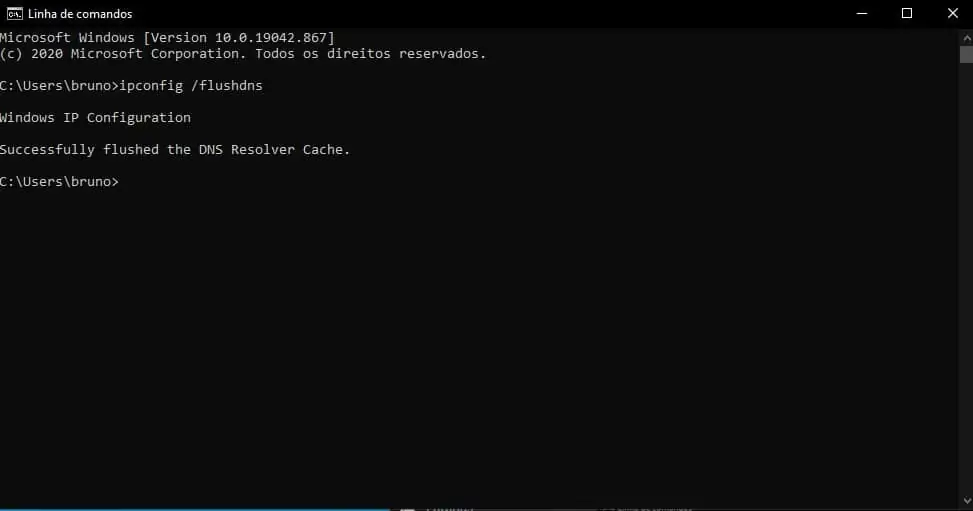
Agora quando a linha de comando estiver aberta escreva o comando ipconfig /flushdns conforme mostramos abaixo.

Se tudo correu bem verá uma mensagem igual à que mostramos abaixo.
ligado ao wi-fi

Inicialmente pode notar que navegar para sites familiares vai demorar um pouco mais. Isto porque todas essas informações vão voltar a ser recolhidas. No entanto, depois a velocidade deve melhorar.

Com tudo isto se a Internet não está a funcionar há de ficar!

SummarizePartilhar234
Bruno Fonseca

Bruno Fonseca

Fundador da Leak, estreou-se no online em 1999 quando criou a CDRW.co.pt. Deu os primeiros passos no mundo da tecnologia com o Spectrum 48K e nunca mais largou os computadores. É viciado em telemóveis, tablets e gadgets.

Artigos relacionados

DIGI: como reencaminhar chamadas para outro número, DIGI 10Gbps acusada de cortar a Internet à noite: será propositado?, Nem é a Sport TV: este é o canal que faz mais falta aos clientes da DIGI!

DIGI Conexão Plus em Portugal: o que se sabe e quando poderá chegar

por Bruno Fonseca
11 de Fevereiro, 2026

Se estás a planear o teu setup tecnológico em 2026, é provável que já tenhas ouvido falar da Conexão Plus da DIGI. No entanto, a pergunta que todos...

O teu telemóvel consegue prever a chuva (e não é com meteorologia), aquaplanagem: há uma coisa que não pode mesmo fazer!

Sexta-feira 13 em alerta: Depressão Oriana traz neve, cheias e mau tempo

por Bruno Fonseca
11 de Fevereiro, 2026

Se estavas à espera de um dia calmo, a verdade é que a Depressão Oriana tem outros planos para esta sexta-feira, dia 13. Conforme indica o portal Luso...

Ataque à DIGI, DIGI lançou uma bomba no mercado das telecomunicações em Portugal

DIGI: Utilizadores no Porto estão a perder a paciência

por Bruno Fonseca
11 de Fevereiro, 2026

Enquanto o apoio oficial falha com respostas vagas, a comunidade organiza-se em fóruns e mapas independentes para perceber o que se passa com a rede

Memória cheia? O teu Android está a esconder-te lixo que nem imaginas!

Telemóvel está lento? Atenção à regra dos 10% da Google no Android

por Ana Oliveira
11 de Fevereiro, 2026

Descobre a regra dos 10% da Google e como devolver a velocidade ao teu smartphone sem precisar de o formatar

Artigo Seguinte
Assassin’s Creed Mirage: Um regresso aos bons velhos tempos

Saudades de Assassin's Creed? Mirage chega em Outubro

Deixar comentário
cropped-logoleak-1.png

A Leak.pt traz-te as últimas notícias de tecnologia, truques e dicas. Lê as noticias sobre tecnologia atual agora mesmo!

Siga-nos

Últimas notícias

(mini-review) teclado logitech g515: mais barato é o quê?

Em tecnologia, há coisas em que nunca se poupa dinheiro

11 de Fevereiro, 2026
xbox, Series, Microsoft

Microsoft Xbox de nova geração quer partir a roda?

11 de Fevereiro, 2026

Registe-se na Newsletter

  • Quem somos
  • Ficha técnica
  • Estatuto editorial
  • Declaração de Privacidade
  • Política de Cookies
  • Termos e Condições
  • Contactos

Leak@2026 - Todos os direitos reservados

Nenhum resultado
Ver todos os resultados
  • Contactos
  • Declaração de privacidade (UE)
  • Estatuto editorial
  • Ficha técnica
  • Imprint
  • Isenção de Responsabilidade
  • Mais recentes
  • Notícias de Tecnologia – Leaks de Tecnologia de Última Hora | Leak.pt
  • Notícias de Tecnologia de Última Hora
  • Política de Cookies (UE)
  • Política de Privacidade
  • Quem somos
  • Termos e Condições

Leak@2026 - Todos os direitos reservados