AI News
  • Android
  • Apple
  • Burlas
  • Tech
    • Vida digital
    • Computadores
    • Inteligência Artificial
    • Ciência
  • Streaming
  • Jogos
  • Auto
  • Reviews
  • Promoções
Nenhum resultado
Ver todos os resultados
Leak
  • Android
  • Apple
  • Burlas
  • Tech
    • Vida digital
    • Computadores
    • Inteligência Artificial
    • Ciência
  • Streaming
  • Jogos
  • Auto
  • Reviews
  • Promoções
Nenhum resultado
Ver todos os resultados
Logo Leak
Nenhum resultado
Ver todos os resultados
Como desativar os widgets no Windows 11

Como desativar os widgets no Windows 11

Bruno Fonseca por Bruno Fonseca
11 de Agosto, 2022
em Guias e dicas
0
Resumir com o ChatGPTPartilhar no Facebook

Sempre que surge uma nova versão do Windows temos direito a muitas novidades e alterações que, na opinião de muitas pessoas, melhoram a experiência de utilização. No entanto tudo isto depende do gosto de cada um. Uma das características que uns apreciam e outros detestam no Windows está relacionada com os widgets. Por um lado dão-nos rapidamente um conjunto de informações úteis diretamente a partir da barra de tarefas. Por outro podem ter impacto no desempenho do sistema. No entanto, se não gosta mesmo deles vamos explicar-lhe como desativar os widgets no Windows 11.

Como desativar os widgets no Windows 11

Através das definições

O primeiro método que pode utilizar é desativar a funcionalidade de widgets a partir das Definições do Windows. A razão pela qual este método é o primeiro da lista é por ser o mais fácil de fazer.

Para tal, tudo o que tem de fazer é abrir as Definições do Microsoft Windows. Assim escreva definições na barra de pesquisa e depois em abrir do lado direito da janela. Depois na pesquisa que surge pode escrever widgets.

Também pode recorrer ao menu da esquerda e escolher a opção personalização e a seguir barra de tarefas.

desativar widgets windows 11

Aí verá várias opções. Para desativar os Widgets basta passar o botão para desligado.

O botão widgets deve desaparecer instantaneamente da barra de tarefas, o que significa que a funcionalidade está desativada.

Desativar através do editor de registo

A segunda forma de desativar os widgets é usar o Editor de Registo. Assim este método é um pouco mais difícil do que o anterior, mas não se preocupe que vamos dar uma ajuda.

Em primeiro lugar escreva registo na pesquisa do Windows e no menu do lado direito clique em Abrir.

desativar widgets windows 11

Agora navegue até à chave Computador\HKEY_CURRENT_USER\Software\Microsoft\Windows\CurrentVersion\Explorer\Advanced
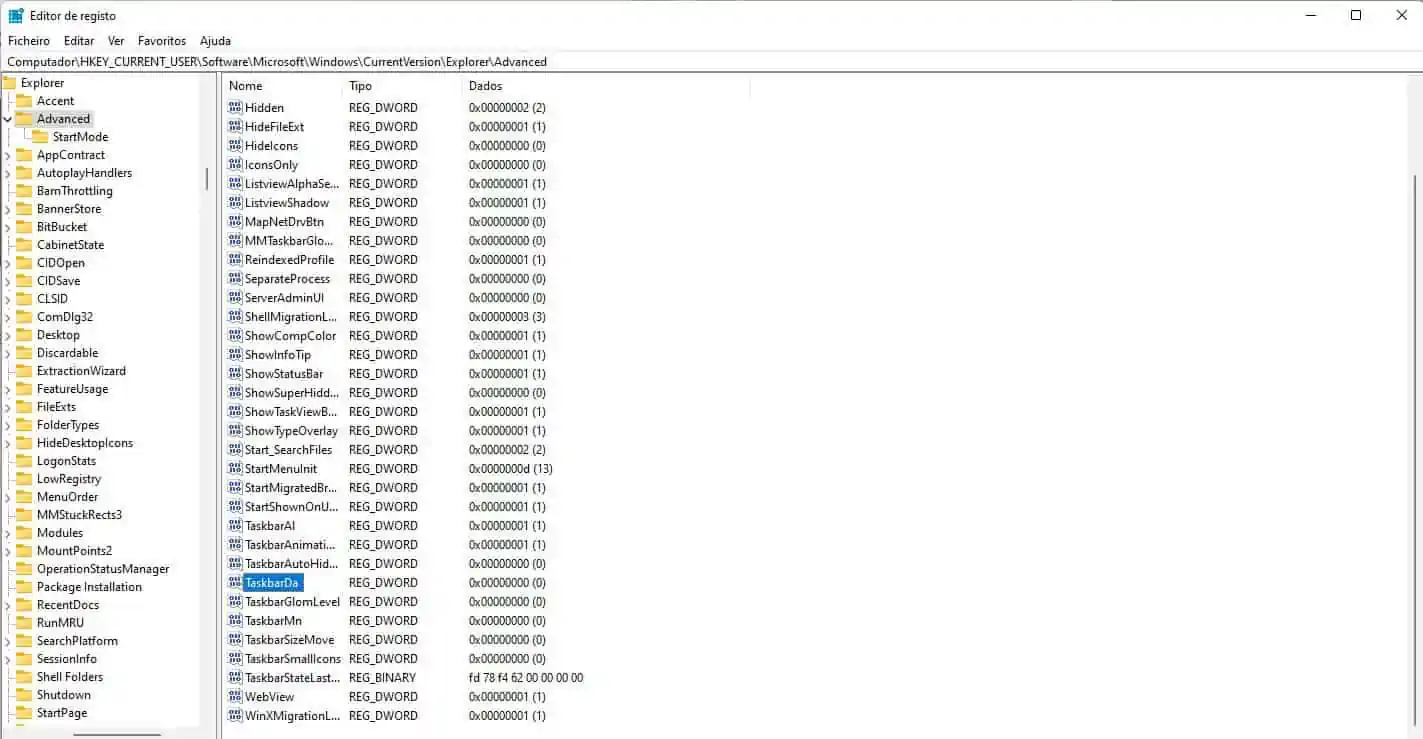
Aí procure na lista pelo valor Taskbarda. Quando o encontrar dê um duplo clique.

Entretanto irá surgir um menu de edição no seu ecrã que lhe permite alterar o valor. Tudo o que tem de fazer é alterar o dígito dos dados do Valor de 1 para 0. Uma vez feito, clique em OK para confirmar a mudança.

SummarizePartilhar234
Bruno Fonseca

Bruno Fonseca

Fundador da Leak, estreou-se no online em 1999 quando criou a CDRW.co.pt. Deu os primeiros passos no mundo da tecnologia com o Spectrum 48K e nunca mais largou os computadores. É viciado em telemóveis, tablets e gadgets.

Artigos relacionados

Fi para melhorar a velocidade da internet em casa, conectado às tomadas de TV para uma conexão mais.

O teu Wi-Fi é lento? A solução da Internet está nas tomadas de TV da tua casa

por Miguel Sousa
10 de Fevereiro, 2026

Se o Wi-Fi morre no quarto, no escritório ou na sala lá do fundo, há um truque pouco falado: usar as tomadas de antena para levar internet por...

Luz azul brilhante em reator nuclear, destacando o mistério da energia nuclear e a luz azul que ela.

O mistério da luz azul: porque brilham os reatores nucleares

por Bruno Fonseca
9 de Fevereiro, 2026

Os reatores nucleares continuam a ser um tema que gera muita controvérsia e algum receio. Certamente já ouviste falar de desastres como o de Chernobyl ou Fukushima, que...

USB-C: porque os cabos parecem todos iguais… mas não são

Tens cabos USB-C ligados? Verifica isto agora para evitar problemas

por Bruno Fonseca
9 de Fevereiro, 2026

Certamente já passaste pela frustração de ligar um cabo USB-C ao teu smartphone ou portátil e perceber que ele carrega de forma extremamente lenta ou, pior ainda, nem...

O teu SSD está a ficar lento? Esta definição do Windows é a culpada, SSD interno de computador para otimizar desempenho e velocidade.

O teu SSD está a ficar lento? Esta definição do Windows é a culpada

por Miguel Sousa
9 de Fevereiro, 2026

Tu sabes que os SSDs são componentes extremamente rápidos, mas sabias que eles podem perder performance ao longo do tempo se não estiverem configurados da forma correta? Muitas...

Artigo Seguinte
(Mini-Review) Galaxy Z Flip4: Quer dobrar? Não há melhor!

Arranjar um dobrável ficou mais barato em 2022. Boa notícia?

Deixar comentário
cropped-logoleak-1.png

A Leak.pt traz-te as últimas notícias de tecnologia, truques e dicas. Lê as noticias sobre tecnologia atual agora mesmo!

Siga-nos

Últimas notícias

seguir alguém no Instagram

O Instagram está a dar um tiro no pé gigantesco!

10 de Fevereiro, 2026
Galaxy S26 Ultra pode matar as películas de uma vez por todas

A revolta dos fãs: o que as pessoas realmente pensam do Galaxy S26

10 de Fevereiro, 2026

Registe-se na Newsletter

  • Quem somos
  • Ficha técnica
  • Estatuto editorial
  • Declaração de Privacidade
  • Política de Cookies
  • Termos e Condições
  • Contactos

Leak@2026 - Todos os direitos reservados

Nenhum resultado
Ver todos os resultados
  • Contactos
  • Declaração de privacidade (UE)
  • Estatuto editorial
  • Ficha técnica
  • Imprint
  • Isenção de Responsabilidade
  • Mais recentes
  • Notícias de Tecnologia – Leaks de Tecnologia de Última Hora | Leak.pt
  • Notícias de Tecnologia de Última Hora
  • Política de Cookies (UE)
  • Política de Privacidade
  • Quem somos
  • Termos e Condições

Leak@2026 - Todos os direitos reservados