
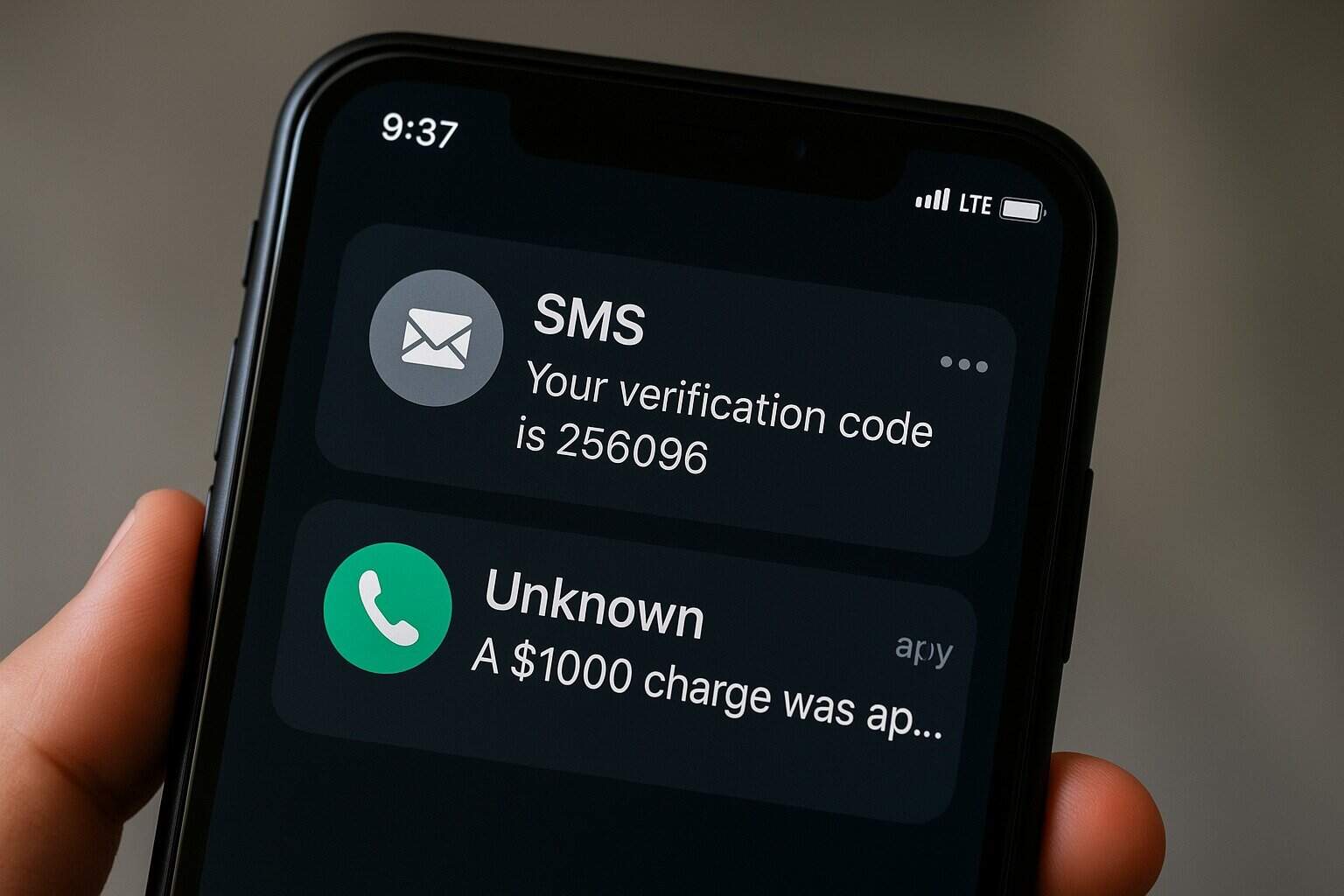

Como já percebeste, confiar no SMS para proteger as tuas contas é um risco que não deves correr em 2026. O sistema de mensagens é vulnerável a ataques de SIM Swapping e interceções. Consequentemente, a solução mais segura passa por utilizares apps de autenticação (conhecidas como TOTP – Time-based One-Time Password). Estas apps geram códigos temporários diretamente no teu dispositivo, sem dependerem da rede da operadora. Se queres dar o salto para uma segurança de nível profissional, preparámos este guia prático para te ajudar a configurar tudo em poucos minutos.
Apps de autenticação são mais seguras que utilizares SMS
1. Escolhe a tua aplicação de eleição

Existem várias opções gratuitas e muito fiáveis no mercado. No entanto, a escolha depende do ecossistema que já utilizas. Desta forma, aqui estão as mais recomendadas:
Google Authenticator: A mais simples e direta. Sincroniza com a tua conta Google para que não percas os acessos se trocares de telemóvel.
Microsoft Authenticator: Excelente se usas serviços Outlook ou Windows. Permite aprovar entradas com um simples “Sim” no ecrã.
Authy: Muito popular porque permite a utilização em múltiplos dispositivos (telemóvel e PC) em simultâneo.
Bitwarden: Se já usas este gestor de passwords, podes ter os códigos de autenticação integrados na mesma app.
2. Passo a passo para a configuração
O processo é quase idêntico em todas as plataformas (Facebook, Instagram, Google, Binance, etc.). Portanto, basta seguires estes passos genéricos:
Instala a App: Descarrega a aplicação escolhida na Play Store ou App Store.
Ativa a Segurança na Conta: Vai às definições de segurança da conta que queres proteger (ex: Instagram) e procura por “Autenticação de Dois Fatores”.
Escolha a Opção “App de Autenticação”: O site vai mostrar-te um Código QR no ecrã.
Lê o Código: Abre a tua app de autenticação, clica no botão “+” e aponta a câmara para o código QR.
Confirma o Código: A app vai começar a gerar números de 6 dígitos que mudam a cada 30 segundos. Introduz o código atual no site para confirmar que a ligação foi feita com sucesso.
| Funcionalidade | Google Authenticator | Microsoft Authenticator | Authy |
| Sincronização Nuvem | Sim (Conta Google) | Sim (Conta Microsoft) | Sim (Encriptada) |
| Interface | Muito Simples | Média | Média |
| Suporte Multi-dispositivo | Sim | Sim | Excelente |
| Aprovação por Notificação | Não | Sim | Não |
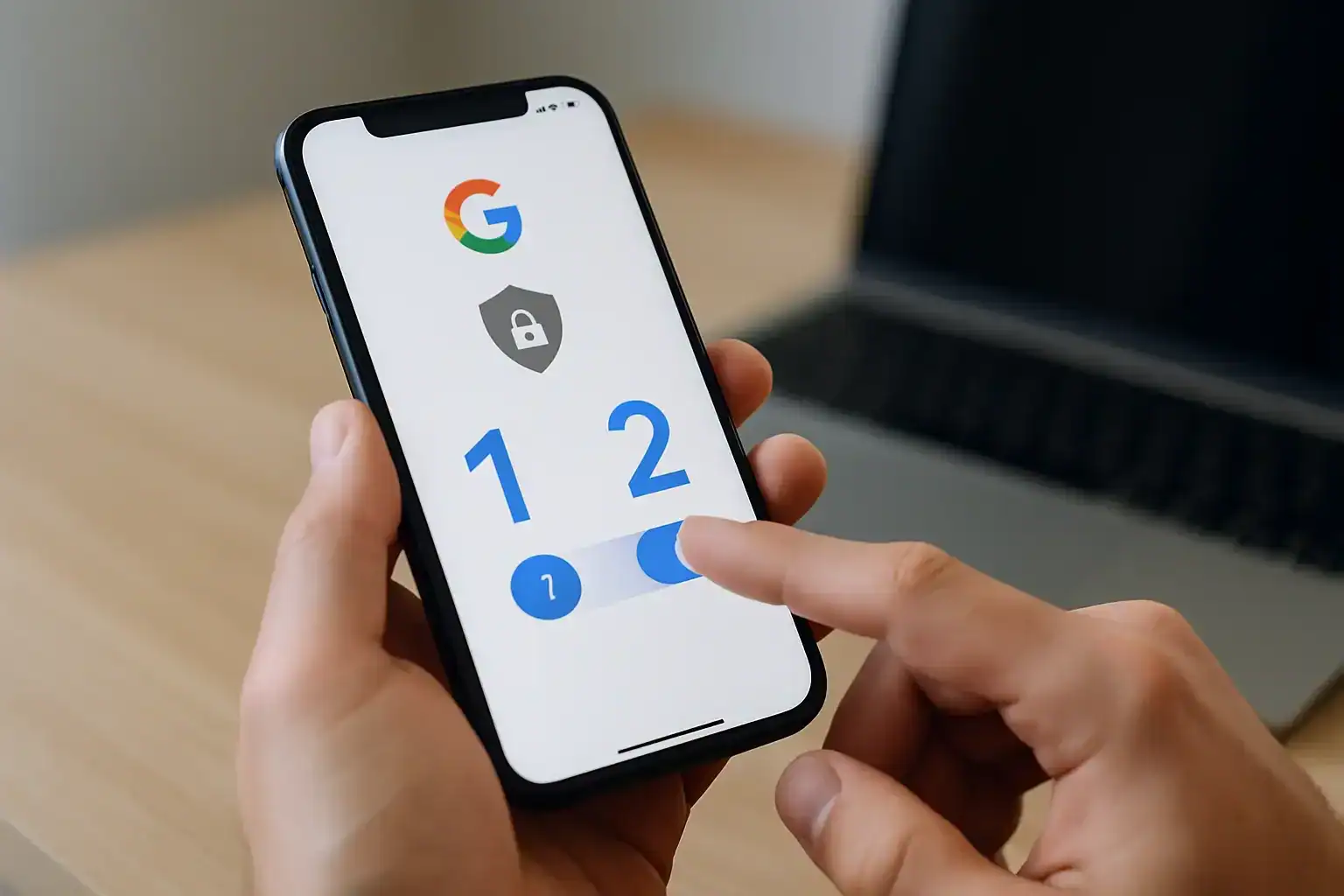
3. O passo crítico: Guarda os Códigos de Recuperação
Este é o ponto onde muitos utilizadores falham. Quando ativas este sistema, o site vai fornecer-te uma lista de Códigos de Recuperação. Adicionalmente, deves guardar estes códigos num local físico ou num gestor de passwords seguro.
Pelo contrário, se perderes o teu telemóvel e não tiveres estes códigos, poderás ficar trancado fora da tua própria conta sem qualquer forma de recuperação fácil. Desta forma, trata estes códigos como se fossem as chaves de um cofre.
Segurança total nas tuas mãos
Mudar do SMS para uma app de autenticação é a melhor decisão de cibersegurança que podes tomar hoje. Além disso, o processo é totalmente gratuito e torna o teu login muito mais rápido, já que não tens de ficar à espera que o SMS chegue (ou não) ao teu telemóvel.
Em suma, se queres dormir descansado e saber que os teus dados estão protegidos contra ataques remotos, o uso destas aplicações é obrigatório.