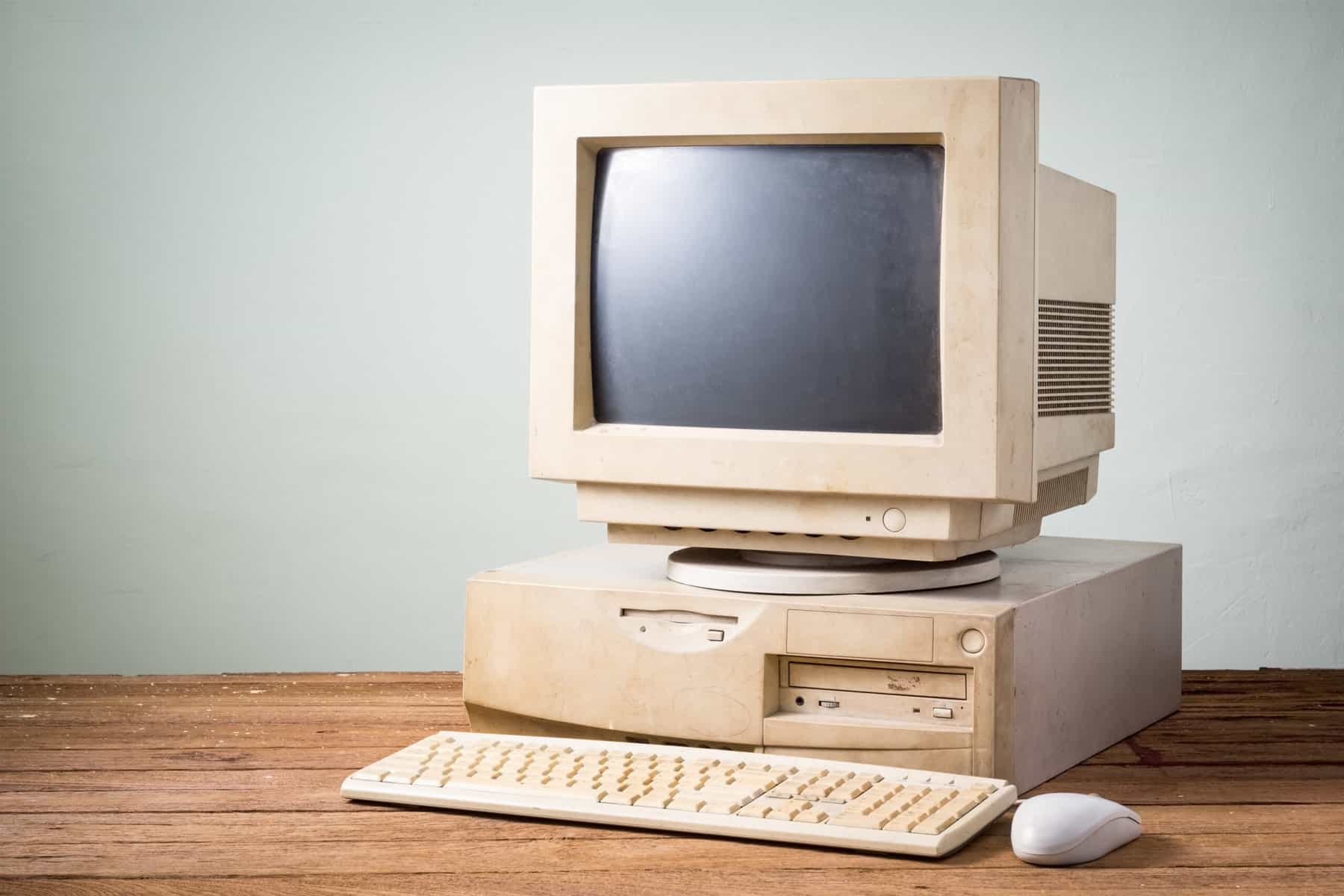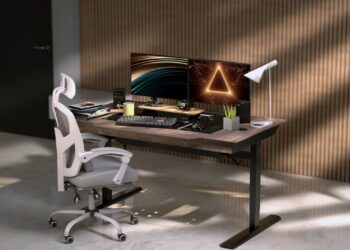

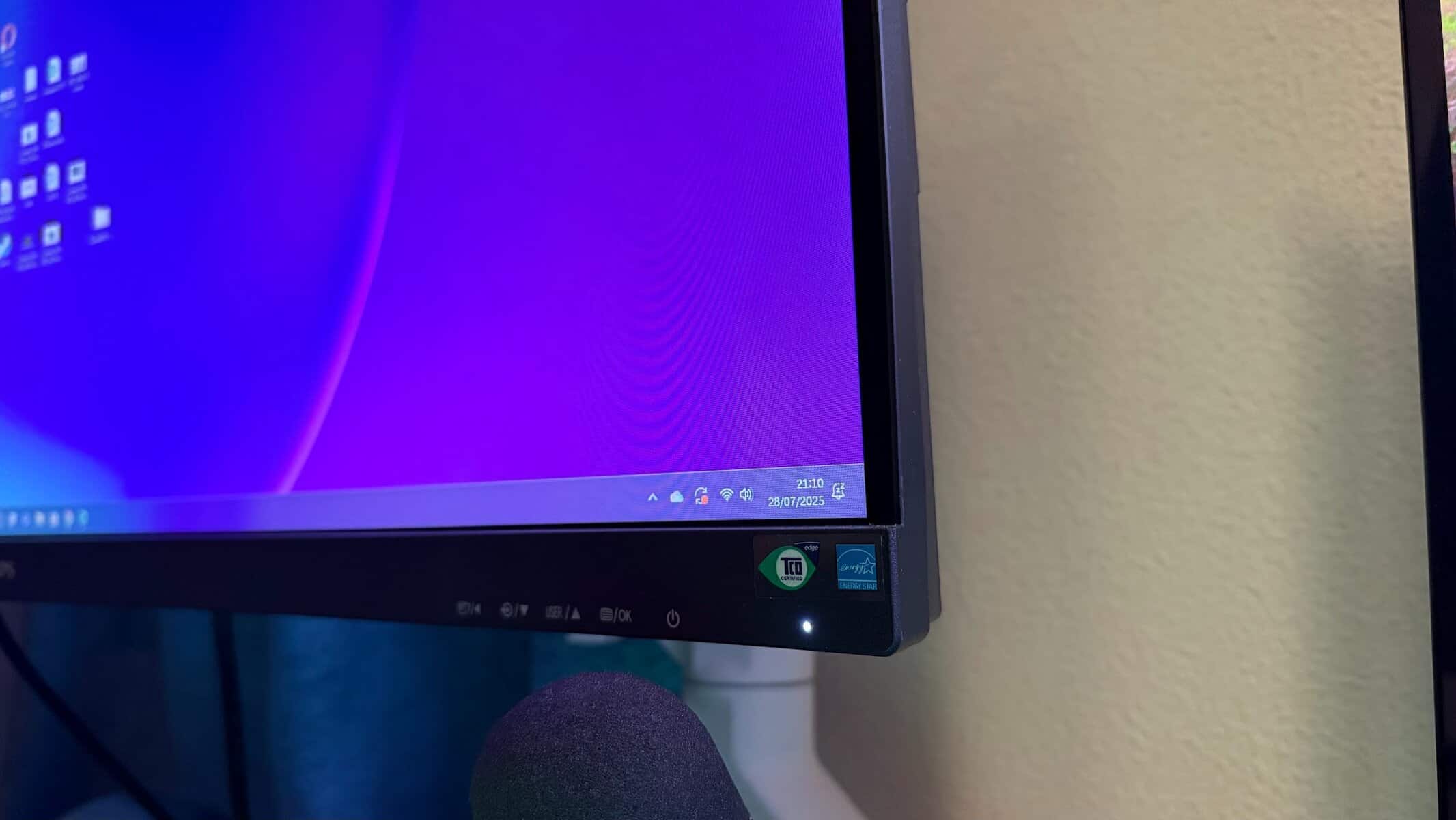
Houve um tempo em que os monitores eram apenas caixotes pesados que serviam para mostrar imagem e pouco mais. Mas hoje, a realidade é outra: um bom monitor moderno é, na verdade, um autêntico hub de produtividade cheio de portas USB prontas a serem usadas. Se tens portas USB no teu monitor e só as usas para apanhar pó, estás a perder uma oportunidade de ouro para limpar a confusão de cabos na tua secretária. Aqui tens 5 formas inteligentes de tirar partido delas!
O que podes fazer com as portas USB do teu monitor?
1. Adeus HDMI: Usa o USB-C para vídeo e energia
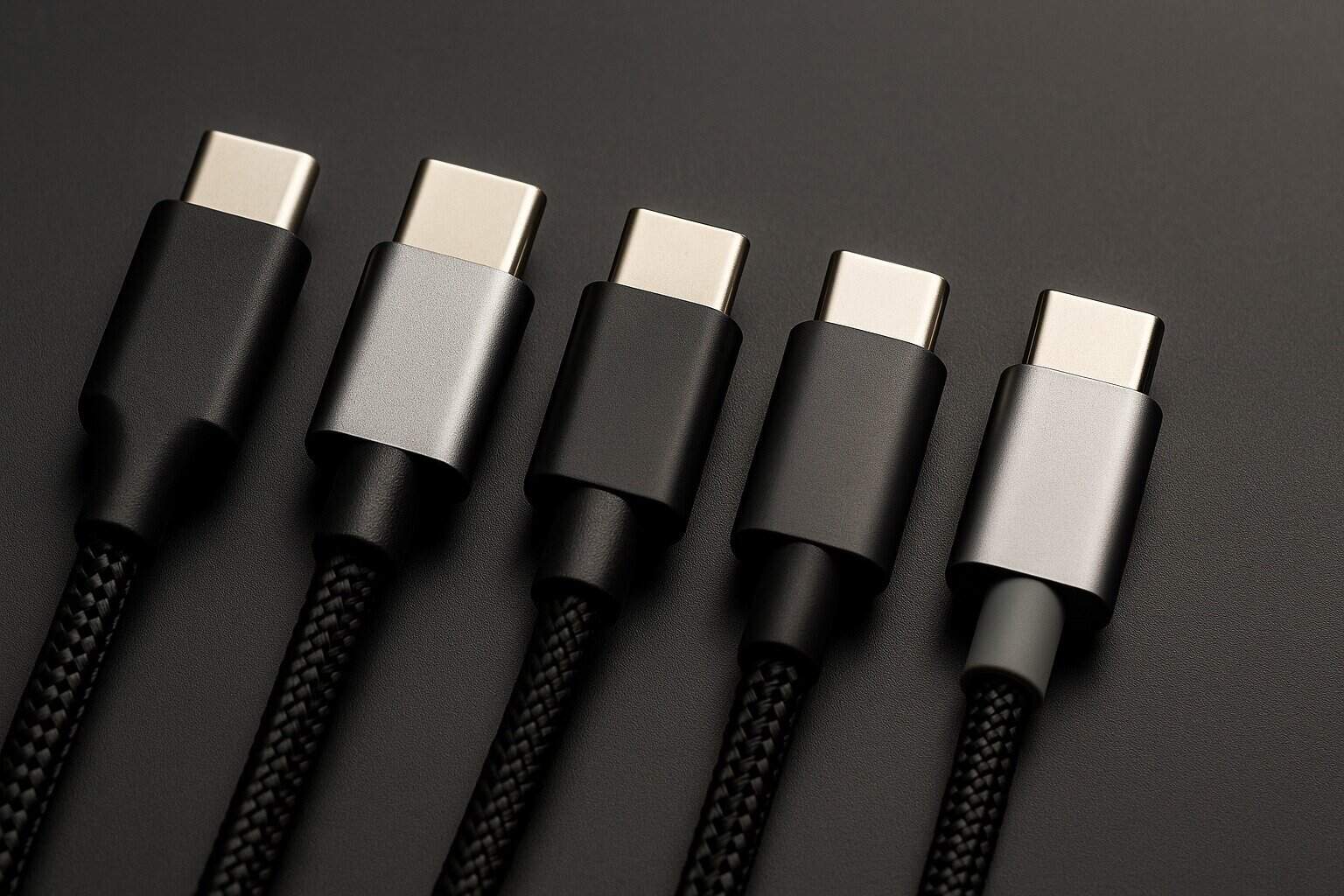
Sabias que muitos monitores modernos suportam o chamado DisplayPort Alt Mode? Isto permite que uses uma única porta USB-C para transmitir imagem do teu portátil para o monitor e, ao mesmo tempo, carregar a bateria do computador (via USB Power Delivery).
Define a Leak como fonte favorita na Pesquisa Google e recebe mais notícias nossas.
Chegas à secretária, ligas um único cabo ao portátil e tens imagem, periféricos e carregamento. Menos um cabo no transformador e mais uma tomada livre!
2. Transforma o monitor num comutador (KVM)
Ligar o rato e o teclado diretamente ao monitor é um dos melhores truques de organização. Se o teu monitor tiver várias entradas, podes controlar o teu PC de gaming e o teu portátil de trabalho usando o mesmo conjunto de periféricos sem teres de andar a trocar cabos.
Alguns monitores topo de gama já trazem a função KVM integrada. Assim carregas num botão no monitor e o rato e teclado passam automaticamente do PC para o portátil.
3. Carregamento estratégico de gadgets
Mesmo que a porta USB do teu monitor não seja ultra-rápida, ela fornece energia constante. Assim trata-se do local ideal para carregar dispositivos que não precisam de cargas muito fortes como o teu smartwatch ou smartband, auriculares Bluetooth ou comandos de consola. No meu caso até uso para alguns candeeiros LED.
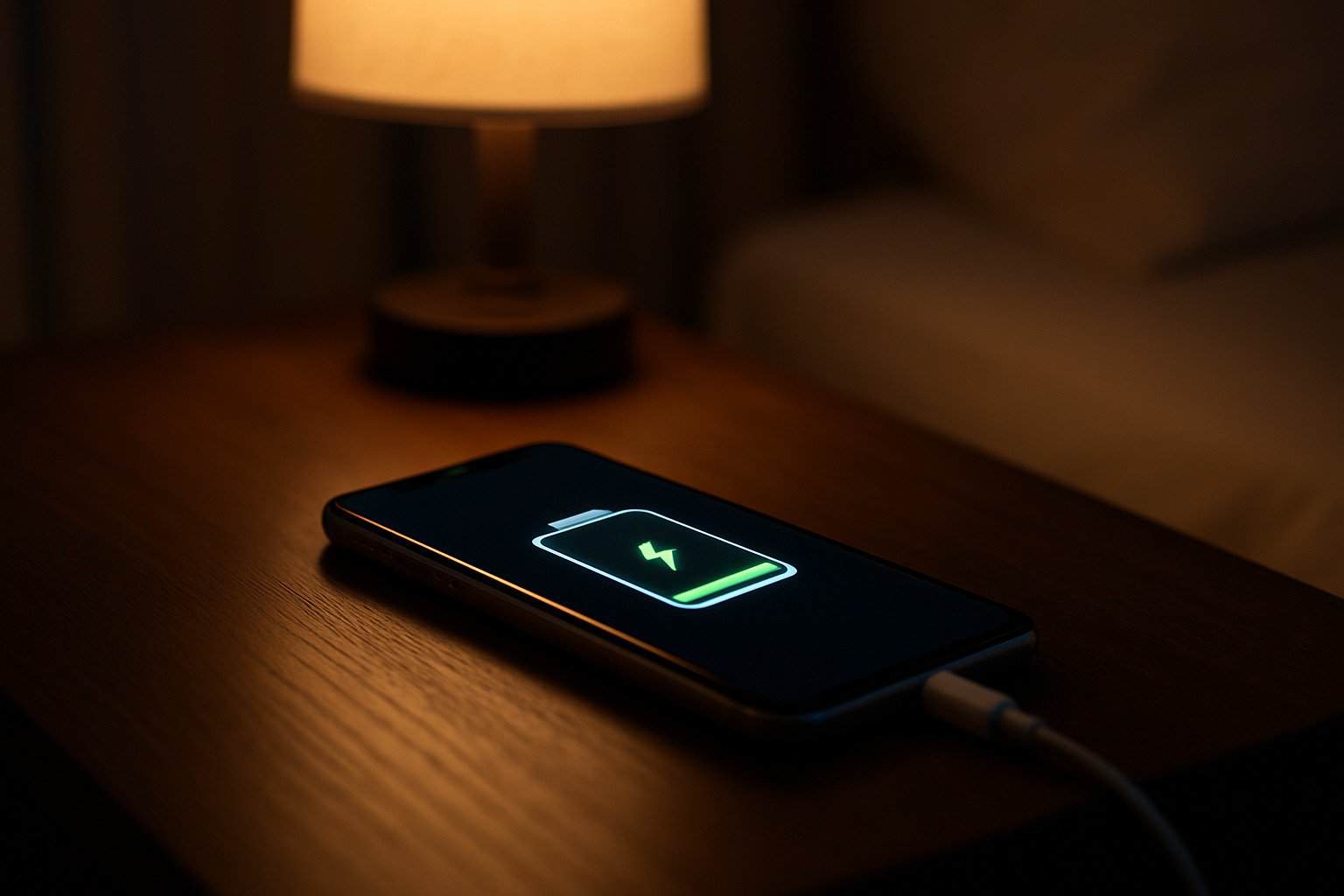
Se o teu monitor suportar USB-PD (Power Delivery) com potências de 65W ou superiores, podes até carregar tablets e portáteis de alta performance diretamente por lá.
4. Alimenta acessórios de secretária
Precisas de uma barra de luz (Lightbar) sobre o monitor, um pequeno ventilador USB para o verão ou até uma fita LED atrás do ecrã para criar ambiente? Em vez de estares a ocupar as portas preciosas da tua torre ou do teu portátil, liga-os diretamente ao monitor.
Atenção: Lembra-te que estes acessórios deixam de funcionar quando desligas o monitor. Evita ligar luzes inteligentes que precisem de estar online 24/7 para automações.
5. Armazenamento externo sempre à mão
Se fazes backups regulares ou precisas de espaço extra para ficheiros que não usas todos os dias, ligar um SSD externo ao monitor é uma excelente opção.
Entretanto para correr jogos ou editar vídeo a partir do monitor, certifica-se de que a porta é pelo menos USB 3.2 Gen 2 (10Gbps). Por outro lado, se for uma porta USB 2.0 antiga, reserva-a apenas para o rato ou para documentos leves. Caso contrário vais desesperar com a lentidão!