


Quando configura pela primeira vez um novo PC com Windows 11, pode reparar que este vem pré-instalado com uma variedade de aplicações e programas. Por um lado isto pode ser bom. No entanto a verdade é que muitos deles pode nem vir a utilizar. Estas aplicações indesejadas são normalmente designadas por bloatware. Na prática são fornecidas pela Microsoft e pelos OEM numa tentativa de promover determinadas funcionalidades ou serviços. Os dispositivos de fabricantes como a Lenovo, Asus, Acer, Toshiba, HP e outros vêm frequentemente pré-carregados com as suas próprias ferramentas de software e aplicações de terceiros. Embora não causem dados ao sistema existem várias vantagens em removê-lo. Neste artigo, vamos orientá-lo no processo remover bloatware do seu PC ou portátil com Windows 11.
É fácil remover bloatware do seu PC ou portátil com Windows 11
Depois de identificar as aplicações de bloatware, removê-las do seu PC com Windows 11 é relativamente simples. Pode utilizar os seguintes passos para remover manualmente as aplicações indesejadas.
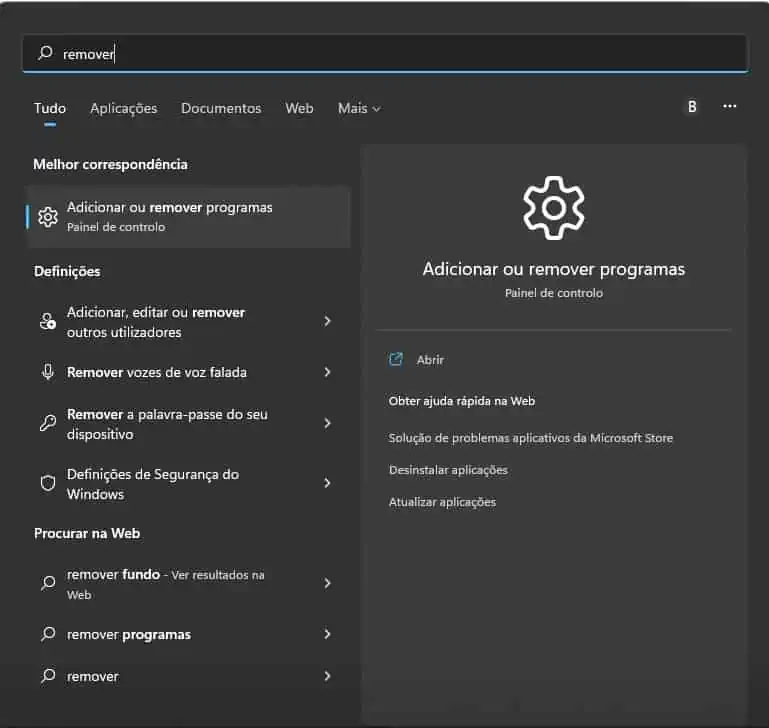
Em primeiro lugar na pesquisa do Windows comece por escrever remover. Depois do lado direito clique em Abrir.
A seguir na função de remover Aplicações e funcionalidades localize aquilo que pretende remover. Clique no menu de três pontos logo à frente e escolha desinstalar.

Se não tiver a certeza sobre uma aplicação ou programa, é melhor procurá-lo online para evitar remover acidentalmente algo importante.
Desta forma vai conseguir remover a maioria das aplicações de bloatware. No entanto, alguns programas pré-instalados podem ser mais difíceis de desinstalar completamente. Por exemplo, para remover totalmente o software antivírus McAfee pré-instalado do seu PC, terá de transferir e executar uma ferramenta de remoção dedicada a partir do site do fabricante.
Remova rapidamente com uma ferramenta de terceiros
Se não quiser ter o trabalho de desinstalar manualmente as aplicações de bloatware, existe também uma opção mais fácil. Pode obter a ferramenta Win11Debloat a partir do GitHub e executá-la. É um script PowerShell que remove automaticamente todo o bloatware do seu PC Windows. Para além da remoção de aplicações, também ajusta determinadas definições de privacidade do Windows 11 para desativar o rastreio, anúncios direcionados, dicas do sistema e até funcionalidades como o Copilot.

Abra qualquer browser e descarregue o script Win11Debloat do GitHub. Localize o ficheiro ZIP que descarregou e extraia-o. Abra a pasta “Win11Debloat” e clique duas vezes no arquivo “Run.bat” para executá-lo.
Se aparecer uma mensagem de Controlo de Conta de Utilizador (UAC), selecione “Sim” para continuar.
Escreva “1” e prima “Enter” para aplicar as predefinições. Introduza “2” para obter um controlo granular sobre as alterações ou “3” para remover apenas as aplicações e deixar outras definições inalteradas.
Reveja a lista de alterações que o Win11Debloat irá efetuar e prima “Enter” para iniciar.
Aguarde que a ferramenta execute e o seu PC com Windows 11 ficará livre de aplicações desnecessárias e optimizado para a privacidade. Este método é especialmente útil para quem procura uma solução rápida e eficiente para otimizar o seu sistema.
Porque deve remover bloatware e como o detetar
Remover o bloatware do seu PC com Windows 11 pode ajudar a melhorar o seu desempenho e usabilidade. Um dos benefícios mais óbvios é a libertação de espaço de armazenamento. Uma vez que muitas aplicações e programas pré-instalados ocupam espaço em disco valioso sem fornecer benefícios significativos, desinstalá-los pode ajudá-lo a recuperar esse espaço de armazenamento no seu PC e a organizar o seu sistema.
Algumas aplicações de bloatware também são concebidas para serem executadas em segundo plano, consumindo recursos como a CPU e a RAM. Este consumo constante de recursos pode tornar o seu sistema mais lento e até mesmo causar o esgotamento da bateria em computadores portáteis. Além disso, certas aplicações de bloatware são conhecidas por oferecerem testes gratuitos limitados, apenas para o bombardearem com lembretes de subscrição agressivos através de pop-ups e notificações quando o teste termina. Exemplos comuns de bloatware do Windows incluem software antivírus, aplicações VPN, aplicações de mensagens, serviços de streaming e jogos.
Entretanto a identificação de bloatware pode ser um processo subjetivo, uma vez que o que um utilizador considera desnecessário pode ser essencial para outro. Por exemplo, o Microsoft Teams pode ser crucial para um profissional mas irrelevante para um jogador que não precisa dele. Quando se trata de bloatware instalado pelo fabricante, uma forma mais fácil de o identificar é visitando um site como o Should I Remove It. Esta plataforma mantém uma base de dados actualizada de aplicações normalmente pré-instaladas pelos fabricantes de PC, como a HP, Dell, Lenovo, Asus, Acer e Toshiba. Pode selecionar a marca do seu PC para obter recomendações sobre se estas aplicações são necessárias ou seguras para remover.


