Todos os smartphones Galaxy chegam com o seu próprio teclado, que recebe atualizações regulares para adicionar novas funcionalidades e melhorar a experiência do utilizador. Se a utiliza no seu smartphone, existem alguns truques que deve conhecer e que o ajudarão a escrever mais rapidamente, bem como algumas funcionalidades úteis que poderá desconhecer. Assim se tem um smartphone Samsung Galaxy faça isto no teclado!
Smartphone Samsung Galaxy: faça já isto no teclado!
Tenha em atenção que as dicas que vamos abordar abaixo envolvem ativar, desativar ou modificar as preferências atuais do teclado.
Ajuste a altura do teclado
A Samsung permite-lhe alterar o tamanho do teclado nos seus smartphones se não se sentir confortável a escrever nele na sua definição de altura predefinida e preferir que as teclas sejam maiores ou mais pequenas.

Para tal, aceda às definições do teclado Samsung e selecione Tamanho e transparência. Agora, arraste as extremidades do teclado para aumentar ou diminuir a sua altura. Também pode reduzir a largura do teclado se achar que é demasiado largo para o seu gosto.
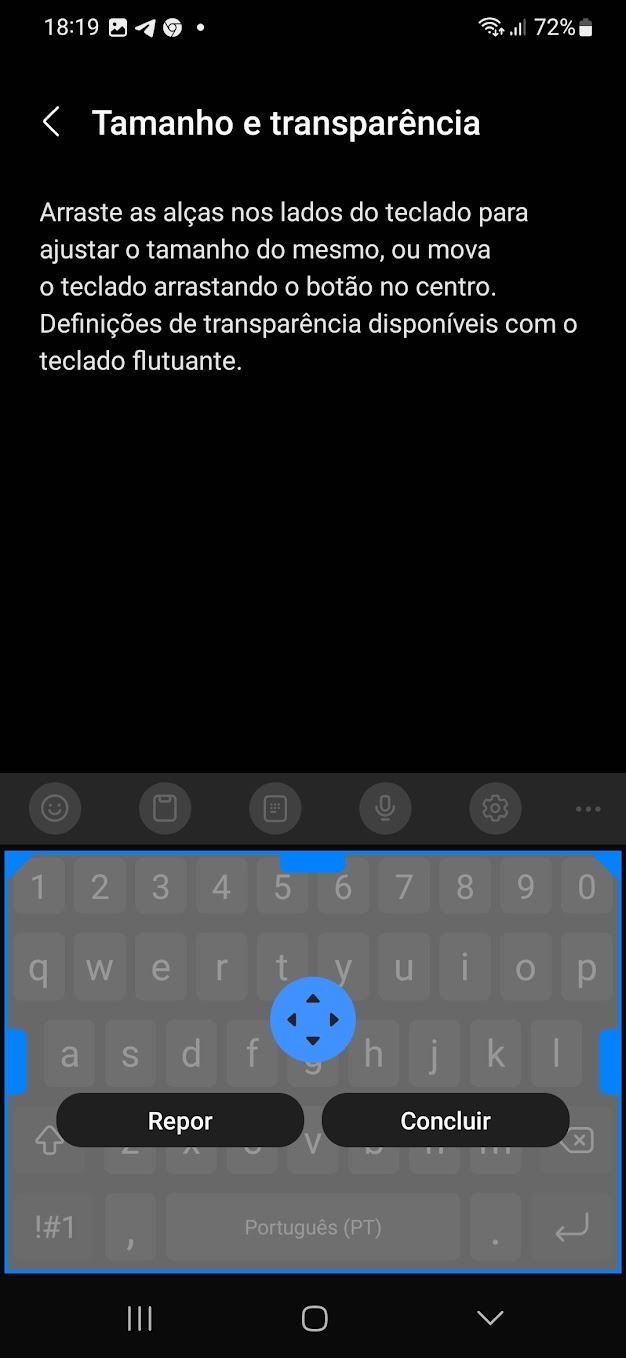
Quando estiver satisfeito com a altura do teclado, prima Concluído para guardar as alterações.
Ative a linha dos números para um acesso rápido e fácil
Se escreve muitos números, deve ativar a tecla da linha dos números no teclado Samsung. Ao fazê-lo, colocará todos os números numa fila na parte superior para lhe dar acesso rápido e ajudá-lo a escrevê-los mais depressa.

Abra as definições do Teclado Samsung no seu dispositivo. Selecione Esquema e, na página seguinte, ative o botão para Teclas numéricas.
Ditar texto
Para os momentos em que tem as mãos ocupadas ou tem de escrever parágrafos longos, a funcionalidade de ditado no Teclado Samsung pode ser bastante útil. Para ditar texto utilizando o Teclado da Samsung, abra-o e toque no ícone do microfone na barra superior. Se for a primeira vez que utiliza o ditado, permita o acesso do teclado ao microfone do dispositivo.

Agora, toque no ícone do microfone no meio do teclado e comece a ditar o texto. Quando terminar de ditar, toque novamente no botão para parar.
Entretanto se o teclado interpretou mal alguma palavra ou frase, pode apagá-la e ditá-la novamente. Em alternativa, escreva-a fisicamente.
Utilize o método “Swipe-to-Type” para escrever mais depressa
A função de deslizar para escrever é uma das muitas formas de escrever mais rapidamente no seu smartphone Android. Está disponível nos smartphones Samsung, mas, por alguma razão, a Samsung tem-na desativada por predefinição.

Para ativar a função de deslizar para escrever no seu smartphone Galaxy, desloque para baixo na página de definições do Teclado Samsung para encontrar a opção Deslizar, tocar e avisar. Toque nela, selecione Controlos de deslize do teclado e escolha a opção Deslizar para escrever.
Quando a funcionalidade estiver ativada, pode deslizar os dedos sobre os carateres para os escrever.
Traduza texto com facilidade
A Samsung oferece um tradutor integrado no seu teclado que lhe permite traduzir texto entre idiomas sem ter de entrar e sair de uma aplicação dedicada. É útil quando precisa de traduzir texto da sua língua materna para outra língua ou vice-versa. Para o utilizar, abra o teclado no seu dispositivo Galaxy e toque no botão Mais (com o ícone de reticências). Em seguida, selecione Traduzir e defina os idiomas entre os quais pretende traduzir o texto.
Por fim, introduza o texto a traduzir e toque no botão Traduzir no teclado para obter o texto traduzido no ecrã.
Utilize gestos para desfazer e refazer a escrita
Muitas vezes, quando está a escrever no seu dispositivo Samsung, há alturas em que quer desfazer ou refazer uma ação. Com o teclado Samsung, obtém a funcionalidade Controlo do cursor que lhe permite fazer isto (e muito mais) deslizando os dedos pelo teclado.
Assim, se quiser anular, pode deslizar da direita para a esquerda no teclado com dois dedos. Para refazer uma ação, faça o mesmo da esquerda para a direita. Da mesma forma, a funcionalidade também o ajuda com outras ações. Por exemplo, pode deslizar um dedo para cima ou para baixo no teclado para mover o cursor.
Ou, mantenha premida a tecla Shift com um dedo e deslize o segundo dedo no teclado para selecionar texto no ecrã.
Transforme a barra de espaços num controlador de cursor
A funcionalidade de controlo do cursor no teclado Samsung também tem outra aplicação interessante. Permite-lhe transformar a barra de espaços num touchpad virtual, que pode utilizar para mover o cursor no ecrã.

Para tal, selecione Deslizar, tocar e feedback nas definições do Teclado Samsung. Toque em Tocar e manter premida a barra de espaços e escolha Controlo do cursor.
Agora, basta tocar e manter premida a barra de espaços para a transformar num touchpad e deslizar o dedo para mover o cursor.
Configure símbolos personalizados no teclado
Entretanto a Samsung coloca uma série de carateres e símbolos por trás das teclas de comando e ponto final no seu teclado. Pode aceder a eles premindo longamente qualquer uma das teclas e selecionando um carater no menu pop-up. Além disso, também tem a opção de alterar os carateres e símbolos presentes neste menu.

Para o fazer, vá às definições do teclado Samsung e escolha Símbolos personalizados. Agora, toque no carater que pretende substituir no teclado virtual apresentado na parte superior do ecrã e, em seguida, toque no carater pelo qual pretende substituí-lo no teclado na parte inferior.