AI News
  • Android
  • Apple
  • Burlas
  • Especiais
    • Vida digital
    • Computadores
    • Inteligência Artificial
    • Ciência
    • Tech
    • Retro
  • Streaming
  • Jogos
  • Auto
  • Reviews
  • Promoções
Nenhum resultado
Ver todos os resultados
Leak
  • Android
  • Apple
  • Burlas
  • Especiais
    • Vida digital
    • Computadores
    • Inteligência Artificial
    • Ciência
    • Tech
    • Retro
  • Streaming
  • Jogos
  • Auto
  • Reviews
  • Promoções
Nenhum resultado
Ver todos os resultados
Logo Leak
Nenhum resultado
Ver todos os resultados
trocar para o router Wi-Fi 7, Internet sem fios mais rápida, internet não está a funcionar, Ligar um dispositivo antigo à rede, erro com o router, reiniciar o router wi-fi

Não faça isto se quer ter uma Internet sem fios mais rápida em casa!

Quatro coisas a fazer se a Internet não está a funcionar

Bruno Fonseca por Bruno Fonseca
17 de Maio, 2023
em Especiais
0
Resumir com o ChatGPTPartilhar no Facebook

É uma situação de que ninguém está a salvo. Estamos descansados na nossa vida quando olhamos para a barra de tarefas do Windows e percebemos que apesar de termos o computador bem ligado ao router a Internet não está a funcionar. As razões podem ser muitas e variadas. No entanto, há quatro coisas que deve fazer logo!

Quatro coisas a fazer se a Internet não está a funcionar

Ative e desative o modo de avião

A outra solução simples para estes problemas relacionados com a rede é ativar e desativar o modo de Avião. Quando ativa, o Microsoft Windows desliga todos os serviços de rádio, incluindo o Wi-Fi. Ativar e desativar o modo Avião é uma boa forma de refrescar todas as ligações de rede no seu PC.

Entretanto recorrendo aos ícones que estão logo ao lado da data e hora no canto inferior direito consegue aceder ao painel de Definições Rápidas no Windows. Clique no botão do modo Avião para o ativar. Aguarde alguns segundos e, em seguida, clique novamente para o desativar.

Windows 11 redes wi-fi, ligado ao wi-fi


Desative e ative o adaptador Wi-Fi

O adaptador Wi-Fi é um componente essencial que permite ao seu computador ligar-se a uma rede. Por vezes, falhas temporárias com com ele podem impedir o Windows de detectar uma rede próxima.

Na maioria dos casos, desativar e reativar o adaptador Wi-Fi resolverá quaisquer problemas temporários.

Assim utilize a combinação de teclas Win + R. Depois escreva Control e pessione Enter.

Agora na nova janela vá para Rede e Internet e depois para Centro de Rede e Partilha.

Depois clique por cima da ligação e escolha desativar.

Router Wi-Fi: está ligado e sem Internet? Resolva agora!

A seguir é só voltar a dar um clique em Ativar.

O Windows 11 vem equipado com várias aplicações que podem ajudar a resolver problemas comuns ao nível do sistema. Pode utilizá-los para corrigir questões de conetividade.

Assim que estiver nas definições comece por escrever resolução e escolha a opção resolução de outros problemas.

Windows 11 redes wi-fi, ligado ao wi-fi

Na nova janela e à frente de ligações à Internet escolha executar e verifique se o problema ficou resolvido.

Apague o perfil Wireless

Se o Windows 11 não mostrar uma das suas redes guardadas mesmo quando está ao alcance, é provável que o perfil sem fios dessa rede esteja corrompido. Para resolver o problema vamos eliminar o perfil.

Abra a pesquisa do Windows e escreva linha de comandos. No lado direito opte por Executar como administrador.

internet não está a funcionar

Agora corra o seguinte comando para remover o perfil wireless.

netsh wlan delete profile name =NetworkName

Atenção: substitua NetworkName com o nome da sua rede.

Verifique se o problema ficou resolvido.

Atualizar o reinstalar os controladores de Rede

Esta também pode ser uma das causas para os problemas de rede.

Assim abra o gestor de dispositivos.

A seguir abra as placas de rede e depois clique com o botão direito do rato por cima do controlador que quer atualizar e escolha a opção Atualizar Controlador.

Entretanto com estas dicas é muito provável que o problema fique resolvido.

Limpe o DNS

Em primeiro lugar comece por ir à linha de comando. Nada mais simples do que na caixa de pesquisa escrever linha de comandos. Depois do lado direito carregue em Abrir.

ligado ao wi-fi, Router Wi-Fi Internet, internet não está a funcionar

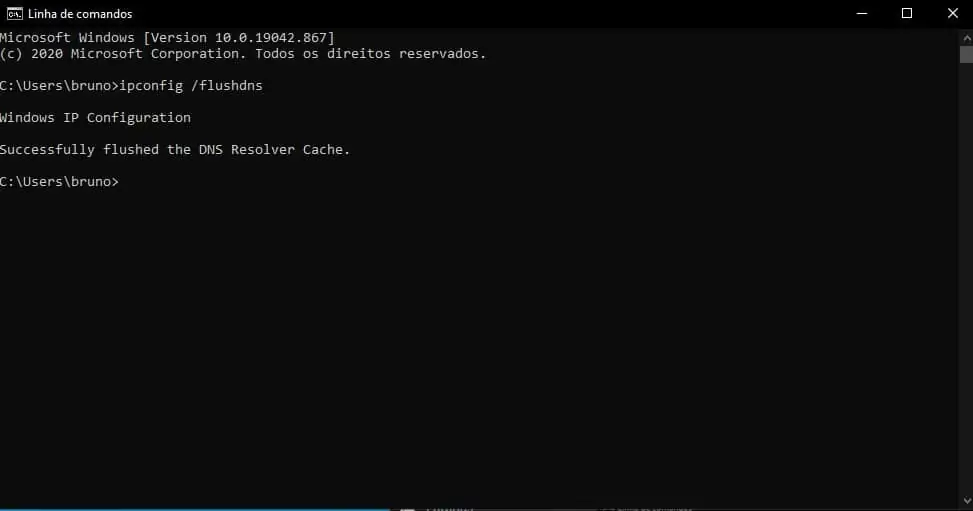
Agora quando a linha de comando estiver aberta escreva o comando ipconfig /flushdns conforme mostramos abaixo.

Se tudo correu bem verá uma mensagem igual à que mostramos abaixo.
ligado ao wi-fi

Inicialmente pode notar que navegar para sites familiares vai demorar um pouco mais. Isto porque todas essas informações vão voltar a ser recolhidas. No entanto, depois a velocidade deve melhorar.

Com tudo isto se a Internet não está a funcionar há de ficar!

SummarizePartilhar234
Bruno Fonseca

Bruno Fonseca

Fundador da Leak, estreou-se no online em 1999 quando criou a CDRW.co.pt. Deu os primeiros passos no mundo da tecnologia com o Spectrum 48K e nunca mais largou os computadores. É viciado em telemóveis, tablets e gadgets.

Artigos relacionados

Código QR mais pequeno do mundo guarda os teus dados durante séculos

Código QR mais pequeno do mundo guarda os teus dados durante séculos

por Bruno Fonseca
30 de Março, 2026

Já imaginaste o tamanho mínimo de um código QR? Um grupo de investigadores levou esta ideia ao extremo. Criaram um código tão pequeno que apenas um microscópio eletrónico...

IA programadores, deixar se usar o telemóvel por três dias faz isto ao seu cérebro!

A IA está a fritar o cérebro dos programadores (literalmente)

por Bruno Fonseca
30 de Março, 2026

Passas o dia a usar ferramentas de inteligência artificial? Queres acelerar o teu trabalho diário? Podes estar a caminhar para um esgotamento severo. Em primeiro lugar, os utilizadores...

Recorde da Voyager 1

Recorde impensável da Voyager 1 faz a velocidade da luz parecer lenta

por Bruno Fonseca
30 de Março, 2026

Se achas que a tua internet está lenta ou que as tuas mensagens demoram muito a ser entregues, prepara-te para uma verdadeira lição de paciência cósmica. A famosa...

router wi-fi: o que significa ssid? vale a pensa esconder?

Adeus ao Wi-Fi que conheces! O novo chega aos 100 metros de profundidade

por Bruno Fonseca
29 de Março, 2026

A comunicação debaixo de terra sempre representou um desafio gigantesco para a engenharia moderna. No entanto, um grupo de investigadores sul-coreanos do Electronics and Telecommunications Research Institute desenvolveu...

Artigo Seguinte
Assassin’s Creed Mirage: Um regresso aos bons velhos tempos

Saudades de Assassin's Creed? Mirage chega em Outubro

Deixar comentário
cropped-logoleak-1.png

A Leak.pt traz-te as últimas notícias de tecnologia, truques e dicas. Lê as noticias sobre tecnologia atual agora mesmo!

Siga-nos

Últimas notícias

Nothing Phone 4a quer voltar atrás, mas há mais!

Nothing e smartphones de topo? Não é querer, é não conseguir

30 de Março, 2026
Carros Elétricos com painéis solares! Faz sentido?

Painéis Solares em cima de carros elétricos? Esquece isso!

30 de Março, 2026
Segue-nos no Google Notícias e não percas nenhuma informação. Carrega aqui.

Registe-se na Newsletter

  • Quem somos
  • Ficha técnica
  • Estatuto editorial
  • Declaração de Privacidade
  • Política de Cookies
  • Termos e Condições
  • Contactos

Leak@2026 - Todos os direitos reservados

Nenhum resultado
Ver todos os resultados
  • Contactos
  • Declaração de privacidade (UE)
  • Estatuto editorial
  • Ficha técnica
  • Imprint
  • Isenção de Responsabilidade
  • Mais recentes
  • Notícias de Tecnologia – Leaks de Tecnologia de Última Hora | Leak.pt
  • Notícias de Tecnologia de Última Hora
  • Política de Cookies (UE)
  • Política de Privacidade
  • Quem somos
  • Termos e Condições

Leak@2026 - Todos os direitos reservados