


As atualizações são essenciais para quem utiliza o sistema operativo da Microsoft. É graças a ele que ficamos com um computador mais seguro. É por esse motivo que qualquer problema que nos impeça de receber as correções e novidades tem de ser resolvido rapidamente. Por exemplo muitas pessoas estão a ter problemas a receber e instalar atualizações no Windows 11. No entanto vamos explicar-lhe como resolver.
Windows 11: como voltar a receber e instalar atualizações
App do Windows para corrigir problemas
O Windows vem com um assistente para a correção de erros no Windows Update. Em muitos casos pode ajudá-lo a identificar o problema que impede atualizações do Windows. É verdade que pode não corrigir todos os problemas de atualização; no entanto, pode resolver muitos deles.
Em primeiro lugar na pesquisa escreva Windows Update problemas ou então localizar e corrigir problemas Windows Update. Irá aparecer uma aplicação que deverá abrir.
Marca a Leak como fonte favorita na Pesquisa Google e recebe mais artigos nossos no Discover.
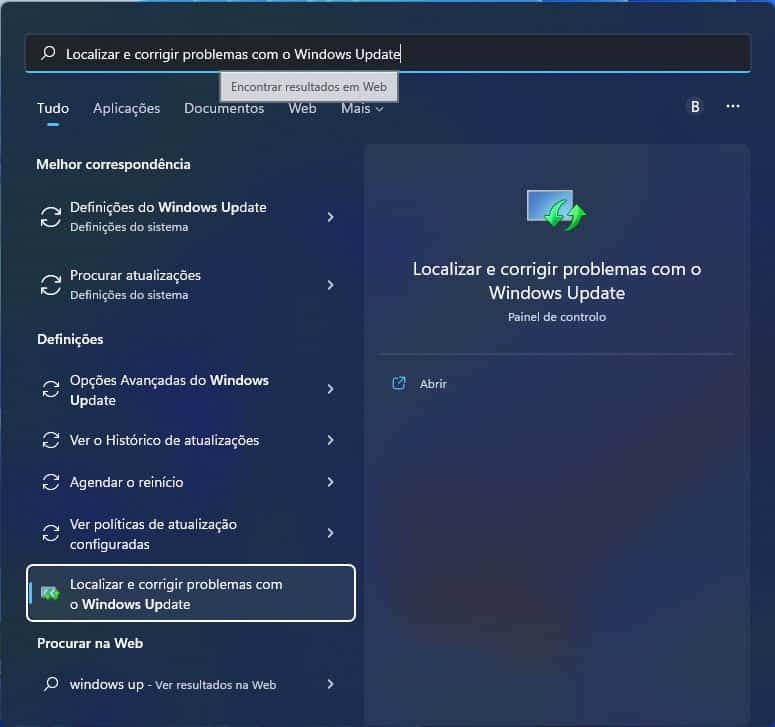
A seguir e na janela que surgir basta dar um clique em seguinte.
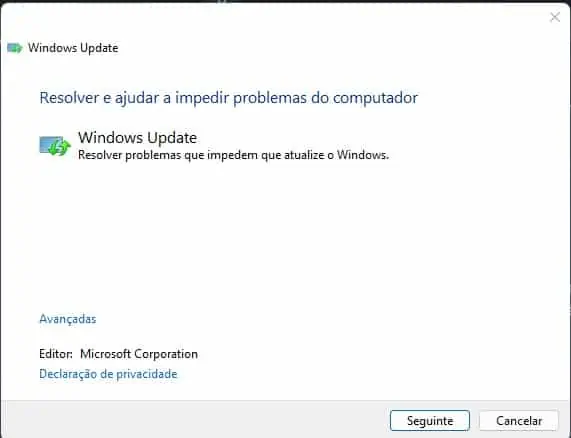
Depois a aplicação irá verificar se existem problemas e em caso afirmativo irá resolvê-los.
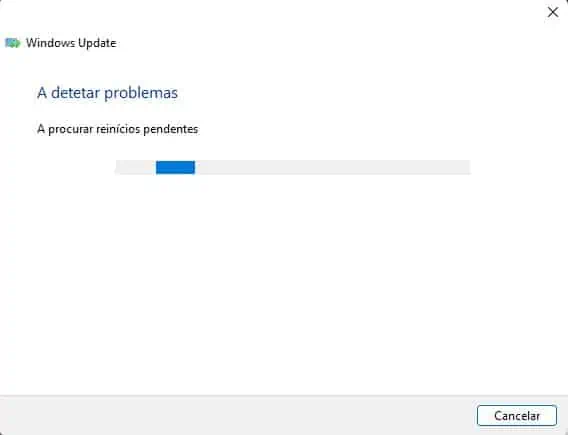
Depois disso é só correr novamente o Windows Update e verificar se a situação ficou resolvida.
Sistema de verificação de ficheiros
Existem várias causas possíveis para este código de erro, mas a mais comum é uma questão temporária ou um ficheiro de sistema corrompido. Neste caso, terá de utilizar uma ferramenta incorporada chamada System File Checker para reparar os ficheiros avariados. O procedimento para executar esta ferramenta é o seguinte:
sfc /scannow
Para isso escreva na pesquisa linha de comandos. Depois escolha a opção Executar como administrador.
É que para executar este serviço é mesmo necessário ter este tipo de privilégios.
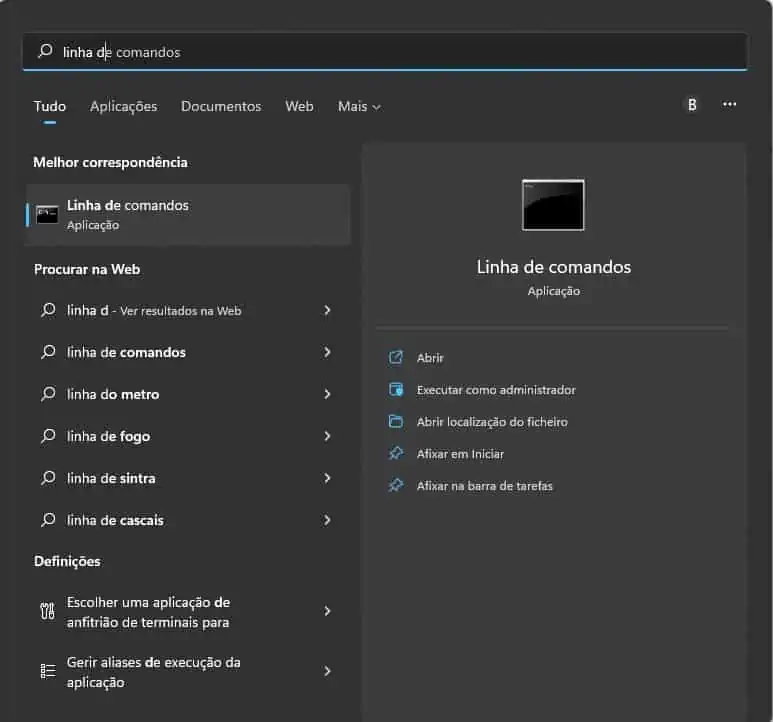
Depois na nova janela é só colocar o comando e esperar que o processo termine.
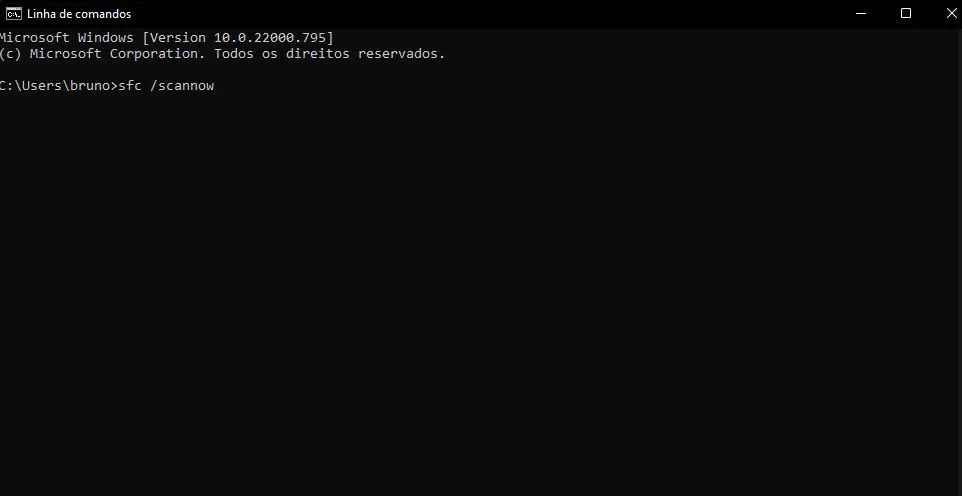
Dependendo do espaço ocupado e do tamanho do disco ele poderá levar mais ou menos tempo.
Quando o processo tiver terminado somos informados acerca do que foi reparado.
Pode executar outras tarefas enquanto o sistema verifica os dados. Depois de concluir o processo, reinicie o computador e tente atualizar o Windows novamente.
Se o problema continuar, deve executar a verificação DISM para reparar quaisquer imagens do sistema corrompidas e restaurar os ficheiros do sistema. Assim volte à pesquisa e corra novamente a linha de comando com privilégios de administração.
No entanto agora deverá executar o comando:
Dism.exe /online /cleanup-image /scanhealth
Dism.exe /online /cleanup-image /restorehealth
Reiniciar os serviços Windows importantes
Esta solução requer que reinicie certos serviços cruciais do Windows Update que não estão a funcionar. Os passos são os seguintes:
Em primeiro lugar temos de ir à caixa de pesquisa e escolher serviços.
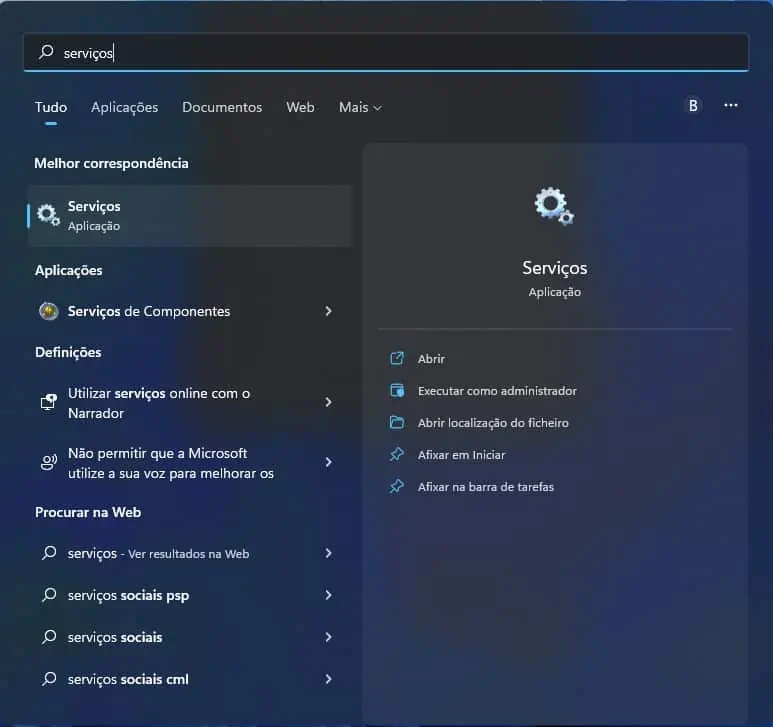
Depois nos serviços basta procurar por Windows Update
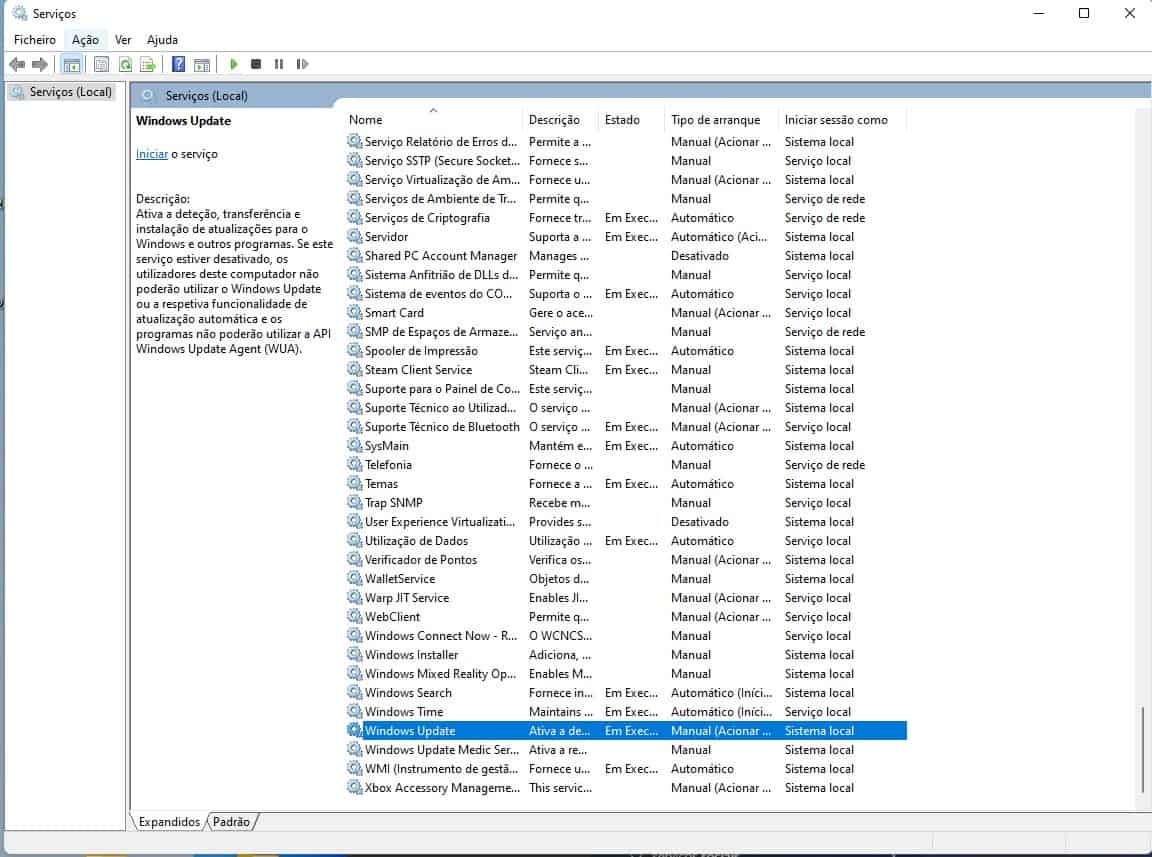
A seguir clique com o botão direito do rato e escolha Propriedades. No tipo de arranque escolha automático. A seguir escolha Iniciar.
Depois é só dar um clique para aplicar e depois em OK.
Entretanto é boa ideia fazer o mesmo com outro serviço. Mais especificamente o Serviço de Transferência Inteligente em segundo plano.
Fazer reset aos componentes do Windows Update
Componentes de Atualização do Windows corrompidos podem frequentemente causar erros de atualização. Para resolver este problema, tem de redefinir todos os componentes da atualização do Windows e tentar novamente atualizar o sistema operativo.
Assim abra novamente a linha de comando com privilégios de administração como explicámos acima.
Depois terá de executar os comandos:
net stop bits
A seguir net stop wuauserv
net stop appidsvc
net stop cryptsvc
Um de cada vez, claro, e pressionando sempre Enter depois de introduzir cada um.
Agora terá de executar outro comando:
Ren %systemroot%\SoftwareDistribution SoftwareDistribution.old
e depois
Ren %systemroot%\System32\catroot2 catroot2.old
A seguir tem de reiniciar os serviços que parou:
net start bits
Depois net start wuauserv
net start appidsvc
Por fim net start cryptsvc
Não consegue atualizar para a nova versão?
Logo à partida este erro só ocorre quando se tenta atualizar através do Windows Update. Dito isto, se o update for feito de outra forma, como através do catálogo da Microsoft ou de outro modo qualquer vai conseguir instalar a nova atualização sem qualquer dificuldade.
Como referi uma das hipóteses é descarregar a atualização manualmente e atualizar. Para isso só tem de ir aqui e descarregar o primeiro ficheiro que aparece.
A outra forma é através de um ISO
Para deitar a mão ao ISO mais recente do Windows 11 2022 há duas coisas que pode fazer. Ou vai diretamente ao site da Microsoft e mais concretamente a esta ligação ou então descarrega a imagem do sistema operativo a partir do site RG-Adguard.
Utilizar este site é muito simples e em primeiro lugar temos de selecionar o produto. Sim porque podemos até descarregar versões beta do Windows e até o Office.
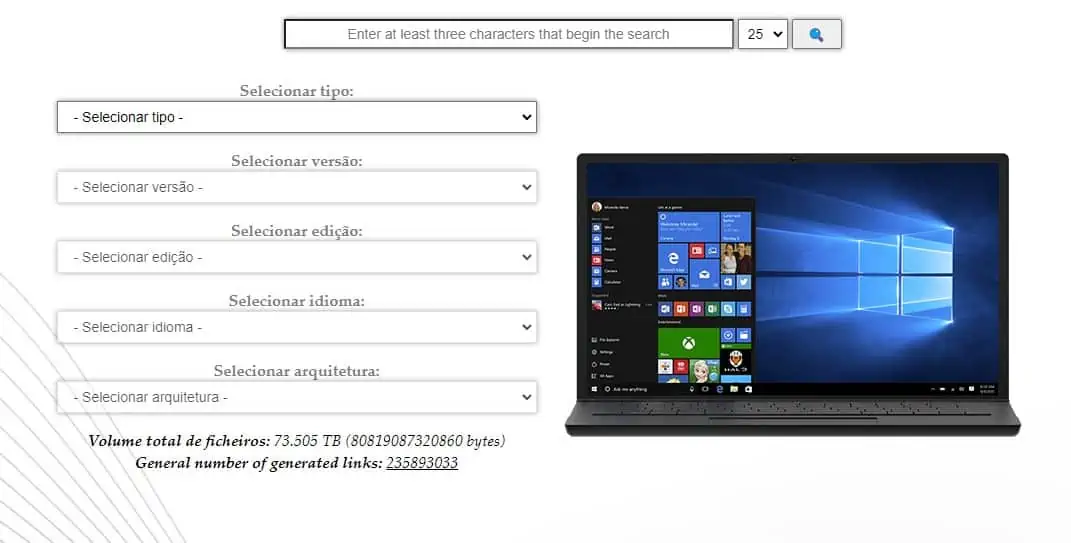
Dito isto e caso o objetivo seja o Windows 11 2022 temos de escolher Windows (Final) no tipo e na versão Windows 11 22H2.
Depois no caso da edição temos de selecionar Windows 11. Logo a seguir é só escolhermos o idioma e por fim a arquitetura.
Atenção, embora inicialmente pareça que só está lá Português (Brasileiro) procure bem porque está lá também o Português.
Com tudo selecionado é só carregarmos em Transferir.
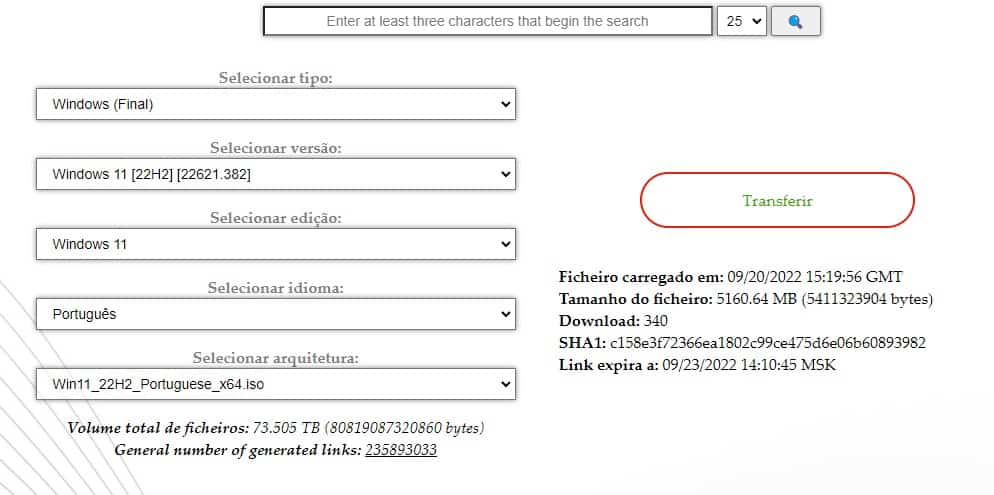
A imagem ISO tem cerca de 5.11GB de tamanho. Uma vez descarregada a imagem, clique duas vezes nela e o Explorador de Ficheiros irá montá-la numa unidade virtual. Execute a configuração e siga as instruções no ecrã para instalar o Windows 11 22H2 no seu PC. Opcionalmente, pode utilizar o ISO com uma ferramenta como o Rufus para criar uma unidade USB de arranque. Deste modo, pode utilizar o ISO para fazer o upgrade do Windows 10 para o Windows 11 22H2 diretamente.